

Compatibilidade de ASIO4ALL Windows 10
ASIO4ALL Windows 10 guia prático de configuração. Antes de aplicar ASIO4ALL Windows 10, confirme o objetivo: usar a versão 2.22 no Windows 10. O ASIO4ALL conecta aplicativos ASIO a dispositivos de áudio WDM do Windows, mas não cria entradas físicas nem melhora sozinho a qualidade analógica. O resultado depende do dispositivo, sistema, taxa de amostragem, conexão USB e carga do projeto. Verifique especialmente edições antigas do Windows e drivers USB desatualizados e altere apenas uma opção por teste. Se o resultado piorar, volte à última configuração estável em vez de ativar vários recursos avançados de uma vez.
Antes de aplicar ASIO4ALL Windows 10, confirme o objetivo: usar a versão 2.22 no Windows 10. O ASIO4ALL conecta aplicativos ASIO a dispositivos de áudio WDM do Windows, mas não cria entradas físicas nem melhora sozinho a qualidade analógica. O resultado depende do dispositivo, sistema, taxa de amostragem, conexão USB e carga do projeto. Execute uma sessão estável no Windows 10 e confira também o arquivo gravado, não apenas os medidores. Procure estalos, cortes, canais ausentes, desvio de tempo ou atraso crescente durante a sessão.
| Item | Estado | Recomendação |
|---|---|---|
| Sistema | Compatível | Configurar |
| Driver | Testar | Verificar |
| Entrada | Limitado | Fechar |
| Saída | Alternativa | Comparar |
Download e instalação de ASIO4ALL Windows 10
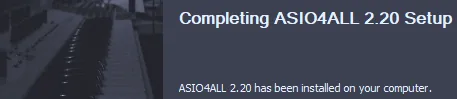
ASIO4ALL Windows 10 guia prático de configuração. Baixe ASIO4ALL_2_22.exe somente de asio4all.org, feche o DAW e outros programas de áudio e execute a instalação normal. Depois reabra o DAW e escolha ASIO4ALL v2. A versão 2.22 sempre instala Offline Settings; não procure um pacote separado nem uma opção antiga do instalador. Verifique especialmente edições antigas do Windows e drivers USB desatualizados e altere apenas uma opção por teste. Se o resultado piorar, volte à última configuração estável em vez de ativar vários recursos avançados de uma vez.
Baixe ASIO4ALL_2_22.exe somente de asio4all.org, feche o DAW e outros programas de áudio e execute a instalação normal. Depois reabra o DAW e escolha ASIO4ALL v2. A versão 2.22 sempre instala Offline Settings; não procure um pacote separado nem uma opção antiga do instalador. Execute uma sessão estável no Windows 10 e confira também o arquivo gravado, não apenas os medidores. Procure estalos, cortes, canais ausentes, desvio de tempo ou atraso crescente durante a sessão.
- Compatibilidade de ASIO4ALL Windows 10
A lista de verificação de ASIO4ALL Windows 10 começa com uma rota simples. Selecione ASIO4ALL v2, ative o endpoint correto e faça uma sessão estável no Windows 10. Não mude várias opções avançadas antes de obter reprodução e gravação básicas sem interrupção.
- Download e instalação de ASIO4ALL Windows 10
Em seguida, feche e reabra o DAW. Confirme que taxa, buffer e dispositivos continuam disponíveis. Se ocorrer edições antigas do Windows e drivers USB desatualizados, volte à última configuração estável e mude uma variável por vez.
- Configuração de ASIO4ALL Windows 10
Por fim, registre o resultado e compare o driver atual do fabricante quando necessário. Uma verificação completa de ASIO4ALL Windows 10 confirma saída, entrada, estabilidade e persistência. Essa evidência é melhor que copiar valores de outro computador.
- Latência e estabilidade em ASIO4ALL Windows 10
A lista de verificação de ASIO4ALL Windows 10 começa com uma rota simples. Selecione ASIO4ALL v2, ative o endpoint correto e faça uma sessão estável no Windows 10. Não mude várias opções avançadas antes de obter reprodução e gravação básicas sem interrupção.
- Resolver problemas de ASIO4ALL Windows 10
Em seguida, feche e reabra o DAW. Confirme que taxa, buffer e dispositivos continuam disponíveis. Se ocorrer edições antigas do Windows e drivers USB desatualizados, volte à última configuração estável e mude uma variável por vez.
Configuração de ASIO4ALL Windows 10
ASIO4ALL Windows 10 guia prático de configuração. Abra o painel pelo DAW, ative a visualização avançada e ligue uma saída conhecida, além de uma entrada quando necessário. Para usar a versão 2.22 no Windows 10, poucos endpoints facilitam o diagnóstico. Use a mesma taxa no projeto e no dispositivo Windows e comece com 256 amostras. Verifique especialmente edições antigas do Windows e drivers USB desatualizados e altere apenas uma opção por teste. Se o resultado piorar, volte à última configuração estável em vez de ativar vários recursos avançados de uma vez.
Abra o painel pelo DAW, ative a visualização avançada e ligue uma saída conhecida, além de uma entrada quando necessário. Para usar a versão 2.22 no Windows 10, poucos endpoints facilitam o diagnóstico. Use a mesma taxa no projeto e no dispositivo Windows e comece com 256 amostras. Execute uma sessão estável no Windows 10 e confira também o arquivo gravado, não apenas os medidores. Procure estalos, cortes, canais ausentes, desvio de tempo ou atraso crescente durante a sessão.
Abra o painel pelo DAW, ative a visualização avançada e ligue uma saída conhecida, além de uma entrada quando necessário. Para usar a versão 2.22 no Windows 10, poucos endpoints facilitam o diagnóstico. Use a mesma taxa no projeto e no dispositivo Windows e comece com 256 amostras. Quando fizer sentido, compare o driver atual do fabricante com o mesmo projeto, as mesmas portas e a mesma taxa. Prefira um comportamento repetível depois de reabrir o DAW ao menor número de buffer.

Latência e estabilidade em ASIO4ALL Windows 10
ASIO4ALL Windows 10 guia prático de configuração. A latência total não depende apenas do buffer. Bluetooth, plugins com antecipação, conversão do dispositivo e monitoramento do DAW também acrescentam atraso. Avalie ASIO4ALL Windows 10 com áudio por cabo e um projeto real, comparando a resposta durante a gravação com a estabilidade em reprodução prolongada. Verifique especialmente edições antigas do Windows e drivers USB desatualizados e altere apenas uma opção por teste. Se o resultado piorar, volte à última configuração estável em vez de ativar vários recursos avançados de uma vez.
A latência total não depende apenas do buffer. Bluetooth, plugins com antecipação, conversão do dispositivo e monitoramento do DAW também acrescentam atraso. Avalie ASIO4ALL Windows 10 com áudio por cabo e um projeto real, comparando a resposta durante a gravação com a estabilidade em reprodução prolongada. Execute uma sessão estável no Windows 10 e confira também o arquivo gravado, não apenas os medidores. Procure estalos, cortes, canais ausentes, desvio de tempo ou atraso crescente durante a sessão.
A latência total não depende apenas do buffer. Bluetooth, plugins com antecipação, conversão do dispositivo e monitoramento do DAW também acrescentam atraso. Avalie ASIO4ALL Windows 10 com áudio por cabo e um projeto real, comparando a resposta durante a gravação com a estabilidade em reprodução prolongada. Quando fizer sentido, compare o driver atual do fabricante com o mesmo projeto, as mesmas portas e a mesma taxa. Prefira um comportamento repetível depois de reabrir o DAW ao menor número de buffer.
- Comece com 256 amostras e ajuste por etapas.
- Feche aplicativos que usam o dispositivo de áudio.
- Meça a latência com uma conexão por cabo.
- ASIO4ALL Windows 10: orientação.
- ASIO4ALL Windows 10: orientação.
Lista de verificação de ASIO4ALL Windows 10
ASIO4ALL Windows 10 guia prático de configuração. A lista de verificação de ASIO4ALL Windows 10 começa com uma rota simples. Selecione ASIO4ALL v2, ative o endpoint correto e faça uma sessão estável no Windows 10. Não mude várias opções avançadas antes de obter reprodução e gravação básicas sem interrupção.
ASIO4ALL Windows 10 guia prático de configuração. Em seguida, feche e reabra o DAW. Confirme que taxa, buffer e dispositivos continuam disponíveis. Se ocorrer edições antigas do Windows e drivers USB desatualizados, volte à última configuração estável e mude uma variável por vez.
- Endereço, versão e nome do arquivo correspondem à fonte oficial.
- Reprodução e gravação funcionam após reabrir o DAW.
- O buffer permanece estável com a carga normal do projeto.
Perguntas frequentes sobre ASIO4ALL Windows 10
Qual versão usar para ASIO4ALL Windows 10?
Use o ASIO4ALL 2.22 oficial e confira uma sessão estável no Windows 10. Evite páginas antigas que chamam a versão 2.13 de atual ou distribuem pacotes modificados.
O download de ASIO4ALL Windows 10 é gratuito e seguro?
Sim, o ASIO4ALL é gratuito. A opção segura é o arquivo direto de asio4all.org. Recuse gerenciadores, extensões e ofertas que não pertencem ao instalador oficial.
É preciso reiniciar depois de ASIO4ALL Windows 10?
Normalmente não. Feche e reabra o DAW para detectar ASIO4ALL v2. Reinicie o Windows apenas se o driver continuar ausente em um host compatível.
Por que ASIO4ALL Windows 10 fica sem som?
Ative a saída correta, feche outros aplicativos de áudio e alinhe as taxas. Depois repita uma sessão estável no Windows 10; um ícone vermelho indica dispositivo ocupado ou indisponível.
Qual buffer usar com ASIO4ALL Windows 10?
Comece com 256 amostras. Reduza na gravação se continuar estável e aumente na mixagem ou em projetos pesados. Verifique também edições antigas do Windows e drivers USB desatualizados.
Obtenha ASIO4ALL 2.22 e volte a este guia para configurar.
O download oficial abre após uma verificação de 15 segundos.