
Cómo llega ASIO4ALL a OBS
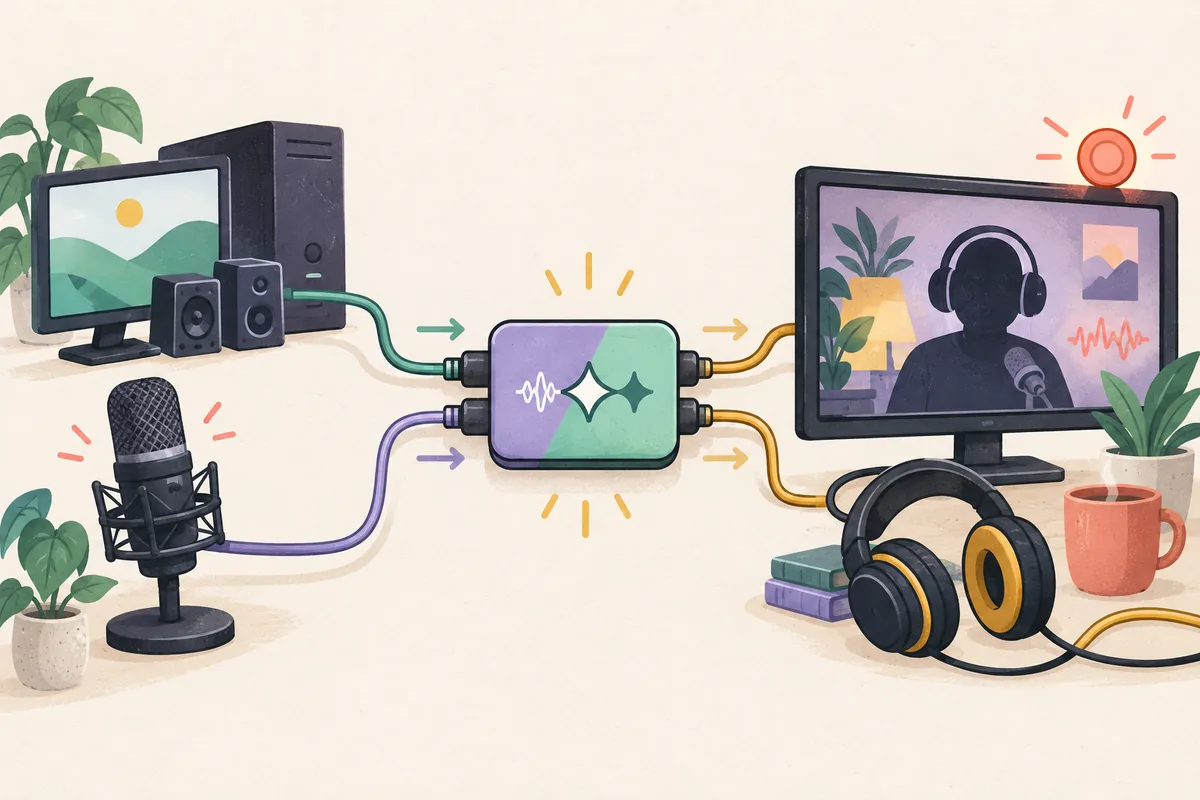
Hay varias capas en una configuración de OBS con ASIO4ALL y cada una cumple una función diferente. OBS controla la fuente de la escena, la mezcla, la grabación y el directo. Un complemento compatible con ASIO permite que OBS solicite una entrada ASIO. ASIO4ALL presenta después los endpoints WDM de Windows que hayas seleccionado. Windows sigue controlando el micrófono, la interfaz, la salida HDMI, la entrada de línea o el dispositivo virtual que está debajo. Un ajuste de una capa no puede reparar una fuente silenciada ni un endpoint que otra aplicación está utilizando.
Esta separación es importante porque OBS puede mostrar un medidor activo aunque la grabación no tenga sonido, o puede capturar el mismo micrófono dos veces y crear eco. Trata la primera prueba como una comprobación de la ruta: identifica la entrada física, activa un endpoint, añade una sola fuente de OBS, confirma un medidor y graba un archivo corto. No empieces activando todos los altavoces, micrófonos de webcam, perfiles Bluetooth y cables virtuales.
| Capa | Qué controla | Primera comprobación |
|---|---|---|
| OBS Studio | Fuente de escena, mezclador, grabación, directo y monitorización | Confirma que la fuente elegida aparece una sola vez en el mezclador |
| Fuente OBS-ASIO | Dispositivo ASIO y canal de entrada que solicita OBS | Abre las propiedades y comprueba el nombre del dispositivo |
| Panel de ASIO4ALL | Endpoints WDM de Windows activos o no disponibles | Activa un solo micrófono o entrada de línea conocida |
| Endpoint de Windows | Hardware, permisos, formato y uso exclusivo de la entrada | Cierra otras aplicaciones de audio y prueba el nivel en Windows |
| Ruta de monitorización | Destino al que OBS envía la señal monitorizada | Usa un destino y evita una segunda copia de la entrada |

Configura una sola entrada ASIO en OBS
Empieza por la ruta más pequeña que pueda funcionar. Si ASIO4ALL ya está instalado, anota el dispositivo y el buffer actuales antes de cambiar nada. Si todavía no lo tienes, sigue la guía de instalación del sitio y vuelve a abrir OBS después. Los archivos de lanzamiento y las notas de compatibilidad del complemento pueden cambiar, así que consulta su documentación y evita instaladores modificados de catálogos ajenos.
Los nombres exactos de los menús pueden variar entre OBS y una compilación de OBS-ASIO, pero el orden se mantiene: añade la fuente, abre sus propiedades, selecciona ASIO4ALL v2, abre el panel de ASIO4ALL, activa un endpoint WDM, elige el canal y verifica el medidor de OBS. Mantén la frecuencia coherente en Windows, ASIO4ALL, la fuente y los ajustes de audio de OBS cuando los controles estén disponibles.
- Instala o comprueba la fuente
Usa la documentación del proyecto OBS-ASIO para elegir una compilación compatible. Reinicia OBS después de instalarla para que registre la nueva fuente.
- Añade una fuente ASIO
En la escena que vas a grabar o emitir, añade la fuente de entrada ASIO. No añadas también el mismo micrófono en Mic/Aux hasta demostrar la primera ruta.
- Abre ASIO4ALL
Abre las propiedades de la fuente y su configuración del controlador. Activa el micrófono o la entrada de línea WDM exacta y deja apagados los endpoints que no necesites.
- Elige el canal
Selecciona el canal que corresponde a la entrada física. El nombre del dispositivo no basta cuando una interfaz ofrece varias entradas.
- Haz una prueba corta
Habla o reproduce una señal conocida durante diez segundos, detén la grabación y escucha el archivo. Confirma un medidor limpio y una sola copia audible antes de activar la monitorización.
La documentación de fuentes de audio de OBS explica el modelo general de fuentes. El proyecto OBS-ASIO es la referencia del complemento para exponer una entrada ASIO en OBS; esta guía no afirma que cada compilación sea compatible con todas las versiones de OBS.
Captura y monitoriza sin crear eco
Una grabación limpia de OBS tiene una ruta de captura intencionada y una decisión clara de monitorización. Si la fuente ASIO lleva tu micrófono, quita ese micrófono de Mic/Aux o silencia la fuente duplicada. Si también necesitas audio del escritorio, mantenlo como fuente separada y comprueba si el método de captura ya incluye la aplicación de audio. Dos medidores válidos pueden contener la misma señal física y producir una voz duplicada.
La monitorización añade otra ruta que puede confundirse con la captura. OBS puede enviar la fuente al dispositivo de monitorización mientras Windows o la interfaz la devuelven directamente a tus auriculares. Usa auriculares durante la prueba, elige un solo destino y silencia una copia cada vez. La grabación que oye la audiencia y tu monitor local son observaciones distintas: comprueba ambas con un archivo corto en vez de confiar solo en el medidor en directo.
| Objetivo | Primera ruta recomendada | Error habitual |
|---|---|---|
| Grabar un micrófono | Una fuente ASIO conectada a una entrada de ASIO4ALL | El mismo micrófono sigue activo en Mic/Aux |
| Emitir una entrada de línea | Un endpoint de línea, un canal y una prueba privada corta | La interfaz está activa pero se eligió el canal equivocado |
| Oírte al grabar | Monitorización de OBS hacia auriculares con cable | La monitorización directa de Windows y la de OBS suenan a la vez |
| Añadir sonido del escritorio | Una fuente de escritorio o aplicación separada | La captura del escritorio vuelve a incluir el micrófono por loopback |
| Proteger el directo | Probar una grabación local antes de emitir | Tomar un medidor en movimiento como prueba de la mezcla final |
Corrige el audio mudo, distorsionado o duplicado
Si la fuente ASIO no aparece, reinicia OBS y comprueba que la compilación coincide con tu entorno. Si no aparecen endpoints, cierra DAW, navegadores, reuniones, reproductores y paneles que usen el dispositivo de Windows. Abre de nuevo las propiedades y el panel de ASIO4ALL, y empieza con una entrada. Reinstalar ASIO4ALL no libera un endpoint ocupado por otro proceso.
Si el medidor está en silencio, revisa el estado de encendido del endpoint, el permiso de micrófono de Windows, el canal seleccionado, el mute de la fuente y la ganancia física. Si el medidor se mueve pero el archivo grabado queda mudo, revisa la pista de grabación de OBS y si la fuente está asignada a la pista que escuchas. Si hay distorsión o chasquidos, iguala la frecuencia y sube el buffer un paso; no uses el buffer para ocultar una entrada equivocada o una ruta duplicada.
Si la voz se duplica, silencia todas las copias salvo la fuente ASIO y vuelve a añadirlas una a una. Si el oyente escucha un eco retrasado, revisa la monitorización de OBS y cualquier monitorización directa del hardware o de Windows. Si OBS captura el dispositivo incorrecto, desactiva temporalmente HDMI, Bluetooth, webcam y endpoints virtuales para identificar el dispositivo WDM correcto.
- No hay fuente ASIO: reinicia OBS, confirma el registro del complemento y revisa sus notas de compatibilidad.
- No hay endpoint: cierra otros programas de audio e inspecciona el dispositivo WDM hijo en ASIO4ALL.
- No hay medidor: comprueba permisos de Windows, ganancia, mute, canal y cableado físico.
- Hay medidor pero el archivo está mudo: revisa la pista de grabación, la escena activa y el archivo reproducido.
- Hay chasquidos o distorsión: iguala las frecuencias, sube el buffer con moderación y repite la prueba.
- Hay eco o voz duplicada: silencia Mic/Aux, loopback, monitorización directa o rutas de OBS repetidas.
- Se captura la entrada equivocada: apaga HDMI, Bluetooth, webcam y endpoints virtuales mientras identificas la ruta.
Latencia, frecuencia y uso del dispositivo
ASIO4ALL puede exponer un dispositivo WDM a una fuente ASIO, pero no garantiza menos latencia que un controlador mantenido por el fabricante. Para una emisión de voz, un buffer estable suele ser más útil que el número mínimo. Empieza cerca de 256 muestras, prueba la grabación y baja a 128 solo si la entrada sigue limpia. Sube el buffer si la carga de CPU, los complementos, la conexión USB o varios endpoints activos producen clics.
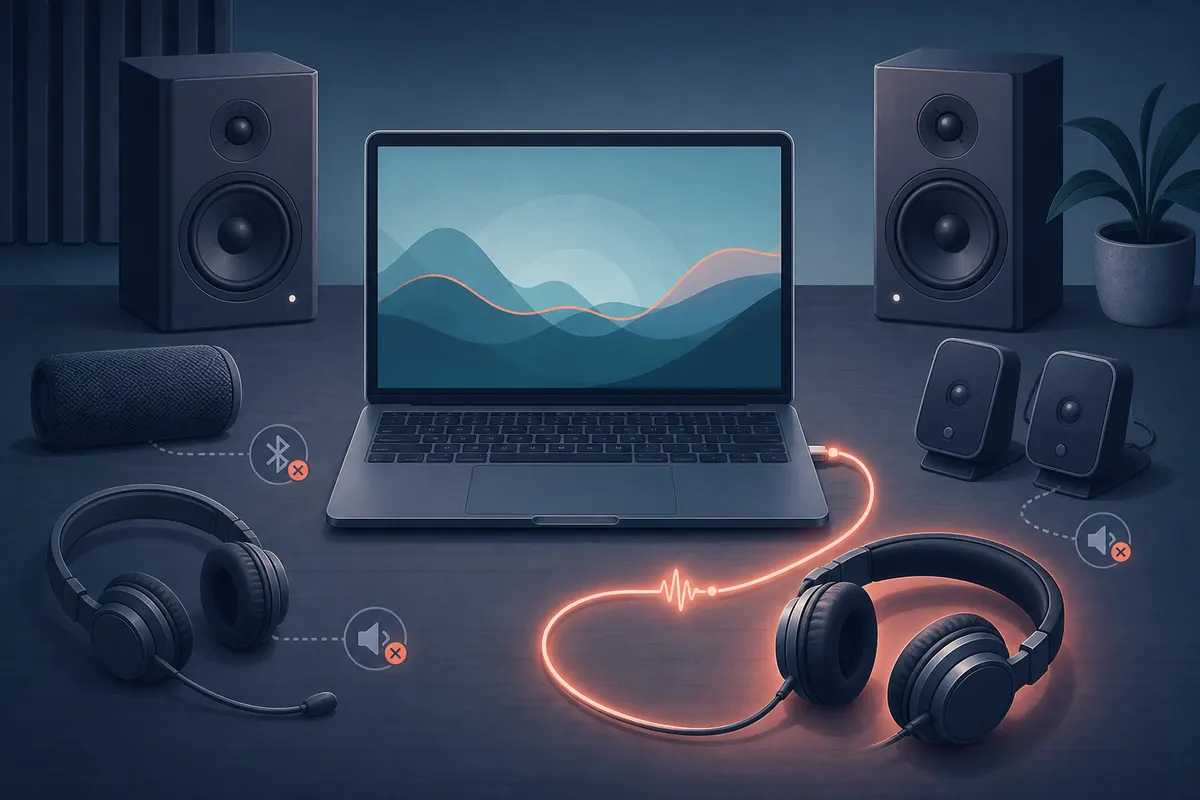
Una frecuencia incompatible puede dejar un endpoint no disponible, activar remuestreo o crear una ruta que parece activa pero suena mal. Usa una frecuencia admitida por el hardware y mantén alineados Windows, ASIO4ALL, OBS y la fuente siempre que sea posible. Bluetooth no es una buena referencia de diagnóstico porque su retraso y sus cambios de perfil añaden otra variable. Prueba con auriculares con cable y un dispositivo antes de ampliar la configuración.
| Situación | Punto de partida | Qué indica el resultado |
|---|---|---|
| Primera prueba de voz en OBS | Una entrada, 256 muestras y frecuencia coincidente | Separa el enrutamiento y el uso exclusivo de los problemas de rendimiento |
| Voz limpia pero con retraso | Prueba 128 muestras solo después de estabilizar la ruta | Un buffer menor puede reducir el almacenamiento del controlador, no la demora de monitorización |
| Chasquidos durante el directo | Vuelve a 256 o 512 y elimina endpoints extra | La ruta necesita más margen de proceso o menos dispositivos activos |
| Hay que combinar dos dispositivos | Prueba cada uno por separado antes de combinarlos | Los relojes independientes y el uso de Windows pueden volver inestable la ruta |
| Reproducción normal del escritorio | Usa la captura de Windows normal de OBS | No hace falta un puente cuando no se necesita una entrada ASIO |
Lista de comprobación de OBS con ASIO4ALL
La configuración está lista cuando puedes explicar y repetir la ruta: sabes qué entrada física está activa, qué endpoint de ASIO4ALL la expone, qué fuente de OBS la recibe, qué pista la graba y a dónde se envía la monitorización. Guarda una prueba local antes de emitir. El archivo es más útil que un medidor verde porque revela fuentes duplicadas, canales incorrectos, pistas mudas y monitorización retrasada.
Mantén pequeño el punto de partida. Añade audio del escritorio, una segunda entrada, un cable virtual o un buffer menor solo después de que la grabación de una entrada esté limpia. Si un cambio rompe la ruta, vuelve al punto de partida y cambia una sola capa. Cuando cambie la documentación del complemento, verifica su compatibilidad antes de sustituir una ruta que ya funciona.
- OBS se reinició después de instalar o actualizar la fuente ASIO.
- Solo la entrada WDM de ASIO4ALL necesaria está activa en la primera prueba.
- La fuente, el canal, la frecuencia y la pista de grabación de OBS están identificados.
- El mismo micrófono no está activo en ASIO y Mic/Aux al mismo tiempo.
- Una grabación local de diez segundos contiene la señal limpia esperada.
- La monitorización usa un destino intencionado y no crea eco.
- El buffer permanece estable con la carga real de grabación o directo.
- HDMI, Bluetooth, webcam y endpoints virtuales ajenos están apagados durante el diagnóstico.
Preguntas frecuentes sobre ASIO4ALL con OBS
¿OBS puede usar ASIO4ALL directamente?
OBS Studio normalmente no muestra ASIO4ALL como un dispositivo de audio de escritorio integrado. Usa una fuente compatible con ASIO, como el proyecto OBS-ASIO, selecciona ASIO4ALL v2 en esa fuente y activa el endpoint WDM necesario. Para la reproducción normal del escritorio, las fuentes de captura de Windows de OBS pueden ser más sencillas.
¿Cómo selecciono ASIO4ALL en OBS?
Instala una fuente ASIO compatible, reinicia OBS, añade la fuente a una escena y abre sus propiedades. Elige ASIO4ALL v2, abre el panel del controlador, activa una entrada y selecciona el canal correspondiente. Después verifica una grabación local breve, no solo el medidor del mezclador.
¿Por qué mi entrada de ASIO4ALL no aparece en OBS?
El complemento puede no registrarse hasta reiniciar OBS, la compilación puede no coincidir con tu entorno, otra aplicación puede tener el endpoint o el dispositivo WDM puede estar desactivado con esa frecuencia. Reinicia OBS, cierra otros programas de audio e inspecciona el endpoint exacto en ASIO4ALL.
¿Por qué OBS muestra un medidor pero graba silencio?
Revisa el mute de la fuente, la asignación de la pista, la escena activa y el archivo que escuchaste. Un medidor de fuente en movimiento demuestra que OBS recibe señal, pero no que la señal esté asignada a la pista o salida que estás reproduciendo.
¿Cómo elimino el eco al usar ASIO4ALL con OBS?
Usa una sola ruta para capturar el micrófono. Silencia el mismo dispositivo en Mic/Aux, loopback, monitorización directa, otra fuente de escena o monitorización de OBS mientras pruebas. Si monitorizas desde OBS, usa auriculares y un solo destino.
¿ASIO4ALL reduce la latencia de OBS?
No automáticamente. ASIO4ALL es una capa de compatibilidad y el retraso también depende del buffer, el dispositivo, la conversión, la conexión USB, los complementos, la monitorización de OBS y el hardware. Empieza con un buffer estable y monitorización con cable.
¿Puedo capturar un micrófono y el audio del escritorio juntos?
Sí, pero pruébalos por separado primero. Usa una fuente ASIO para el micrófono o la entrada de línea y otra fuente de escritorio o aplicación para el audio del ordenador. Comprueba que la ruta de escritorio no vuelva a incluir el micrófono mediante loopback o monitorización.