
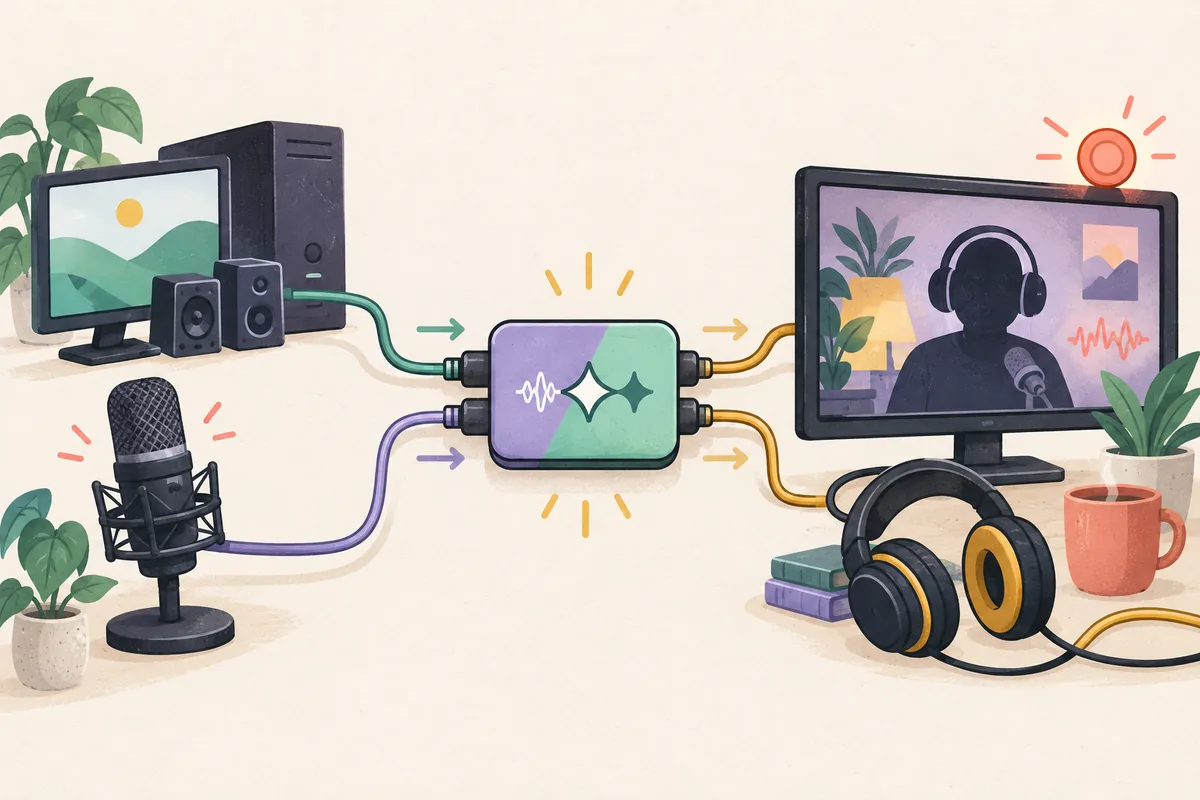
ASIO4ALLの音声がOBSへ届く仕組み
OBSとASIO4ALLの設定には複数の層があり、それぞれ役割が違います。OBSはシーンのソース、ミキサー、録画、配信、モニタリングを管理します。ASIO対応プラグインは、OBSからASIO入力を要求する入口になります。ASIO4ALLは選択したWindows WDMエンドポイントをその入口へ見せます。下にあるマイク、オーディオインターフェース、HDMI入力、ライン入力、仮想デバイスの管理はWindows側に残ります。1つの層の設定だけでは、ミュートされたソースや別アプリが使用中のデバイスは直せません。
メーターが動いていても録音に音が入らないことや、同じマイクを2回取り込んでエコーになることがあります。最初のテストでは、物理入力を確認し、エンドポイントを1つだけ有効にし、OBSソースを1つだけ追加し、メーターを確認して短く録音します。スピーカー、ウェブカメラのマイク、Bluetooth、仮想ケーブルを最初から全部有効にしないでください。
| 層 | 管理するもの | 最初の確認 |
|---|---|---|
| OBS Studio | シーン、ミキサー、録画、配信、モニタリング | 目的のソースがミキサーに1回だけ表示されるか確認 |
| OBS-ASIOソース | OBSが要求するASIOデバイスと入力チャンネル | プロパティを開き、デバイス名を確認 |
| ASIO4ALLパネル | 有効または使用不可になっているWDMエンドポイント | 既知のマイクまたはライン入力を1つ有効化 |
| Windowsエンドポイント | 機器、権限、形式、入力の占有状態 | 音声アプリを閉じてWindows側の入力レベルを確認 |
| モニタリング経路 | OBSがモニター音声を送る先 | 出力先を1つにして入力の二重化を避ける |

OBSにASIO入力を1つだけ設定する
まず動作する最小構成を作ります。ASIO4ALLを導入済みなら、変更前に現在のデバイス名とバッファを記録してください。まだ導入していない場合は、サイトのインストールガイドを確認し、導入後にOBSを開き直します。プラグインの配布ファイルや互換性の条件は変わる可能性があるため、無関係な配布サイトの改変インストーラーではなく、プロジェクトの説明を確認します。
OBSとOBS-ASIOのビルドによってメニュー名は少し異なりますが、順番は同じです。ソースを追加し、プロパティを開き、ASIO4ALL v2を選び、ASIO4ALLのパネルを開き、WDMエンドポイントを1つ有効にし、入力チャンネルを選んでOBSのメーターを確認します。設定できる範囲でWindows、ASIO4ALL、ソース、OBSのサンプルレートをそろえてください。
- ソースを導入または確認する
OBS-ASIOプロジェクトの説明で互換性のあるビルドを確認します。導入後はOBSを再起動し、新しいソースが登録されるようにします。
- ASIOソースを1つ追加する
録画または配信するシーンにASIO入力ソースを追加します。最初の経路を確認するまで、同じマイクをMic/Auxにも追加しません。
- ASIO4ALLを開く
ソースのプロパティとドライバー設定を開きます。必要なWDMマイクまたはライン入力だけを有効にし、関係ないエンドポイントは停止します。
- チャンネルを選ぶ
物理入力に対応するチャンネルを選択します。インターフェースに複数入力がある場合、デバイス名だけでは判断できません。
- 短い録画を確認する
10秒ほど話すか既知の信号を流して録音し、停止してファイルを聞きます。モニタリングや別の機器を追加する前に、メーターと録音が1つの経路で正常か確認します。
OBSの音声ソース説明は、ソースの基本的な考え方を解説しています。OBS-ASIOプロジェクトはOBS内でASIO入力を扱うための参照先です。このガイドは、すべてのプラグインビルドがすべてのOBSリリースに対応すると主張するものではありません。
エコーを出さずに録音とモニターを行う
OBSの録音をきれいにするには、意図したキャプチャ経路を1本にし、モニタリングの方法も決めます。ASIOソースがマイクを取り込むなら、同じマイクをMic/Auxから外すか、重複ソースをミュートします。デスクトップ音声も必要なら別ソースにし、その方法にマイクまで含まれていないか確認します。2つのメーターが正常でも、同じ物理信号なら声が二重になることがあります。
モニタリングはキャプチャとは別の経路です。OBSがモニター機器へ送る一方で、Windowsやインターフェースが同じ信号をヘッドホンへ直接返すことがあります。テスト時はヘッドホンを使い、出力先を1つにし、コピーを1つずつミュートしてください。視聴者向けの録音と手元のモニターは別の確認なので、ライブメーターだけで判断せず短い録音も確認します。
| 目的 | 最初に使う経路 | よくある間違い |
|---|---|---|
| マイクを録音する | ASIO4ALLの入力1つへ接続したASIOソース | 同じマイクがMic/Auxにも残っている |
| ライン入力を配信する | ラインエンドポイント1つ、チャンネル1つ、短い非公開テスト | インターフェースは有効だが違うチャンネルを選ぶ |
| 録音中に自分の声を聞く | 有線ヘッドホンへのOBSモニタリング | Windowsの直接モニターとOBSモニターを同時に聞く |
| デスクトップ音声を加える | デスクトップまたはアプリの別ソース | ループバック経由でデスクトップ側にもマイクが入る |
| 配信を安全に始める | ライブ前にローカル録音を確認 | メーターが動けば最終ミックスも正しいと考える |
無音・歪み・二重音声を解決する
ASIOソースが表示されない場合は、プラグイン導入後にOBSを再起動したか、ビルドが現在の環境に合っているか確認します。ソースはあるのにエンドポイントが表示されない場合は、DAW、音声を再生中のブラウザー、会議アプリ、プレーヤー、コントロールパネルを閉じます。ソースのプロパティとASIO4ALLを開き直し、入力1つからやり直してください。ASIO4ALLを再インストールしても、別プロセスが占有しているエンドポイントは解放されません。
メーターが無音なら、エンドポイントの電源状態、Windowsのマイク権限、チャンネル、ソースのミュート、物理ゲインを確認します。メーターが動くのに録画ファイルが無音なら、OBSの録画トラック、アクティブなシーン、再生したファイルを確認します。歪みやクリックがある場合は、サンプルレートをそろえてバッファを1段階上げます。入力違いや二重経路をバッファ変更で隠さないでください。
声が二重になる場合は、ASIOソース以外のコピーをすべてミュートし、1つずつ戻します。遅れたエコーなら、OBSのモニタリングとWindowsまたは機器の直接モニターを確認します。違うデバイスが取り込まれる場合は、HDMI、Bluetooth、ウェブカメラ、仮想エンドポイントを一時的に停止すると、目的のWDM子デバイスを特定しやすくなります。
- ASIOソースがない:OBSを再起動し、登録状態とプロジェクトの互換性情報を確認する。
- エンドポイントがない:ほかの音声アプリを閉じ、ASIO4ALLのWDM子デバイスを確認する。
- メーターが動かない:Windows権限、入力ゲイン、ミュート、チャンネル、ケーブルを確認する。
- メーターは動くが無音:録画トラック、アクティブなシーン、実際に再生したファイルを確認する。
- クリックや歪み:サンプルレートをそろえ、バッファを少し上げて同じ経路を試す。
- エコーや二重音声:Mic/Aux、ループバック、直接モニター、重複したOBSソースをミュートする。
- 違う入力:経路を特定する間、HDMI、Bluetooth、ウェブカメラ、仮想デバイスを停止する。
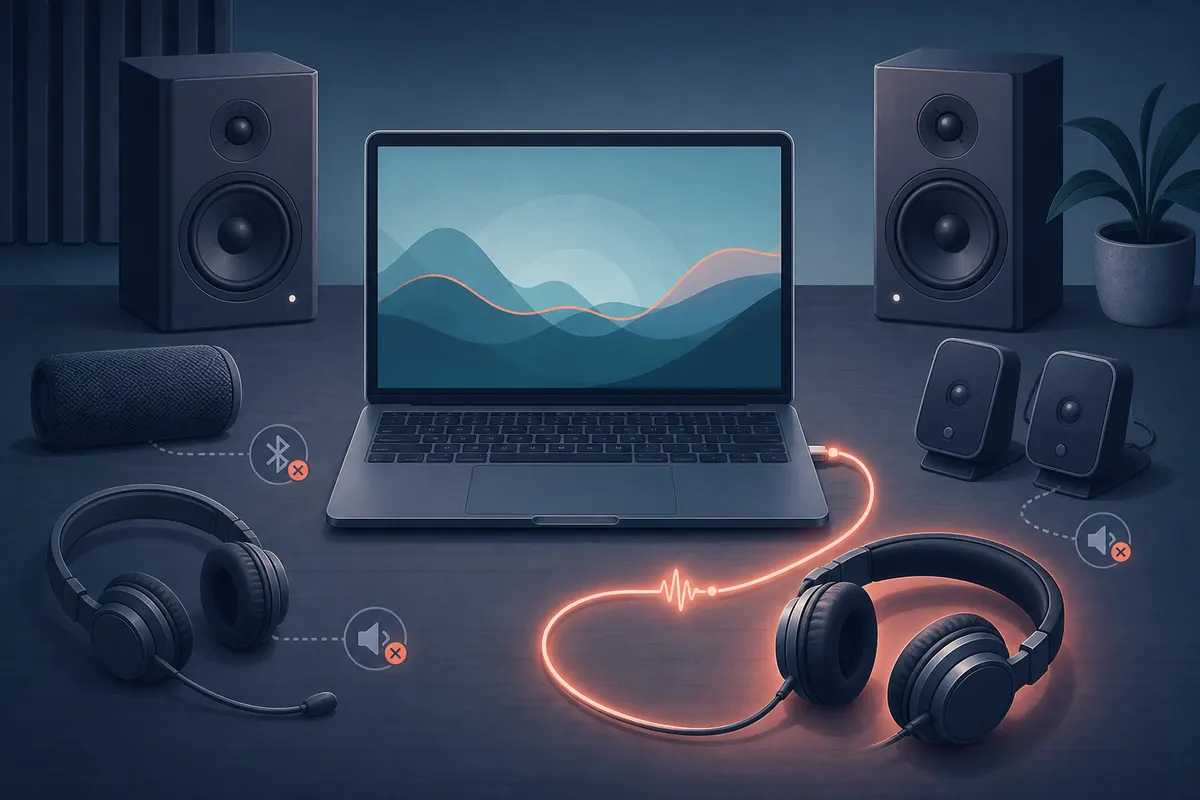
レイテンシー、サンプルレート、デバイスの占有
ASIO4ALLはWDM機器をASIOソースへ見せられますが、メーカーのネイティブドライバーより必ず低遅延になるわけではありません。音声配信では、最小の数字より安定したバッファが重要です。まず256サンプル付近で録音し、入力がきれいな場合だけ128へ下げます。CPU負荷、プラグイン、USB経路、複数エンドポイントでクリックが出るならバッファを上げます。
サンプルレートが合わないと、エンドポイントが使用不可になったり、不要な変換が入ったり、音が不自然になったりします。機器が対応するレートを使い、可能な範囲でWindows、ASIO4ALL、OBS、ソースをそろえてください。Bluetoothは遅延とプロファイル変更が増えるため、診断の基準には向きません。まず有線ヘッドホンと機器1台で試します。
| 状況 | 開始点 | 結果から分かること |
|---|---|---|
| OBSで初めて声を録る | 入力1つ、256サンプル、同じサンプルレート | ルーティング・占有と性能問題を切り分けられる |
| 声はきれいだが遅れる | 経路が安定してから128サンプルを試す | バッファはドライバー遅延を減らせても、モニタリング遅延は消さない |
| 配信中にクリックが出る | 256または512へ戻し、余分なエンドポイントを外す | 処理の余裕か、同時に動かす機器数が不足している |
| 2台の機器をまとめる | 先に各機器を単独で確認する | 独立したクロックとWindowsの占有で経路が不安定になる |
| 通常のデスクトップ再生 | OBSの通常のWindowsキャプチャを使う | ASIO入力が不要ならブリッジは必要ない |
OBSとASIO4ALLの確認リスト
設定が整った状態とは、経路を説明して再現できる状態です。どの物理入力が有効か、どのASIO4ALLエンドポイントがそれを見せているか、どのOBSソースが受け取るか、どのトラックが録音するか、モニタリングがどこへ送られるかを把握します。配信前にローカルテストを保存してください。緑のメーターだけでは分からない重複ソース、違うチャンネル、無音トラック、遅いモニターを録音ファイルで確認できます。
最初の構成は小さく保ちます。1入力の録音が正常になってから、デスクトップ音声、2つ目の入力、仮想ケーブル、低いバッファを追加します。変更で壊れたら基準状態へ戻り、1つの層だけを変えてください。プラグインの説明が更新されたときも、動作中の経路を置き換える前に互換性を確認します。
- ASIOソースの導入または更新後にOBSを再起動した。
- 最初のテストでは必要なASIO4ALLのWDM入力だけを有効にした。
- OBSのソース、チャンネル、サンプルレート、録画トラックを特定した。
- 同じマイクをASIOとMic/Auxで同時に有効にしていない。
- 10秒のローカル録音に目的の音声がきれいに入った。
- モニタリング先を1つに決め、エコーがない。
- 実際の録画・配信負荷でもバッファが安定している。
- 診断中は無関係なHDMI、Bluetooth、ウェブカメラ、仮想エンドポイントを停止した。
ASIO4ALLとOBSに関するよくある質問
OBSはASIO4ALLを直接使えますか?
OBS Studioには通常、ASIO4ALLを標準のデスクトップ音声デバイスとして選ぶ機能がありません。OBS-ASIOのようなASIO対応ソースを使い、その中でASIO4ALL v2を選び、必要なWDMエンドポイントを有効にします。通常のデスクトップ再生だけならOBSのWindowsキャプチャのほうが簡単です。
OBSでASIO4ALLを選ぶにはどうしますか?
ASIO対応ソースを導入してOBSを再起動し、シーンにソースを追加してプロパティを開きます。ASIO4ALL v2、ドライバーパネル、入力エンドポイント、対応するチャンネルの順に設定し、最後に短いローカル録音を確認します。
ASIO4ALLの入力がOBSに表示されないのはなぜですか?
OBSを再起動していない、プラグインのビルドが環境に合わない、別アプリがエンドポイントを使用している、選択したレートでWDM機器が無効になっている可能性があります。OBSを再起動し、他の音声アプリを閉じ、ASIO4ALLで子エンドポイントを確認してください。
OBSのメーターは動くのに録音が無音なのはなぜですか?
ソースのミュート、録画トラックの割り当て、アクティブなシーン、実際に再生したファイルを確認します。ソースメーターが動くことはOBSが信号を受けた証拠ですが、再生しているトラックや出力へ正しく割り当てられた証拠ではありません。
ASIO4ALLをOBSで使うときのエコーを止めるには?
マイクのキャプチャ経路を1つにします。テスト中は同じ機器をMic/Aux、ループバック、直接モニター、別のシーンソース、OBSモニターからミュートします。OBSでモニターするならヘッドホンと出力先を1つにしてください。
ASIO4ALLはOBSのレイテンシーを下げますか?
自動的には下がりません。ASIO4ALLは互換レイヤーであり、遅延はバッファ、機器、変換、USB経路、プラグイン、OBSのモニタリング、物理機器にも左右されます。まず安定したバッファと有線モニターで確認します。
マイクとデスクトップ音声を同時に取り込めますか?
可能ですが、先に別々に確認します。マイクやライン入力にはASIOソースを使い、パソコン音声には別のデスクトップまたはアプリソースを使います。デスクトップ経路にループバックやモニター経由のマイクが再び入っていないか確認してください。