
Cuándo conviene ASIO4ALL en REAPER
Para una interfaz dedicada, prueba primero el controlador ASIO del fabricante. ASIO4ALL es útil con audio integrado y dispositivos WDM sin controlador nativo adecuado.
ASIO4ALL no mejora el sonido: conecta terminales WDM con REAPER. Evita combinar dispositivos distintos si uno solo cubre la sesión.
| Controlador | Uso adecuado | Decisión |
|---|---|---|
| ASIO del fabricante | Interfaz dedicada | Primera opción |
| ASIO4ALL v2 | Audio integrado/WDM | Cuando no hay ASIO nativo |
| WASAPI | Audio compartido | Si otras aplicaciones deben sonar |
Instalar y seleccionar ASIO4ALL v2
Cierra REAPER, instala la versión oficial 2.22 y vuelve a abrirlo. En Audio → Device selecciona ASIO y ASIO4ALL v2.
Abre ASIO Configuration y deja activos solo los altavoces o auriculares y la entrada necesaria. El instalador oficial respondió HTTP 200 y midió 557.232 bytes el 29 de julio de 2026.
- Cerrar REAPER
Ejecuta el instalador oficial 2.22.
- Abrir Audio Device
Options → Preferences → Audio → Device.
- Seleccionar el controlador
Elige ASIO y ASIO4ALL v2.
- Limitar terminales
Activa solo la entrada y salida necesarias.
Referencia oficial: manual de ASIO4ALL.

Activar entradas, salidas y monitorización
Activa Enable inputs, elige la primera y última entrada, y define las salidas. Crea una pista, selecciona la fuente mono o estéreo y arma la grabación.
Comprueba medidores, monitorización y el archivo grabado. Si hay MIDI pero no audio, carga un instrumento virtual o verifica el retorno de audio.
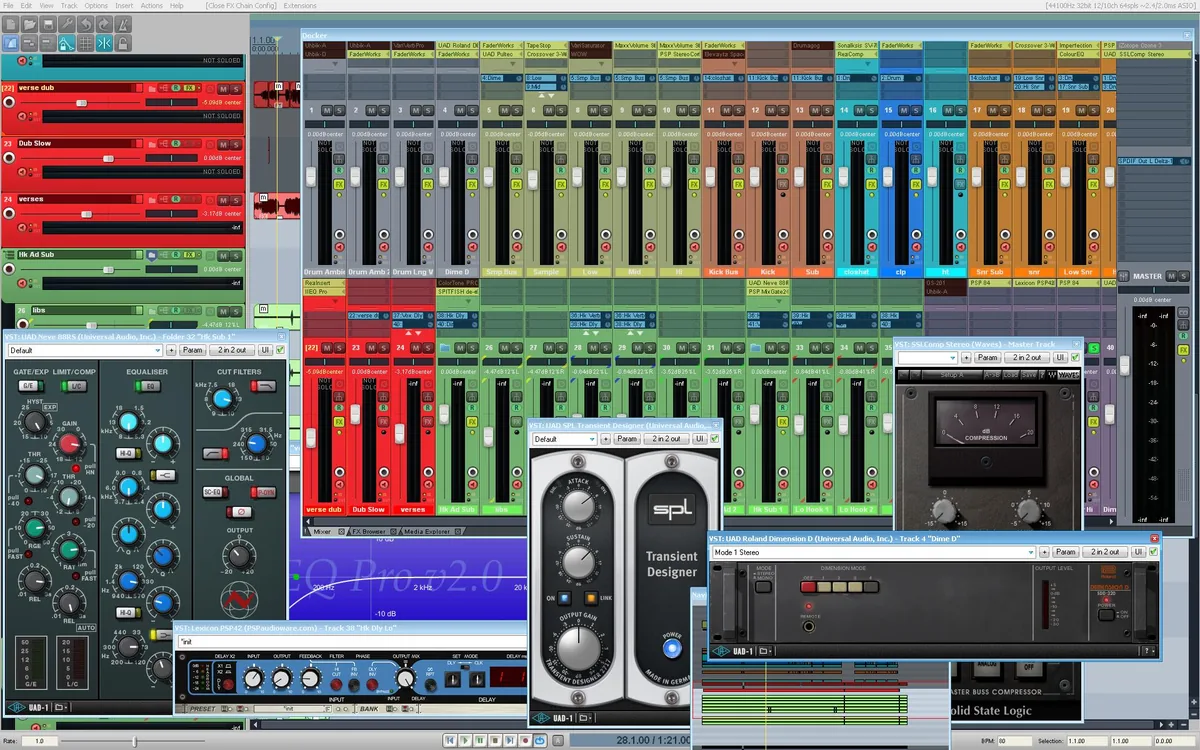
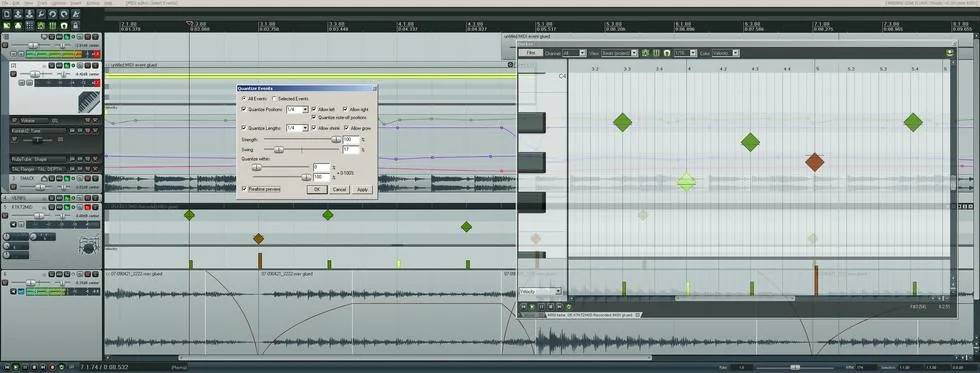
Las imágenes proceden de la galería oficial de REAPER.
Elegir búfer y frecuencia de muestreo
Empieza con 256 muestras. Prueba 128 para tocar en directo si no hay cortes; usa 512–1024 en mezclas pesadas.
Mantén la misma frecuencia en Windows, REAPER y el dispositivo, normalmente 44,1 o 48 kHz. Cambia una sola opción por prueba.
| Búfer | Uso | Compromiso |
|---|---|---|
| 128 muestras | Interpretación en directo | Menor latencia, más riesgo |
| 256 muestras | Inicio recomendado | Equilibrio práctico |
| 512–1024 muestras | Mezcla | Más estabilidad y retraso |
Solucionar falta de sonido, entradas o chasquidos
Cierra navegador, juegos, chat y otros DAW. Desactiva HDMI, Bluetooth y terminales sin uso en ASIO4ALL.
Un icono rojo suele indicar un terminal ocupado o deshabilitado. Sube el búfer para los chasquidos y revisa el rango de entradas si no aparece el micrófono.
| Problema | Causa | Primera solución |
|---|---|---|
| Sin reproducción | Salida errónea u ocupada | Activa una salida y cierra otras apps |
| Sin entrada | Rango o fuente incorrectos | Activa entradas y elige la fuente |
| Chasquidos | Búfer bajo | Sube el búfer |
| MIDI sin sonido | No hay instrumento | Carga un instrumento y revisa rutas |
Lista de verificación
Usa el mismo proyecto y dispositivo durante las pruebas.
- ASIO4ALL v2 está activo.
- Hay una entrada y una salida activas.
- La grabación de prueba se reproduce sin cortes.
- La versión oficial 2.22 se verificó el 29 de julio de 2026.
Preguntas sobre ASIO4ALL y REAPER
¿Necesito ASIO4ALL para REAPER?
Solo si no existe un controlador ASIO nativo adecuado.
¿Dónde lo selecciono?
En Options → Preferences → Audio → Device.
¿Qué búfer uso?
Empieza con 256 muestras.
¿Por qué no hay sonido?
Suele estar activo el terminal equivocado o lo usa otra aplicación.
¿2.22 sigue vigente?
Sí, verificada el 29 de julio de 2026.
Obtén ASIO4ALL 2.22 y vuelve a esta guía para configurarlo.
La descarga oficial se abre tras una comprobación de fuente de 15 segundos.