
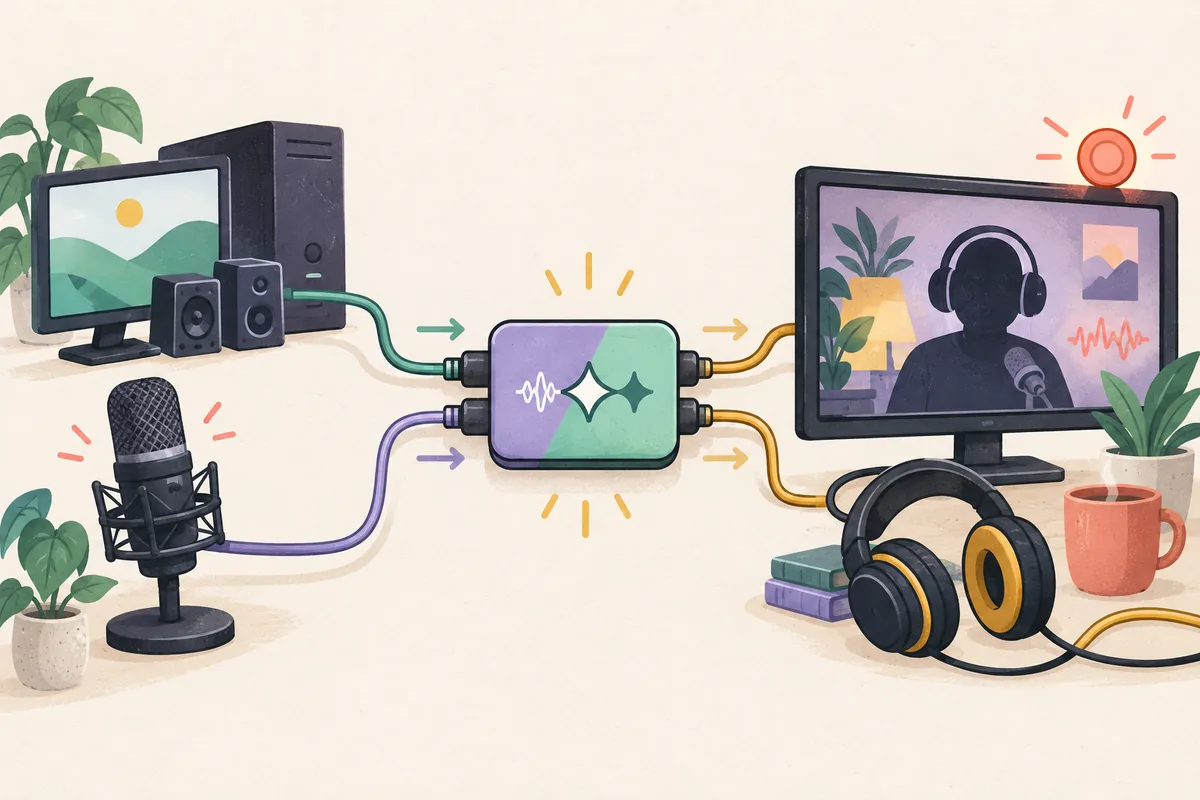
Como o áudio ASIO4ALL chega ao OBS
Uma configuração de OBS com ASIO4ALL tem várias camadas, e cada uma cumpre uma função diferente. O OBS controla a fonte da cena, o mixer, a gravação, a transmissão e o monitoramento. Uma fonte compatível com ASIO permite que o OBS solicite uma entrada ASIO. O ASIO4ALL apresenta os endpoints WDM do Windows que foram selecionados para essa fonte. O Windows continua controlando o microfone, a interface, a entrada HDMI, a linha ou o dispositivo virtual original. Uma alteração em uma camada não corrige uma fonte silenciada ou um dispositivo ocupado por outro aplicativo.
Essa diferença explica por que o medidor do OBS pode mostrar sinal quando o público não ouve nada, ou por que o mesmo microfone pode ser capturado duas vezes e gerar eco. Trate o primeiro teste como uma verificação do caminho: identifique a entrada física, ative um endpoint, adicione uma fonte do OBS, confirme um medidor e grave um trecho curto. Não comece ativando todas as saídas, o microfone da webcam, o perfil Bluetooth e os cabos virtuais.
| Camada | O que controla | Primeira verificação |
|---|---|---|
| OBS Studio | Fonte da cena, mixer, gravação, transmissão e monitoramento | Confirme que a fonte desejada aparece uma vez no mixer |
| Fonte OBS-ASIO | Dispositivo ASIO e canal de entrada solicitado pelo OBS | Abra as propriedades e verifique o nome do dispositivo |
| Painel ASIO4ALL | Endpoints WDM do Windows ativos ou indisponíveis | Ative um microfone ou uma entrada de linha conhecida |
| Endpoint do Windows | Hardware, permissões, formato e uso exclusivo | Feche outros aplicativos de áudio e veja o nível no Windows |
| Rota de monitoramento | Destino para o qual o OBS envia o sinal monitorado | Use um único destino e evite uma segunda cópia da entrada |

Configure uma entrada ASIO no OBS
Use primeiro a menor rota que possa funcionar. Se o ASIO4ALL já estiver instalado, anote o dispositivo e o buffer atuais antes de mudar qualquer coisa. Se ainda não estiver instalado, consulte o guia de instalação do site e reabra o OBS depois da instalação. Os arquivos de lançamento e as notas de compatibilidade do plugin podem mudar; por isso, consulte a documentação do projeto em vez de baixar um instalador repacotado de um catálogo desconhecido.
Os nomes dos menus podem variar entre versões do OBS e do OBS-ASIO, mas a sequência é estável: adicione a fonte, abra as propriedades, escolha ASIO4ALL v2, abra o painel do ASIO4ALL, ative um endpoint WDM, escolha o canal de entrada e confirme o medidor do OBS. Onde houver controle, mantenha a mesma taxa de amostragem no Windows, no ASIO4ALL, na fonte e nas configurações de áudio do OBS.
- Instale ou confirme a fonte
Use a documentação do projeto OBS-ASIO para encontrar uma compilação compatível. Reinicie o OBS depois da instalação para que a nova fonte seja registrada.
- Adicione uma fonte ASIO
Na cena que será gravada ou transmitida, adicione a fonte de entrada ASIO. Não adicione o mesmo microfone em Mic/Aux antes de provar o primeiro caminho.
- Abra o ASIO4ALL
Abra as propriedades da fonte e a configuração do driver. Ative exatamente o microfone ou a entrada de linha WDM necessário e deixe os endpoints não relacionados desativados.
- Escolha o canal
Selecione o canal correspondente à entrada física. O nome do dispositivo não basta quando uma interface oferece várias entradas.
- Faça uma gravação curta
Fale ou reproduza um sinal conhecido por dez segundos, pare a gravação e ouça o arquivo. Confirme um medidor limpo e uma única cópia audível antes de adicionar monitoramento ou outros dispositivos.
A documentação de fontes de áudio do OBS explica o modelo geral de fontes. O projeto OBS-ASIO é a referência relevante para expor uma entrada ASIO dentro do OBS; este guia não afirma que toda compilação do plugin funciona com toda versão do OBS.
Capture e monitore sem criar eco
Uma gravação limpa no OBS tem um único caminho de captura intencional e uma decisão clara de monitoramento. Se a fonte ASIO carrega o microfone, remova o mesmo microfone de Mic/Aux ou silencie a fonte duplicada. Se também precisar do áudio do desktop, mantenha-o como uma fonte separada e confira se o método escolhido não inclui novamente o microfone. Dois medidores normais ainda podem produzir uma voz duplicada quando carregam o mesmo sinal físico.
O monitoramento cria outra rota que pode ser confundida com a captura. O OBS pode enviar o sinal ao dispositivo de monitoramento enquanto o Windows ou a interface também o devolve diretamente aos fones. Use fones durante o teste, escolha um único destino de monitoramento e silencie uma cópia por vez. A gravação que o público ouvirá e o monitor local são observações diferentes; verifique os dois em um arquivo curto, em vez de confiar apenas no medidor ao vivo.
| Objetivo | Primeiro caminho recomendado | Erro comum |
|---|---|---|
| Gravar um microfone | Uma fonte ASIO ligada a uma entrada ASIO4ALL | O mesmo microfone continua ativo em Mic/Aux |
| Transmitir uma entrada de linha | Um endpoint de linha, um canal e um teste privado curto | A entrada da interface está ativa, mas o canal errado foi escolhido |
| Ouvir a própria voz | Monitoramento do OBS para fones com fio | O monitoramento direto do Windows e o monitoramento do OBS ficam audíveis |
| Adicionar som do desktop | Uma fonte separada de desktop ou aplicativo | A captura do desktop inclui o microfone por uma rota de loopback |
| Proteger a transmissão | Faça uma gravação local antes de entrar ao vivo | Um medidor em movimento é tratado como prova de que a mixagem final está correta |
Corrija áudio sem som, distorcido ou duplicado
Se a fonte ASIO não aparece, reinicie o OBS e confirme que a compilação combina com o ambiente. Se não houver endpoints, feche DAWs, navegadores, reuniões, players e painéis que usam o dispositivo Windows. Reabra as propriedades e o painel do ASIO4ALL e comece com uma entrada. Reinstalar o ASIO4ALL não libera um endpoint ocupado por outro processo.
Se o medidor está silencioso, verifique a permissão do microfone, o canal, o mute, o ganho e a energia do endpoint. Se o arquivo fica sem som, confira a faixa de gravação, a cena e o arquivo reproduzido. Para distorção ou estalos, alinhe a taxa e aumente o buffer um passo; não o use para esconder uma entrada errada ou uma rota duplicada.
Se a voz fica duplicada, silencie todas as cópias, exceto a fonte ASIO, e reative-as uma por vez. Se o ouvinte escuta um eco atrasado, examine o monitoramento do OBS e qualquer monitoramento direto do hardware ou do Windows. Se o OBS captura o dispositivo errado, desative temporariamente endpoints HDMI, Bluetooth, webcam e virtuais para identificar o dispositivo WDM filho correto.
- Fonte ASIO ausente: reinicie o OBS, confirme o registro do plugin e consulte as notas do projeto.
- Endpoint ausente: feche outros programas de áudio e examine o dispositivo WDM filho no ASIO4ALL.
- Sem medidor: verifique permissão do Windows, ganho de entrada, mute, seleção de canal e cabos físicos.
- Medidor, mas arquivo sem som: confira a faixa de gravação do OBS, a cena ativa e o arquivo reproduzido.
- Estalos ou distorção: alinhe as taxas de amostragem, aumente o buffer moderadamente e teste um endpoint novamente.
- Eco ou voz duplicada: silencie Mic/Aux, loopback, monitoramento direto e fontes OBS duplicadas.
- Entrada errada: desative HDMI, Bluetooth, webcam e endpoints virtuais enquanto identifica a rota.
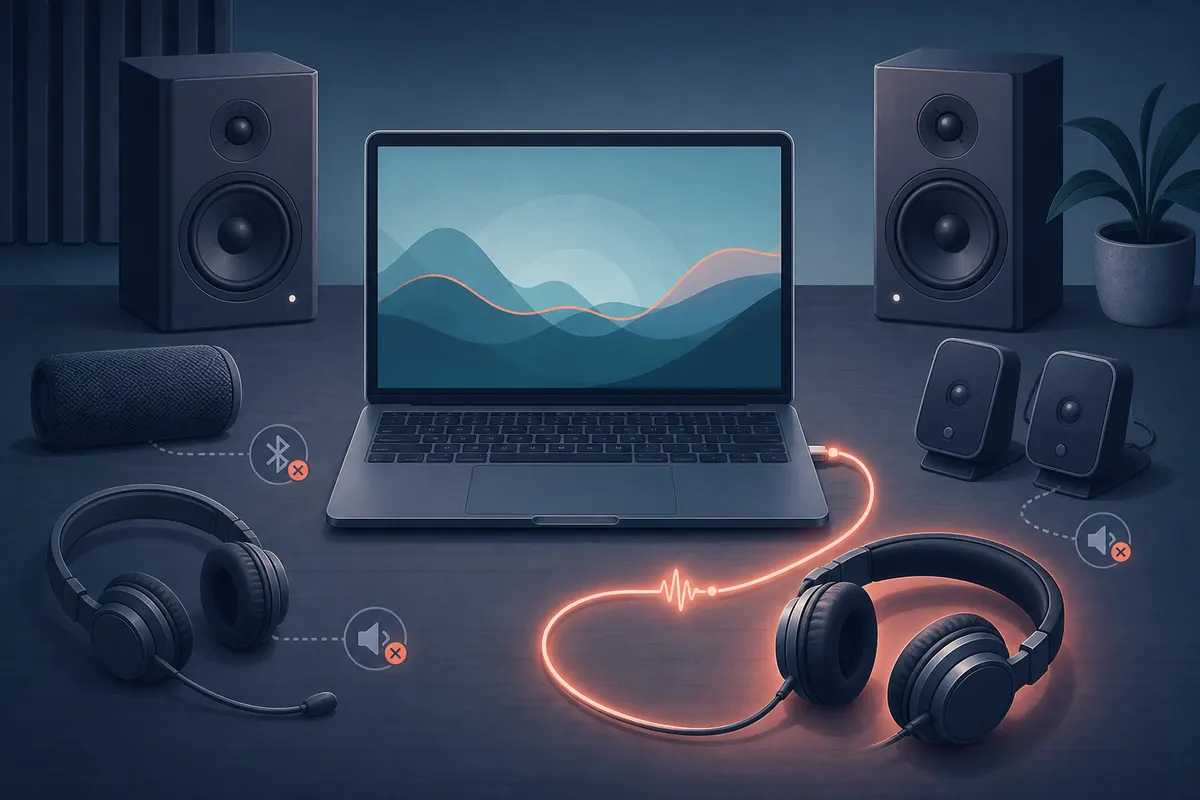
Latência, taxa de amostragem e uso do dispositivo
O ASIO4ALL pode apresentar um dispositivo WDM a uma fonte ASIO, mas não garante latência menor do que um driver mantido pelo fabricante. Para voz em uma transmissão, um buffer estável costuma ser mais útil do que o menor número possível. Comece perto de 256 amostras, teste a gravação e só tente 128 se a entrada continuar limpa. Aumente o buffer quando a carga da CPU, os plugins, o caminho USB ou vários endpoints ativos produzirem cliques.
Uma incompatibilidade de taxa de amostragem pode deixar um endpoint indisponível, inserir conversão ou produzir um caminho que parece ativo mas soa errado. Use uma taxa compatível com o hardware e mantenha Windows, ASIO4ALL, OBS e a fonte alinhados quando os controles permitirem. Bluetooth é uma base ruim para diagnóstico porque o atraso de transporte e as mudanças de perfil adicionam outra variável. Teste primeiro com fones com fio e um dispositivo.
| Situação | Ponto de partida | O que o resultado indica |
|---|---|---|
| Primeiro teste de voz no OBS | Uma entrada, 256 amostras e taxa compatível | Separa roteamento e uso exclusivo de problemas de desempenho |
| Voz limpa, mas com atraso | Tente 128 somente depois de estabilizar a rota | Um buffer menor pode reduzir o buffer do driver, mas não elimina o atraso do monitoramento ou dos plugins |
| Estalos durante a transmissão | Volte para 256 ou 512 e remova endpoints extras | A rota precisa de mais margem de processamento ou de menos dispositivos ativos |
| Combinar dois dispositivos | Teste cada dispositivo isoladamente antes de combinar | Relógios independentes e uso do Windows podem tornar o caminho instável |
| Reprodução comum do desktop | Use a captura normal do Windows no OBS | Uma ponte é desnecessária quando não há entrada que exija ASIO |
Checklist de verificação do OBS com ASIO4ALL
A configuração está pronta quando o caminho é explicável e repetível: você sabe qual entrada física está ativa, qual endpoint do ASIO4ALL a apresenta, qual fonte do OBS a recebe, qual faixa grava o sinal e para onde o monitoramento é enviado. Salve um arquivo curto antes de entrar ao vivo. Esse arquivo é mais útil do que um medidor verde porque revela fontes duplicadas, canais errados, faixas silenciosas e monitoramento atrasado.
Mantenha a configuração inicial pequena. Adicione áudio do desktop, uma segunda entrada, um cabo virtual ou um buffer menor somente depois de uma gravação limpa. Se uma mudança quebrar a rota, volte ao ponto de partida e altere uma camada por vez. Confirme a compatibilidade antes de substituir um caminho que funciona.
- O OBS foi reiniciado depois que a fonte ASIO foi instalada ou atualizada.
- Somente a entrada WDM do ASIO4ALL necessária para o primeiro teste está ativa.
- A fonte, o canal, a taxa de amostragem e a faixa de gravação do OBS foram identificados.
- O mesmo microfone não está ativo ao mesmo tempo em ASIO e Mic/Aux.
- Uma gravação local de dez segundos contém o sinal esperado sem ruído ou duplicação.
- O monitoramento usa um destino definido e não cria eco.
- O buffer permanece estável na carga real de gravação ou transmissão.
- HDMI, Bluetooth, webcam e endpoints virtuais não relacionados ficam desativados durante o diagnóstico.
Perguntas frequentes sobre ASIO4ALL com OBS
O OBS pode usar o ASIO4ALL diretamente?
O OBS Studio normalmente não lista o ASIO4ALL como um dispositivo de áudio de desktop integrado. Use uma fonte compatível com ASIO, como o projeto OBS-ASIO, selecione ASIO4ALL v2 nessa fonte e ative o endpoint WDM necessário. Para reprodução comum do desktop, as fontes integradas de captura do Windows podem ser mais simples.
Como seleciono o ASIO4ALL no OBS?
Instale uma fonte ASIO compatível, reinicie o OBS, adicione a fonte a uma cena e abra suas propriedades. Escolha ASIO4ALL v2, abra o painel do driver, ative uma entrada e selecione o canal correspondente. Depois confirme uma gravação local curta, em vez de confiar apenas no medidor do mixer.
Por que minha entrada ASIO4ALL não aparece no OBS?
O plugin pode não ter sido registrado até o OBS ser reiniciado, a compilação da fonte pode não combinar com o ambiente, outro aplicativo pode estar usando o endpoint ou o dispositivo WDM pode estar indisponível na taxa escolhida. Reinicie o OBS, feche programas de áudio concorrentes e examine o endpoint no ASIO4ALL.
Por que o OBS mostra um medidor, mas grava silêncio?
Verifique o mute da fonte, a faixa de gravação, a cena ativa e o arquivo que foi reproduzido. Um medidor de fonte em movimento prova que o OBS recebe sinal, mas não prova que esse sinal está atribuído à faixa ou à saída que você está ouvindo.
Como paro o eco ao usar ASIO4ALL com OBS?
Use um único caminho de captura para o microfone. Durante o teste, silencie o mesmo dispositivo em Mic/Aux, loopback, monitoramento direto, outra fonte da cena ou monitoramento do OBS. Se monitorar pelo OBS, use fones e um destino único para que o Windows não devolva uma segunda cópia.
O ASIO4ALL reduz a latência do OBS?
Não automaticamente. O ASIO4ALL é uma camada de compatibilidade, e o atraso total também vem do buffer, da conversão, do caminho USB, dos plugins, do monitoramento do OBS e do hardware. Comece com um buffer estável e monitoramento com fio; reduza o buffer somente quando a gravação continuar limpa.
Posso capturar um microfone e o áudio do desktop juntos?
Sim, mas teste os dois separadamente primeiro. Use uma fonte ASIO para o microfone ou a entrada de linha e uma fonte de desktop ou aplicativo separada para o áudio do computador. Confirme que o caminho do desktop não inclui novamente o microfone por loopback ou monitoramento.