

Comprueba la ruta de señal antes de reinstalar
La frase ASIO4ALL sin sonido puede describir varios fallos. El DAW puede estar usando otro controlador, ASIO4ALL puede no tener una salida activa, Windows puede haber elegido otro dispositivo o el proyecto puede enviar el audio a un canal silenciado. Reinstalar el controlador no corrige un bus master en mute ni unos auriculares conectados a la salida equivocada.
Haz una primera prueba pequeña. Cierra el navegador, las videollamadas, el reproductor y cualquier programa que pueda utilizar los mismos altavoces o micrófono. En el DAW carga un proyecto sencillo, selecciona ASIO4ALL v2, activa una salida y reproduce un archivo conocido. No combines varios dispositivos hasta que una ruta funcione.
La tabla separa el síntoma de la primera capa que conviene revisar. También mantiene separados los problemas de FL Studio, REAPER y Ableton: esas aplicaciones tienen controles propios de entrada, salida y monitorización.
| Qué ves | Capa probable | Primera comprobación |
|---|---|---|
| ASIO4ALL no aparece en el menú | Host o instalación | Reabre el DAW y confirma que admite ASIO4ALL v2. |
| La salida aparece roja o no disponible | Endpoint WDM | Cierra otras aplicaciones y comprueba que el dispositivo esté habilitado. |
| Los medidores se mueven pero no suenan los auriculares | Enrutamiento o endpoint | Revisa la salida master y el endpoint exacto de los auriculares. |
| La entrada graba pero la reproducción está muda | Monitorización o salida | Elige una salida funcional y revisa la ruta de monitorización del master. |
| El navegador pierde el sonido al abrir el DAW | Uso exclusivo | Cierra el host o devuelve la aplicación al audio normal de Windows. |
| Hay clics y cortes además del silencio | Buffer o formato | Haz coincidir las frecuencias y aumenta el buffer antes de tocar opciones avanzadas. |
Confirma la entrada y la salida correctas en ASIO4ALL
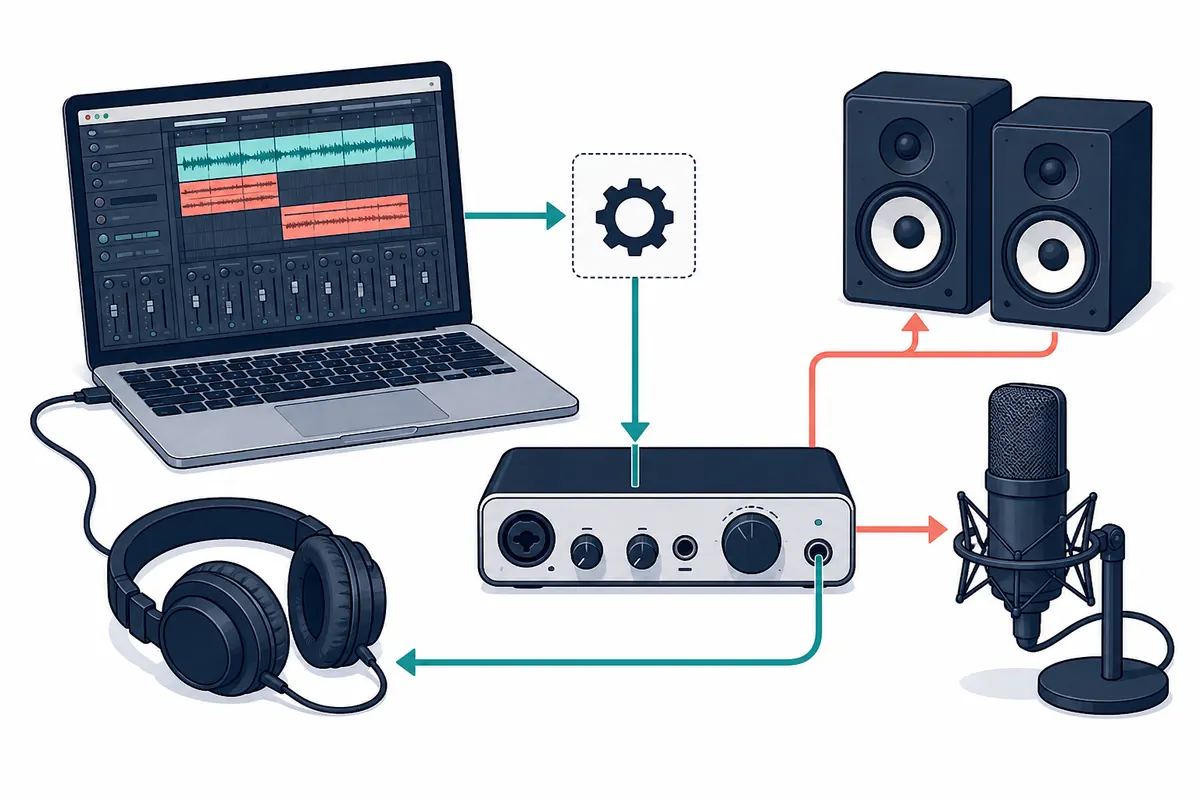
Abre el panel de ASIO4ALL desde el host activo. En la vista sencilla, activa el icono de encendido junto a los altavoces, auriculares, salida de la interfaz, micrófono o entrada que realmente usa la sesión. En la vista avanzada, despliega el árbol y selecciona el endpoint WDM concreto en lugar de asumir que el nombre del dispositivo incluye todas sus entradas y salidas.
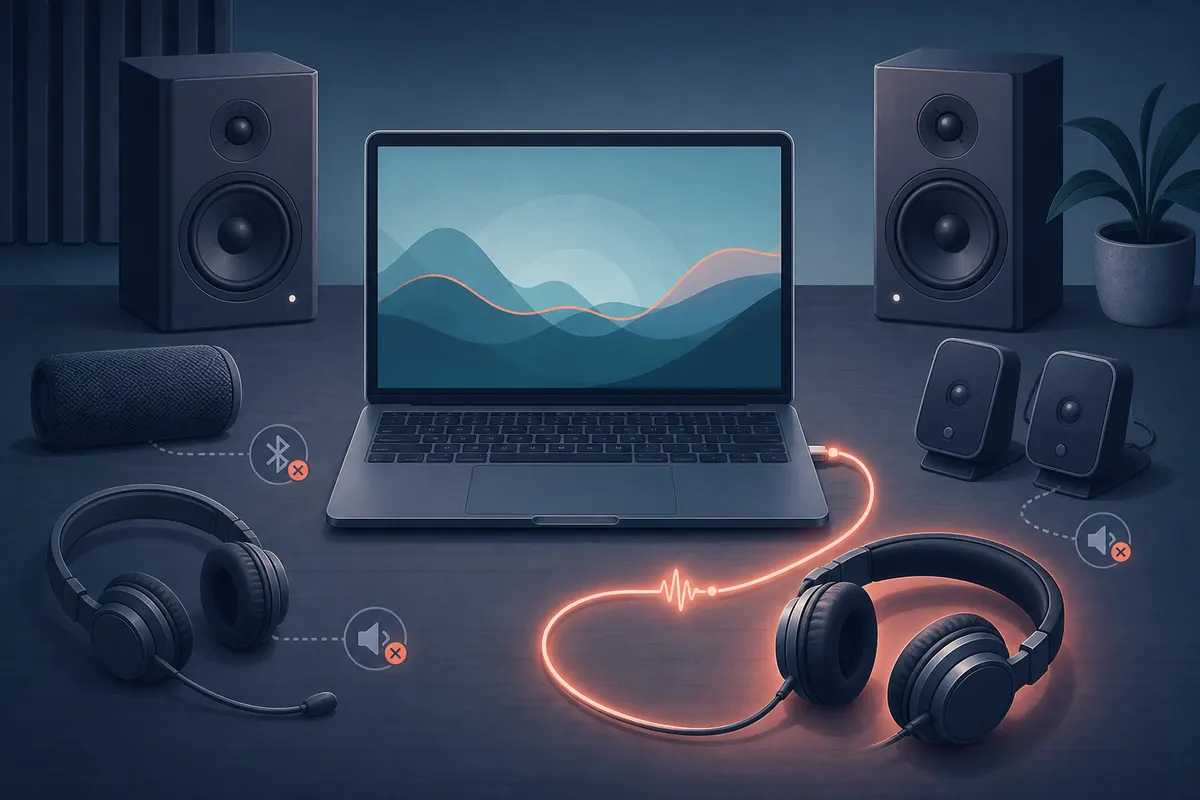
Un dispositivo puede funcionar en la reproducción normal de Windows y seguir sin estar disponible para ASIO4ALL. Puede estar ocupado por otro programa, deshabilitado en Windows o usar un formato incompatible. Durante el diagnóstico deja apagados HDMI, Bluetooth desconectado, micrófonos de webcam y salidas que no necesites.
Después de activar un endpoint, cierra el panel y reproduce una sección breve. Si el medidor del DAW no se mueve, revisa el dispositivo de audio y el enrutamiento del host. Si el medidor se mueve pero no sale sonido, comprueba la salida elegida, el volumen de Windows, la conexión de los auriculares y el control de mute del dispositivo.
- Selecciona el controlador del host
Elige ASIO4ALL v2 en el DAW y abre el panel desde la misma pantalla de configuración de audio.
- Activa una salida
Enciende exactamente los altavoces, auriculares o salida de interfaz que usarás. Deja las demás apagadas en la primera prueba.
- Activa la entrada necesaria
Enciende el micrófono o la línea solo cuando vayas a grabar; no actives todos los endpoints por defecto.
- Reproduce una señal conocida
Usa un archivo o proyecto sencillo y comprueba el medidor del DAW y la salida física antes de añadir dispositivos.
Haz coincidir la frecuencia de muestreo y el buffer
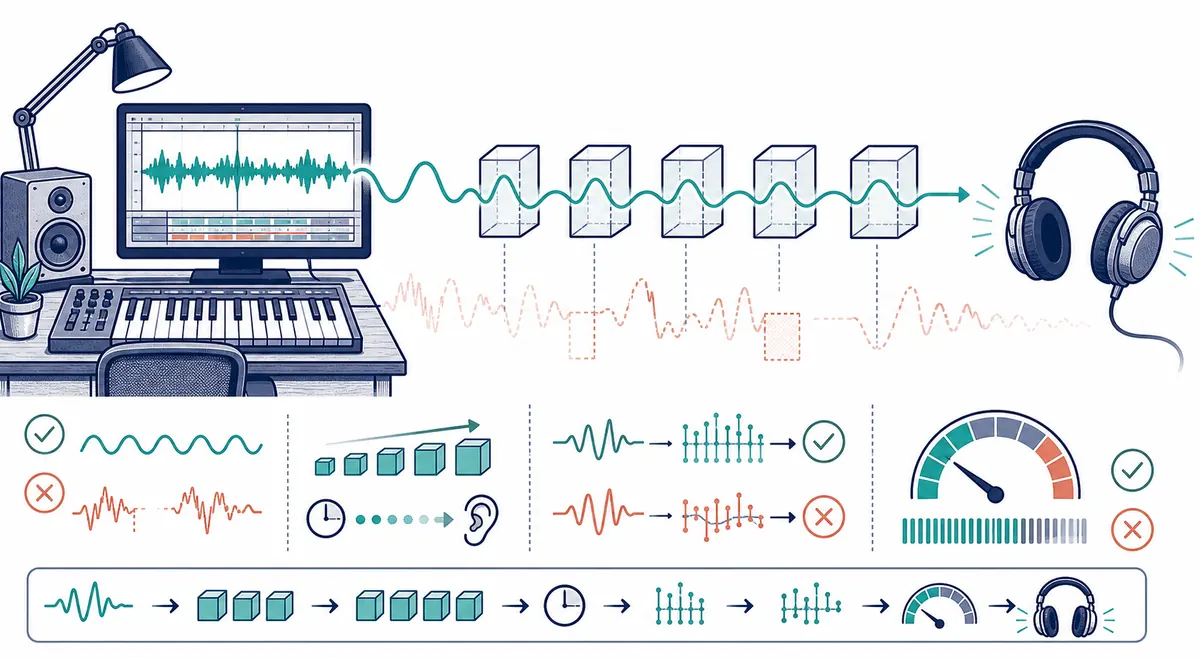
Una frecuencia distinta puede dejar un endpoint no disponible o producir una ruta que parece activa pero no reproduce bien. Revisa la frecuencia del proyecto y el formato del dispositivo de Windows, y empieza con un valor que ambos admitan, normalmente 44,1 kHz o 48 kHz. Haz coincidir los valores antes de probar el remuestreo.
El buffer ASIO indica cuánto audio procesa el ordenador en cada bloque. Un buffer menor puede reducir la latencia de ida y vuelta, pero deja menos tiempo al procesador. Uno mayor puede devolver una reproducción estable sin corregir una salida equivocada. Empieza con 256 muestras, prueba 128 para monitorización en directo si todo va limpio y sube a 512 si un proyecto grande produce clics.
El número más pequeño no es el objetivo. Los plugins, el transporte USB, la conversión del dispositivo y Bluetooth también añaden latencia. Si el sonido vuelve al subir el buffer, conserva el valor estable y revisa por separado la carga de CPU o la ruta del dispositivo.
- Haz coincidir la frecuencia del DAW y del dispositivo de Windows antes de activar el remuestreo.
- Cambia un solo control cada vez y anota el ajuste que produjo una prueba limpia.
- Usa monitorización por cable mientras diagnosticas; Bluetooth añade demora y puede cambiar de modo.
- Si cambiar el buffer no mueve un medidor completamente silencioso, vuelve al enrutamiento.
| Situación | Punto de partida | Qué indica el resultado |
|---|---|---|
| Primer diagnóstico | 256 muestras y frecuencia coincidente | Una base estable para separar el enrutamiento de los problemas de rendimiento. |
| Monitorización en directo | 128 o 64 si permanece limpio | Úsalo solo si la reproducción y la grabación no tienen clics. |
| Mezcla grande o muchos plugins | 512 o 1024 muestras | Más tiempo de proceso puede evitar cortes y underruns. |
| No hay salida con ningún buffer | Vuelve a un endpoint | Es más probable un problema de ruta, uso, formato o dispositivo deshabilitado. |
Revisa el enrutamiento de audio del propio DAW
ASIO4ALL puede exponer un endpoint sin decidir dónde envía la señal cada pista. Comprueba la salida master, la salida de la pista, el rango de entrada, la monitorización y los estados mute o solo. Una grabación puede contener audio válido mientras su retorno apunta a una salida inactiva; un medidor master en movimiento tampoco demuestra que los auriculares sean la salida activa.
Las páginas específicas de cada aplicación ayudan cuando el fallo está en esta capa. La guía de FL Studio cubre la configuración de audio y la ruta del mezclador; la de REAPER cubre rangos de entrada y salida y la monitorización; la de Ableton cubre la configuración de entrada, la configuración de salida y la pista maestra. Usa esas guías para los controles del host y evita cambiar repetidamente la configuración global.
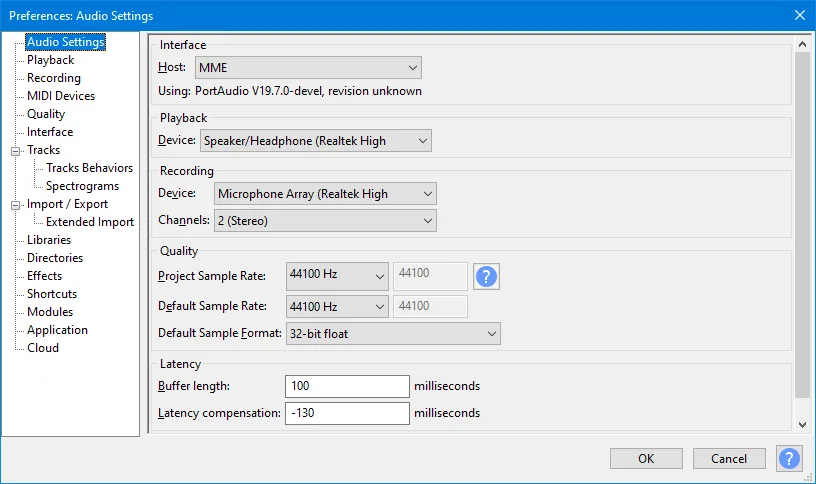
En Audacity y otros editores generales, comprueba por separado el host y el dispositivo de reproducción. MME, WASAPI o DirectSound pueden ser la opción correcta; forzar ASIO no es una solución universal. La imagen siguiente muestra una pantalla de audio del host, no el panel de ASIO4ALL.
Comprueba si otra aplicación está usando el dispositivo
Un mismo endpoint puede ser usado por el DAW, el navegador, una videollamada, un juego y los sonidos del sistema. Un host ASIO puede abrirlo de forma que impida el acceso de otro programa, especialmente con el modo exclusivo. Cierra las demás aplicaciones, reabre el DAW y prueba primero con un solo dispositivo.
Si el DAW reproduce pero el navegador queda mudo, hay indicios de un conflicto de uso o de ruta, no necesariamente de un controlador defectuoso. Decide qué aplicación debe tener el endpoint en ese momento. Una sesión de grabación puede necesitar que el DAW controle la interfaz; un vídeo normal puede funcionar mejor con el dispositivo Windows y WASAPI.
También revisa en Windows el dispositivo de salida predeterminado, el mute, el mezclador de volumen, los endpoints deshabilitados y la salida elegida por cada aplicación. El altavoz de Windows y la lista de endpoints de ASIO4ALL están relacionados, pero no son el mismo panel.
- Cierra navegadores, videollamadas, reproductores y otros DAW durante la primera prueba.
- Confirma que los auriculares o altavoces estén conectados a la salida activada.
- Comprueba el mezclador de volumen de Windows y el dispositivo elegido por la aplicación.
- Usa una interfaz para entrada y salida cuando sea posible; los relojes independientes pueden desviarse.
- Reabre el DAW después de cambiar el endpoint de Windows o el acceso exclusivo.
Para el modelo de audio de Windows independiente del host, consulta la documentación Core Audio de Microsoft.
Cuándo está justificado reinstalar ASIO4ALL
Reinstala solo después de revisar el endpoint, el enrutamiento del host, el uso exclusivo, la frecuencia y el buffer. Antes, cierra el DAW, anota los nombres de los dispositivos y confirma que el instalador procede de una fuente oficial. La reinstalación puede recuperar archivos ausentes, pero no crea un controlador nativo ni repara una pista silenciada.
ASIO4ALL 2.22 es la versión oficial actual comprobada para esta guía el 5 de agosto de 2026. La página de lanzamiento indica el 23 de julio de 2026 y el ejecutable estable se llama ASIO4ALL_2_22.exe. Su respuesta verificada fue de 557.232 bytes y con tipo MIME de ejecutable. No uses catálogos antiguos que anuncien 2.13 ni actualizadores modificados.
Después de una instalación limpia, vuelve a abrir el DAW antes de reiniciar Windows. Selecciona ASIO4ALL v2, activa una salida, iguala la frecuencia y repite la prueba de reproducción y grabación. Si el endpoint sigue sin sonido, vuelve al host o a Windows: repetir el instalador no aporta información nueva.
Comprueba los datos actuales en la página oficial de ASIO4ALL 2.22. Esta web no aloja ni modifica el instalador.
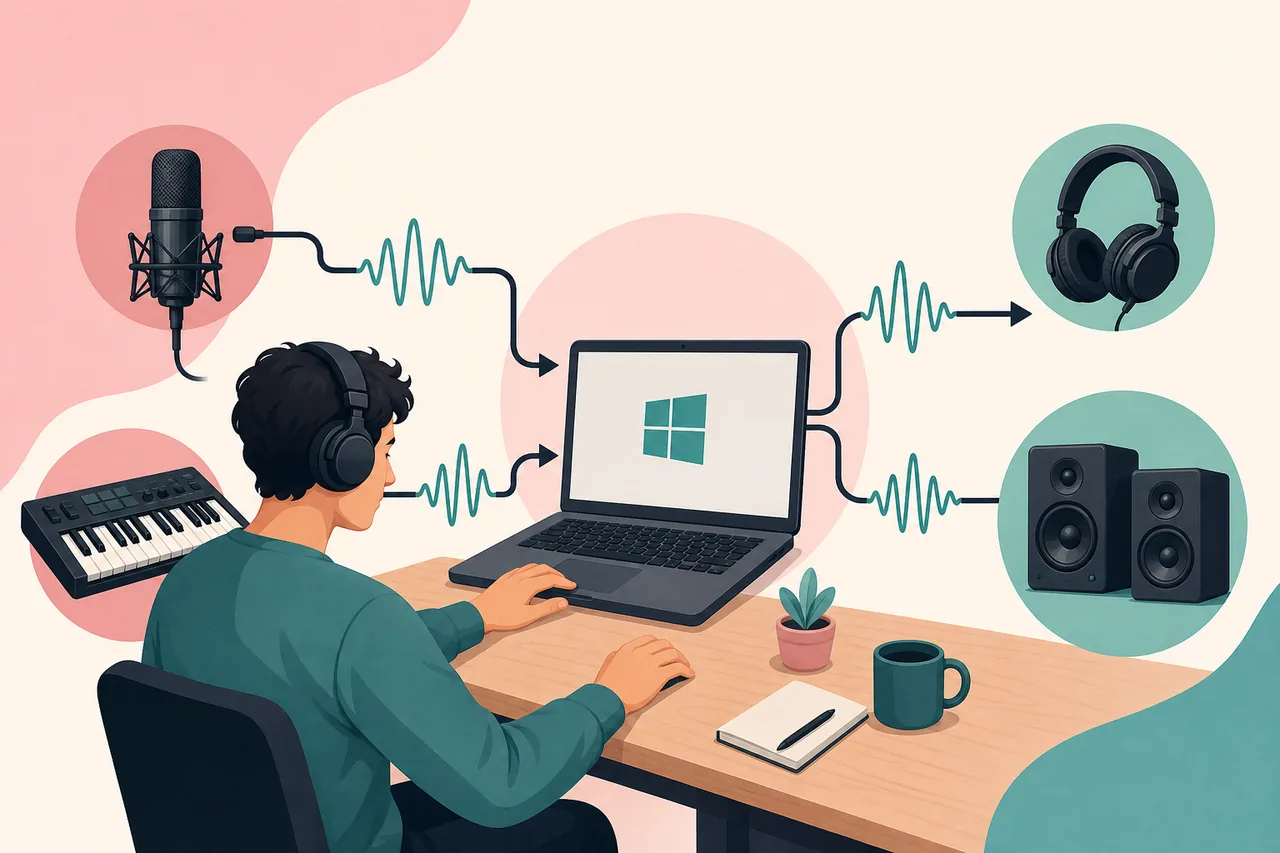
Lista de recuperación cuando ASIO4ALL no tiene sonido
Una recuperación fiable empieza con una salida conocida y un proyecto sencillo. Cierra las aplicaciones de audio, selecciona ASIO4ALL v2, activa una salida WDM, revisa el master del DAW y haz coincidir la frecuencia. Usa el medidor del DAW y la salida física como observaciones separadas: una puede funcionar mientras la otra está mal encaminada.
Solo cuando la ruta funcione añade una entrada de grabación, otro endpoint, un buffer menor o una opción avanzada de sincronización. Si desaparecen los sonidos del navegador o de Windows, prueba el uso exclusivo y la salida normal en lugar de suponer que debes cambiar de controlador. Si hace falta reinstalar, utiliza la fuente oficial verificada de 2.22 y repite la misma prueba base.
El objetivo es reproducir y grabar sin interrupciones con una latencia práctica, no conseguir un color concreto del icono ni el buffer mínimo. Anota dispositivo, frecuencia, buffer y host cuando la prueba funcione para poder recuperar el proyecto sin adivinar.
- Un host, una salida y un archivo conocido reproducen correctamente.
- La entrada elegida está activa solo cuando la grabación la necesita.
- El master del DAW, la monitorización y la salida de Windows apuntan a la ruta correcta.
- La frecuencia y el buffer quedan anotados después de una prueba limpia.
- El DAW puede cerrarse y abrirse sin perder el endpoint.
- Si la reinstalación es necesaria, se usa la fuente oficial de ASIO4ALL 2.22.
Preguntas frecuentes sobre ASIO4ALL sin sonido
¿Por qué no hay sonido después de seleccionar ASIO4ALL?
El host puede haber seleccionado ASIO4ALL sin una salida activa, el master del DAW puede apuntar a un endpoint inactivo o el dispositivo puede estar ocupado. Activa una salida conocida, cierra otras aplicaciones y revisa el enrutamiento antes de reinstalar.
¿Por qué el dispositivo aparece rojo o no disponible?
El endpoint puede estar deshabilitado en Windows, ocupado por otra aplicación o ser incompatible con la frecuencia solicitada. Cierra los programas de audio, revisa Sonido de Windows y selecciona el endpoint WDM concreto en la vista avanzada.
¿Por qué se mueven los medidores pero los auriculares siguen mudos?
El movimiento del medidor demuestra que el proyecto produce señal, no que llegue a la salida física. Revisa la salida master, el endpoint activado, el mezclador de volumen de Windows, la conexión y el mute del dispositivo.
¿Qué hago si FL Studio o REAPER están mudos con ASIO4ALL?
Después de confirmar el endpoint general, usa la guía de la aplicación. FL Studio requiere revisar la configuración de audio y el mezclador; REAPER necesita revisar rangos de entrada y salida y la monitorización. No cambies el buffer global si el enrutamiento del host está mal.
¿Bajar el buffer arregla la falta de sonido?
Normalmente no. Un buffer menor reduce latencia, pero no corrige una salida deshabilitada, una ruta master incorrecta, un conflicto o una frecuencia incompatible. Empieza con 256 muestras y cambia el buffer solo después de obtener una señal estable.
¿Debo reinstalar ASIO4ALL 2.22 por un problema de sonido?
Reinstala solo si faltan archivos o la instalación está dañada después de revisar endpoints y rutas. ASIO4ALL 2.22 es la versión oficial comprobada aquí; usa la fuente oficial y repite la prueba con una sola salida.