
REAPERでASIO4ALLを使うべき場合
専用オーディオインターフェースでは、まずメーカー純正ASIOドライバーを使います。ASIO4ALLは内蔵音源や、適切な純正ドライバーがないWDM機器向けです。
ASIO4ALLは音質を向上させるソフトではなく、WDM端点をREAPERから使えるようにする橋渡しです。1台で足りる場合は複数機器をまとめないでください。
| ドライバー | 用途 | 判断 |
|---|---|---|
| メーカーASIO | 専用インターフェース | 最初に使用 |
| ASIO4ALL v2 | 内蔵音源/WDM | 純正ASIOがない場合 |
| WASAPI | 共有再生 | 他アプリも再生する場合 |
ASIO4ALL v2のインストールと選択
REAPERを閉じて公式2.22をインストールし、再起動します。Audio → DeviceでAudio systemをASIO、ASIO DriverをASIO4ALL v2にします。
ASIO Configurationを開き、使用するヘッドホンまたはスピーカーと録音入力だけを有効にします。公式ファイルは2026年7月29日にHTTP 200、557,232バイトで確認しました。
- REAPERを閉じる
公式2.22をインストールします。
- Audio Deviceを開く
Options → Preferences → Audio → Deviceです。
- ドライバーを選ぶ
ASIOとASIO4ALL v2を選択します。
- 端点を絞る
必要な入力と出力だけを有効にします。
公式資料:ASIO4ALL操作マニュアル。

入力・出力・モニタリングの設定
Enable inputsを有効にして最初と最後の入力を指定し、出力範囲も設定します。トラックを作成し、正しいモノラルまたはステレオ入力を選び、録音待機にします。
メーターとモニタリングだけでなく、実際に短く録音して再生します。MIDIだけ動いて音が出ない場合は、ソフト音源または外部機器の音声戻りを確認します。
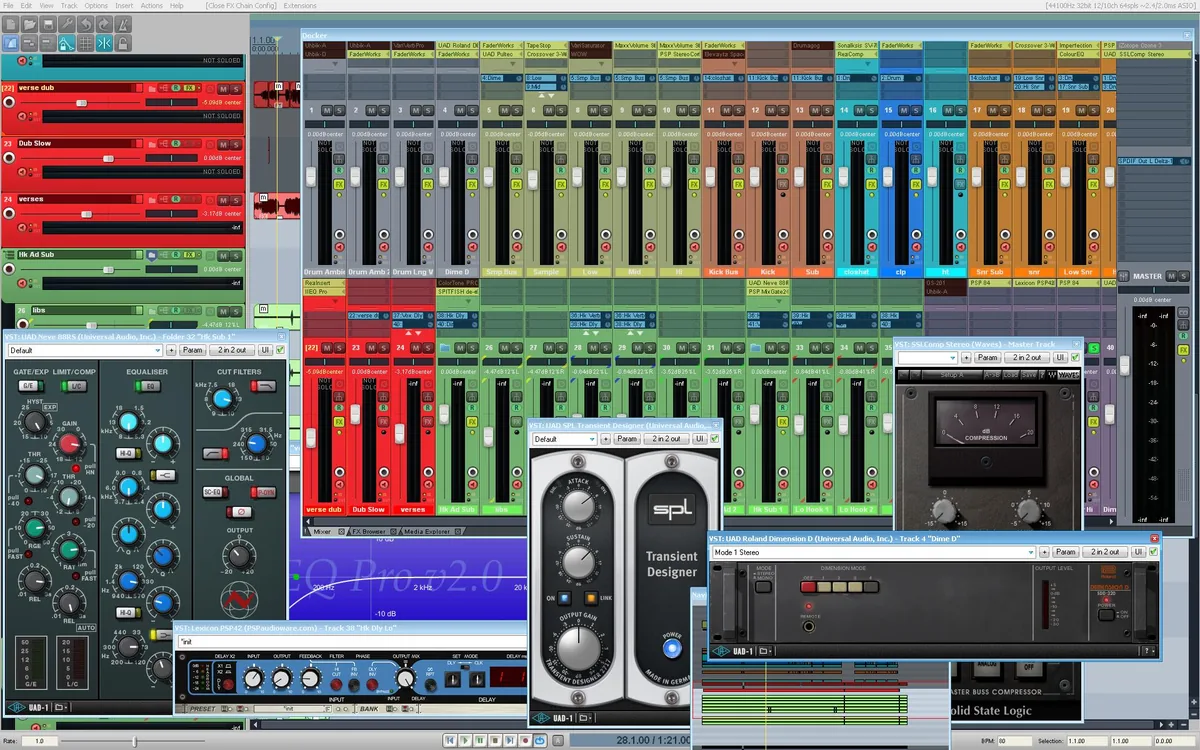
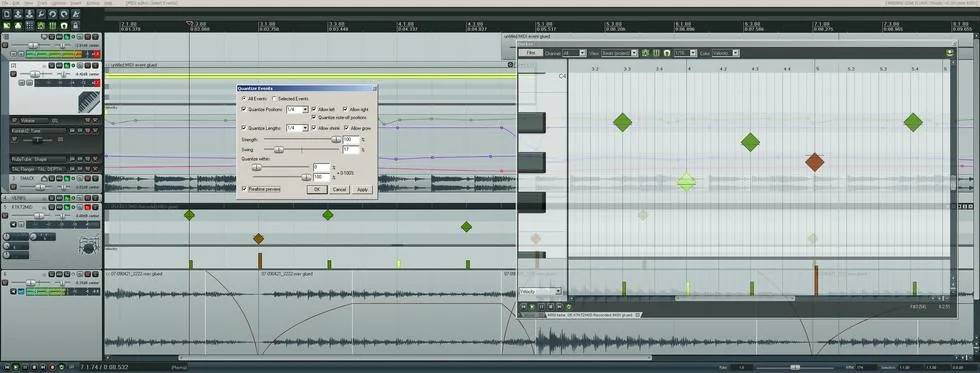
画像はREAPER公式スクリーンショットギャラリーの素材です。
バッファーとサンプルレート
最初は256サンプルがおすすめです。安定していれば演奏時に128、重いミックスでは512〜1024へ上げます。
Windows、REAPER、機器のサンプルレートを44.1 kHzまたは48 kHzで揃えます。一度に変更する項目は1つだけにします。
| バッファー | 用途 | 注意 |
|---|---|---|
| 128 | 安定した環境での演奏 | 低遅延だが途切れやすい |
| 256 | 推奨開始値 | バランスがよい |
| 512〜1024 | 重いミックス | 安定するが遅延が増える |
音が出ない・入力がない・ノイズの対処
ブラウザー、ゲーム、通話アプリ、別のDAWを終了します。HDMI、Bluetooth、未使用端点はASIO4ALLで無効にします。
赤い表示は端点が使用中または無効である可能性があります。ノイズはバッファーを上げ、入力がない場合はREAPERの入力範囲を確認します。
| 問題 | 原因 | 最初の対処 |
|---|---|---|
| 再生できない | 出力違い・使用中 | 出力を1つ有効にし他アプリを終了 |
| 入力がない | 範囲・入力違い | 入力を有効にする |
| ノイズ | バッファーが小さい | バッファーを上げる |
| MIDIが無音 | 音源がない | ソフト音源を読み込む |
確認チェックリスト
同じプロジェクトと機器で設定を比較します。
- ASIO4ALL v2が有効です。
- 入力と出力が1つずつ有効です。
- テスト録音をノイズなく再生できます。
- 公式2.22を2026年7月29日に確認しました。
ASIO4ALLとREAPERのよくある質問
REAPERにASIO4ALLは必要ですか?
適切な純正ASIOドライバーがない場合だけです。
どこで選びますか?
Options → Preferences → Audio → Deviceです。
バッファーはいくつですか?
256サンプルから始めます。
音が出ない原因は?
出力が違うか、別アプリが端点を使用しています。
2.22は最新ですか?
はい。2026年7月29日に公式情報を確認しました。