

再インストール前に音声経路を確認する
ASIO4ALLで音が出ないという症状には、複数の層があります。DAWが別のドライバーを使っている、ASIO4ALLに出力が設定されていない、Windowsが別の再生デバイスを選んでいる、またはプロジェクトのマスターがミュートされている、といった可能性があります。ドライバーを再インストールしても、ミュートされたトラックや間違ったヘッドホン出力は直りません。
最初のテストは意図的に小さくします。ブラウザー、会議アプリ、メディアプレーヤー、別のDAWを閉じ、簡単なプロジェクトでASIO4ALL v2を選び、出力を1つだけ有効にします。複数デバイスの集約は、1本の音声経路が動いてから試してください。
次の表では症状と、最初に確認する場所を分けています。FL Studio、REAPER、Abletonの入力、出力、モニター設定はそれぞれ異なるため、アプリ専用ページの役割も残します。
| 症状 | 考えられる層 | 最初の確認 |
|---|---|---|
| ドライバー一覧にASIO4ALLがない | DAWまたはインストール | DAWを再起動し、ASIO4ALL v2に対応しているか確認する。 |
| 出力に赤い使用不可表示がある | WDMエンドポイント | 他のアプリを閉じ、Windowsでデバイスが有効か確認する。 |
| メーターは動くがヘッドホンが無音 | DAWの出力先またはエンドポイント | マスター出力と有効なヘッドホン出力を確認する。 |
| 録音できるが再生だけ無音 | モニターまたは出力 | 再生用出力とトラック、マスターのモニター経路を確認する。 |
| DAWを開くとブラウザーの音が消える | 排他使用 | ホストを閉じるか、通常のWindowsオーディオに戻して確認する。 |
| 無音と同時にクリックや途切れがある | バッファーまたは形式 | サンプルレートを合わせ、詳細設定より先にバッファーを上げる。 |
正しい出力と入力をASIO4ALLで有効にする
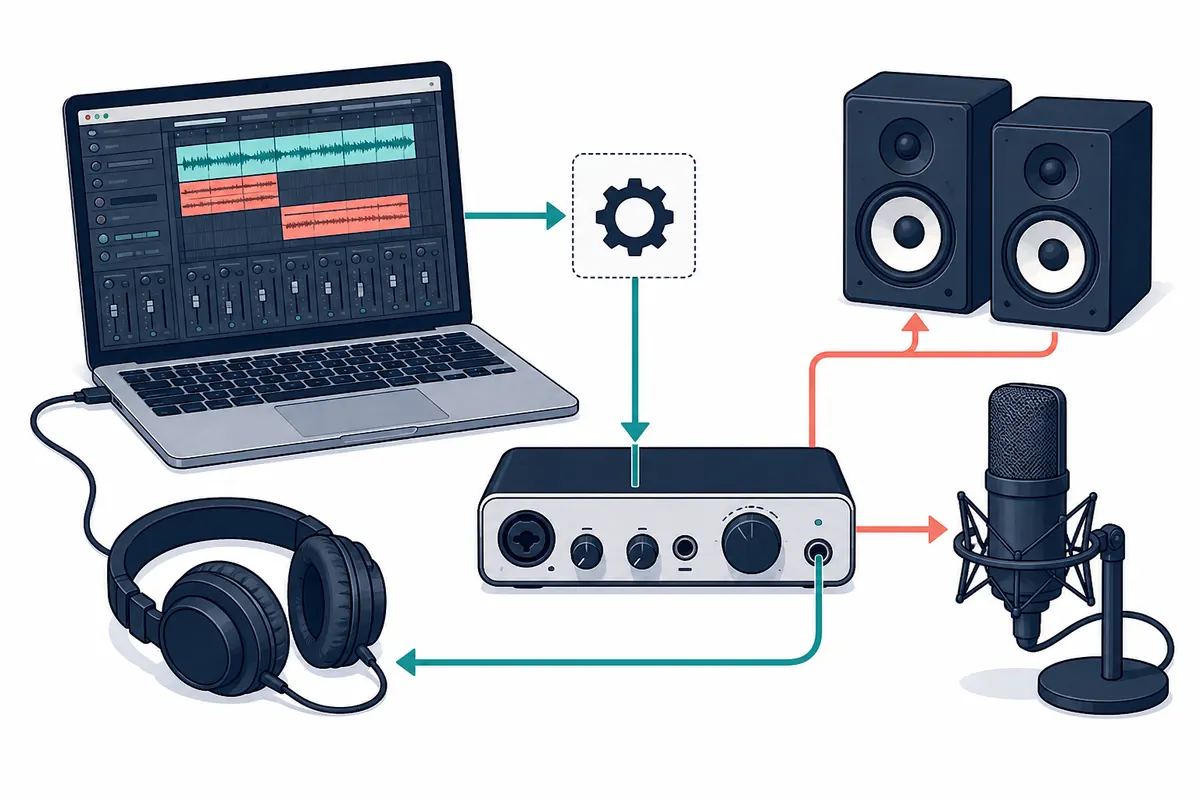
使用中のDAWからASIO4ALLのコントロールパネルを開きます。簡易表示では、実際に使うスピーカー、ヘッドホン、インターフェース出力、マイクの電源アイコンを有効にします。詳細表示ではデバイスツリーを展開し、デバイス名全体ではなく必要なWDMエンドポイントを選びます。
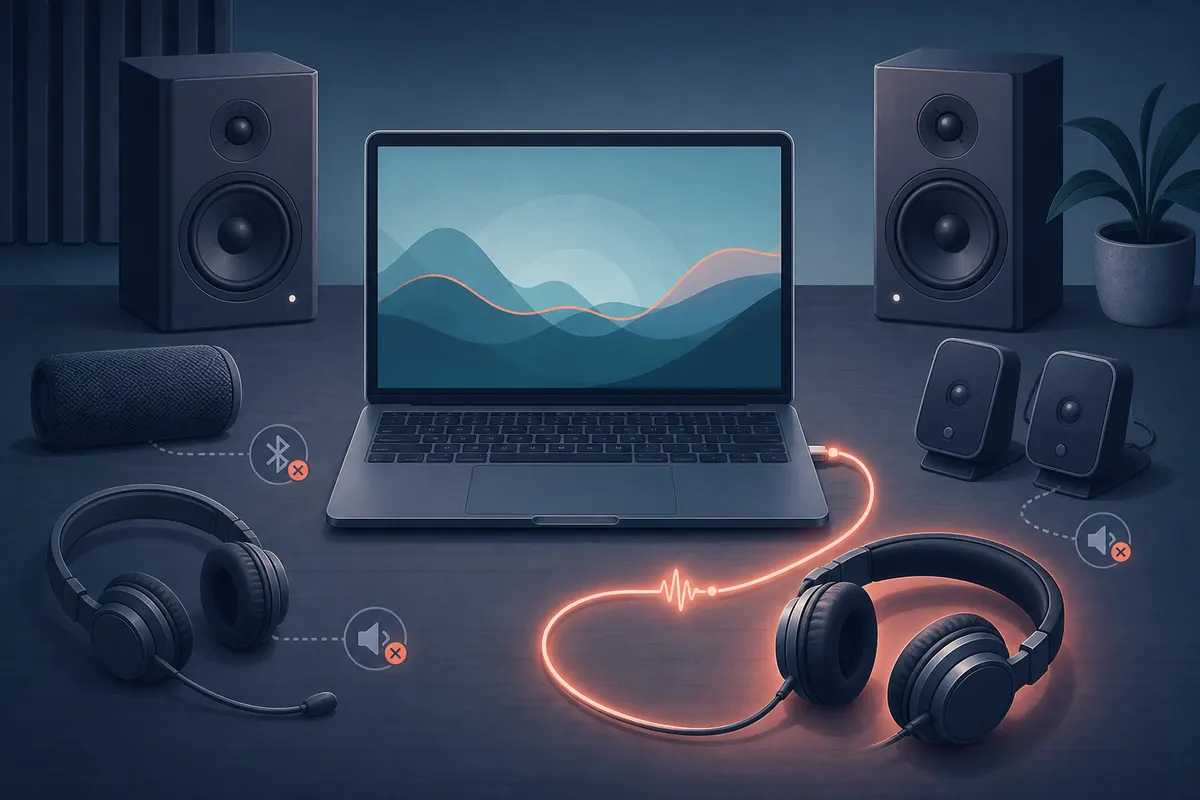
Windowsの通常再生で動くデバイスでも、ASIO4ALLでは使用不可になることがあります。別のアプリが使用中、Windowsで無効、またはサンプルレートが合わないためです。診断中はHDMI、接続していないBluetooth、Webカメラのマイク、不要なデジタル出力を無効にしてください。
エンドポイントを有効にしたらパネルを閉じ、短い音声を再生します。DAWのメーターが動かなければホストのオーディオデバイスとルーティングを確認し、メーターが動くのに無音なら出力、Windowsの音量、ヘッドホンの接続、デバイス側のミュートを確認します。クリックが出ていない段階では、まずバッファーを変えません。
- ホストのドライバーを選ぶ
DAWのオーディオ設定でASIO4ALL v2を選び、同じ画面からコントロールパネルを開きます。
- 出力を1つ有効にする
モニターに使うスピーカー、ヘッドホン、またはインターフェース出力だけをオンにします。
- 必要な入力を有効にする
録音時だけマイクやライン入力をオンにし、最初から全エンドポイントを有効にしません。
- 既知の音声を再生する
簡単なファイルでDAWのメーターと実際の出力を確認してからデバイスを追加します。
サンプルレートとバッファーサイズを合わせる
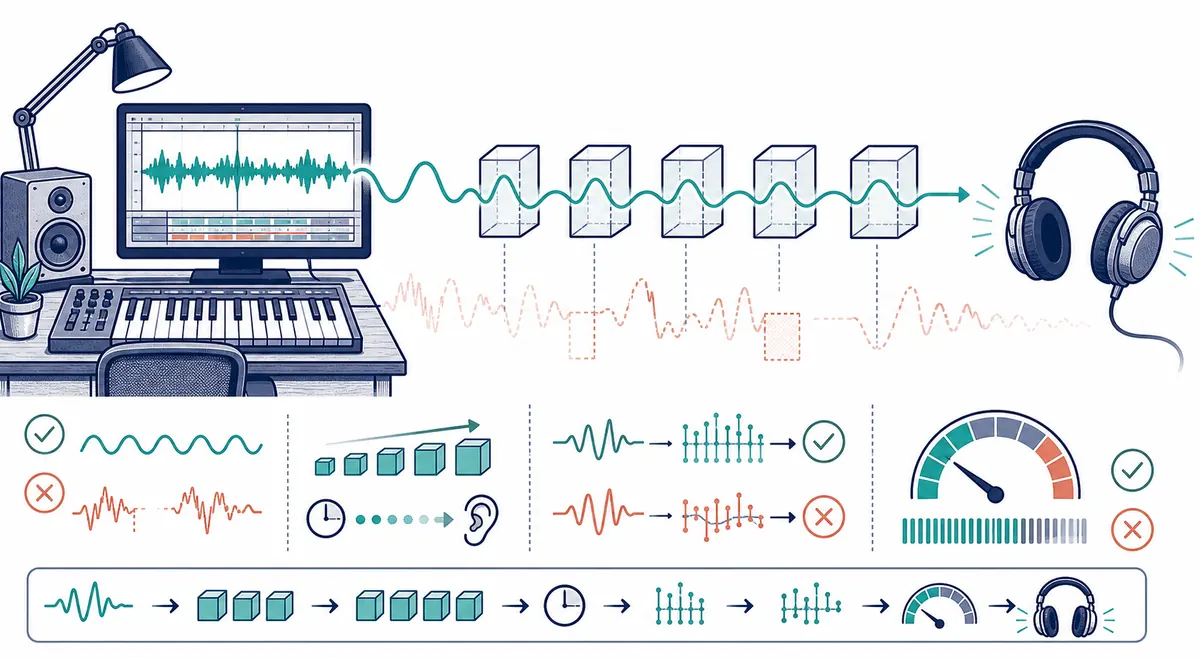
サンプルレートが違うとエンドポイントが使用不可になったり、接続済みに見えても正しく再生できなかったりします。DAWのプロジェクトとWindowsのデバイス形式を確認し、まず44.1 kHzまたは48 kHzなど、両方が対応する値を直接合わせます。リサンプリングはその後に試します。
ASIOバッファーは、コンピューターが一度に処理する音声の量です。小さくすると往復レイテンシーは下がりますが、CPUが各ブロックを処理する時間も短くなります。最初は256サンプル、ライブモニターで安定していれば128、重いプロジェクトでクリックが出るなら512以上を試します。
最小値が正解とは限りません。プラグイン、USB転送、デバイスの変換、Bluetoothも遅延を追加します。バッファーを上げて音が戻ったなら、その安定値を記録し、CPU負荷やデバイス経路を別に確認してください。
- リサンプリングを有効にする前にDAWとWindowsのサンプルレートを合わせる。
- 一度に1つだけ変更し、音が出た設定を記録する。
- 診断中は有線モニターを使う。Bluetoothは遅延とモード変更の原因になる。
- 完全な無音でメーターも動かないなら、バッファーより先にルーティングへ戻る。
| 状況 | 開始値 | 結果の意味 |
|---|---|---|
| 最初の診断 | 256サンプル、同じサンプルレート | ルーティングと性能問題を切り分ける安定した基準。 |
| ライブ入力モニター | 問題がなければ128または64 | クリックがない場合だけ低い値を使う。 |
| 重いミックス | 512または1024サンプル | 処理時間を増やして途切れを避ける。 |
| どの値でも出力がない | エンドポイントを1つに戻す | ルーティング、使用中、形式、無効化を疑う。 |
DAW側の音声ルーティングを確認する
ASIO4ALLはエンドポイントを見せますが、各トラックがどこへ出力するかまでは決めません。DAWのマスター出力、トラック出力、入力範囲、モニター、ミュート、ソロを確認します。録音ファイルには音が入っているのに、戻り先が無効な出力になっていることもあります。
この層が原因ならアプリ専用ページを使います。FL Studioはオーディオ設定とミキサー経路、REAPERは入出力範囲とトラックモニター、Abletonは入力設定、出力設定、マスタートラックを確認します。汎用ドライバーを何度も変更するより、ホストの経路を確認する方が早く解決できます。
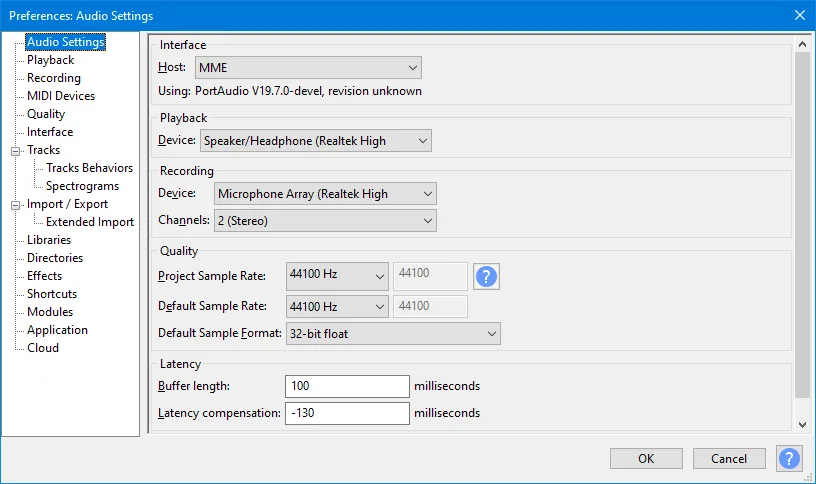
Audacityなどの一般的な編集ソフトでは、ホストと再生デバイスを別々に確認します。MME、WASAPI、DirectSoundが正しい場合もあり、ASIOを強制することが万能の解決策ではありません。次の画像はホストの音声設定例で、ASIO4ALLのパネルではありません。
別のアプリがデバイスを使用していないか確認する
DAW、ブラウザー、会議アプリ、ゲーム、システム音は同じエンドポイントを共有します。ASIOホストが排他的に開くと、他のアプリがアクセスできない場合があります。別の音声アプリを閉じ、DAWを開き直し、まず1台のデバイスでテストしてください。
DAWは鳴るのにブラウザーだけ無音になるなら、ASIO4ALLの故障ではなく、使用権限や経路の競合を示している可能性があります。その時点でどのアプリに出力を渡すかを決めます。録音中はDAWがインターフェースを使い、通常の動画再生ではWindowsオーディオを使う、という分け方も合理的です。
Windowsの既定の出力、ミュート、音量ミキサー、無効なエンドポイント、アプリごとの出力先も確認します。Windowsのスピーカー設定とASIO4ALLのエンドポイント一覧は関係しますが、同じ設定画面ではありません。
- 最初のテストではブラウザー、会議アプリ、プレーヤー、別のDAWを閉じる。
- ヘッドホンやスピーカーが有効な出力に接続されていることを確認する。
- Windowsの音量ミキサーとアプリごとの出力先を確認する。
- 可能なら入力と出力を同じインターフェースにする。別デバイスのクロックはずれることがある。
- Windowsのエンドポイントや排他設定を変えた後はDAWを開き直す。
ホストに依存しないWindows音声の仕組みは、MicrosoftのCore Audio資料で確認できます。
ASIO4ALLを再インストールするタイミング
エンドポイント、ホストのルーティング、排他使用、サンプルレート、バッファーを確認しても解決しない場合にだけ再インストールします。先にDAWを閉じ、デバイス名と症状を記録し、公式のインストーラーであることを確認してください。再インストールで不足ファイルは戻せても、元のデバイスにない機能や、ミュートされたトラックは直りません。
このガイドで2026年8月5日に確認した公式の最新リリースはASIO4ALL 2.22です。公式ページの公開日は2026年7月23日で、安定した実行ファイル名はASIO4ALL_2_22.exeです。確認時のファイルサイズは557,232 bytesでした。2.13を最新版として掲載する古いカタログや、改変された更新ツールは使わないでください。
インストール後はすぐにWindowsを再起動するのではなく、まずDAWを開き直します。ASIO4ALL v2を選び、出力を1つ有効にし、サンプルレートを合わせ、再生と録音を同じ条件でテストします。まだ無音なら、再インストールを繰り返さずホストかWindowsの経路に戻ります。
現在のリリース情報はASIO4ALL公式2.22リリースページで確認してください。このサイトはインストーラーをホストまたは改変していません。
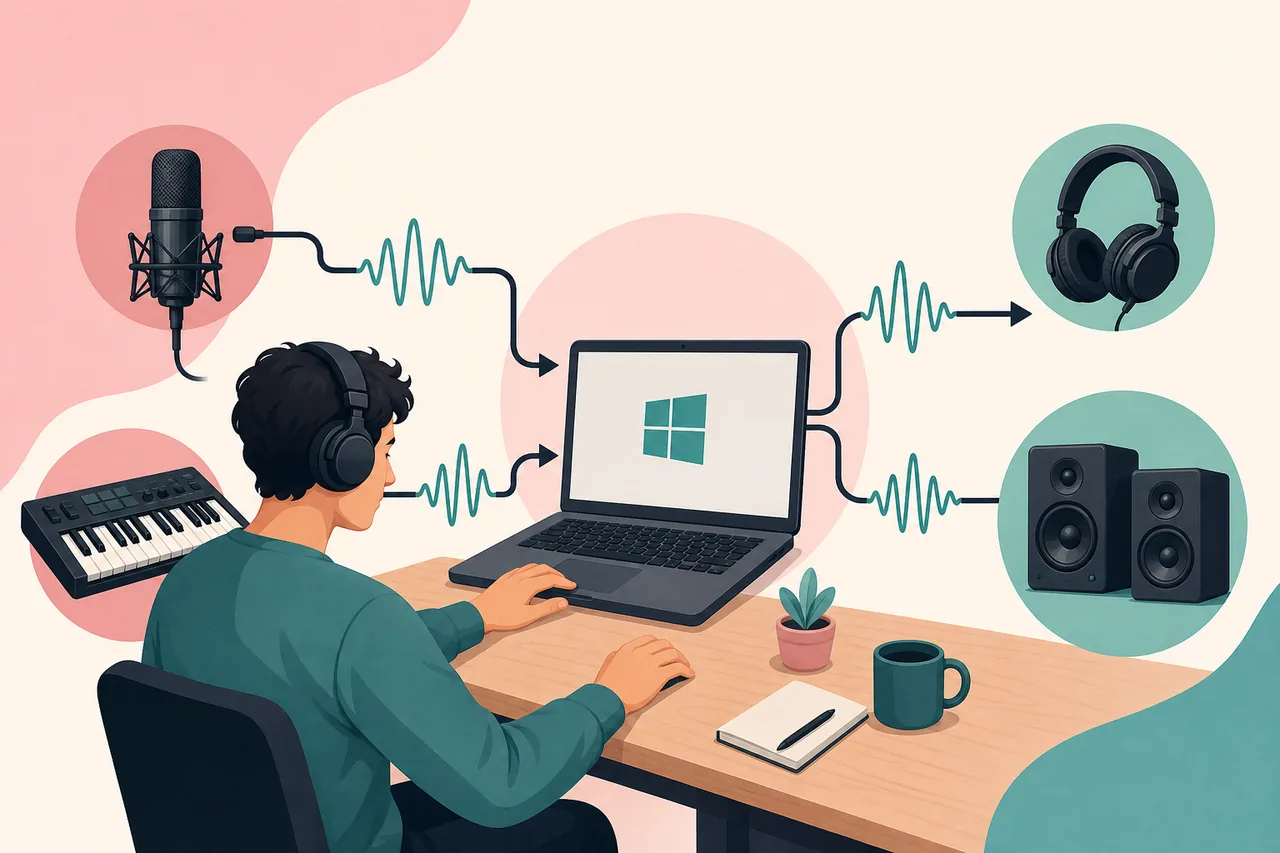
ASIO4ALLで音が出ないときの復旧チェックリスト
安定した復旧は、既知の出力と簡単なプロジェクトから始まります。音声アプリを閉じ、ASIO4ALL v2を選び、WDM出力を1つ有効にし、DAWのマスター経路とサンプルレートを確認します。DAWのメーターと実際の出力は別々に観察してください。一方だけが動いていることがあります。
音声経路が動いてから録音入力、追加エンドポイント、小さいバッファー、詳細な同期設定を加えます。ブラウザーやWindowsの音が消えた場合は、ドライバーを交換する前に排他使用と通常のWindows出力を確認します。再インストールが必要なら公式の2.22ソースを使い、同じ基準テストを繰り返します。
目的は最小のバッファーや特定のアイコン色ではなく、実用的なレイテンシーで再生と録音が途切れないことです。デバイス、サンプルレート、バッファー、ホストをメモしておくと、次のプロジェクトでも推測せずに復旧できます。
- 1つのホスト、1つの出力、既知の音声ファイルで再生できる。
- 録音に必要なときだけ入力エンドポイントを有効にする。
- DAWのマスター、モニター、Windowsの出力が同じ目的の経路を指している。
- 正常なテスト後のサンプルレートとバッファーを記録する。
- DAWを開き直してもエンドポイントを失わない。
- 再インストールが必要な場合は公式のASIO4ALL 2.22ソースを使う。
ASIO4ALLで音が出ないときのよくある質問
ASIO4ALLを選んだ後に音が出ないのはなぜですか?
ホストがASIO4ALLを選んでも出力が有効でない、DAWのマスターが無効なエンドポイントを指している、または別のアプリがデバイスを使用している可能性があります。出力を1つ有効にし、他のアプリを閉じ、再インストール前にホストの経路を確認してください。
ASIO4ALLのデバイスに赤い使用不可表示が出るのはなぜですか?
Windowsで無効、別のアプリが使用中、または要求されたサンプルレートに対応していない可能性があります。他の音声アプリを閉じ、Windowsのサウンド設定を確認し、詳細表示でWDMエンドポイントを選びます。
DAWのメーターは動くのにヘッドホンが無音なのはなぜですか?
メーターはプロジェクトが信号を作っていることしか示しません。マスター出力、有効なASIO4ALLエンドポイント、Windowsの音量ミキサー、ヘッドホンの接続、デバイスのミュートを確認してください。
FL StudioやREAPERでASIO4ALLの音が出ない場合はどうしますか?
まず共通のエンドポイントを確認し、その後アプリ専用の設定を見ます。FL Studioはオーディオ設定とミキサー、REAPERは入出力範囲とトラックモニターを確認します。ホストの経路が間違っている状態でグローバルのバッファーを変え続けないでください。
ASIO4ALLのバッファーを下げれば無音は直りますか?
通常は直りません。小さいバッファーはレイテンシーを下げますが、無効な出力、間違ったマスター、デバイス競合、サンプルレートの不一致は修正しません。まず256サンプルで音声経路を作り、その後に変更します。
音が出ないときASIO4ALL 2.22を再インストールすべきですか?
エンドポイントとルーティングを確認してもファイル不足やインストール破損が疑われる場合だけ再インストールします。ここで確認した公式の現行版は2.22です。公式ソースを使い、出力1つのテストをもう一度行ってください。