
Was bedeutet eine Alternative zu ASIO4ALL?
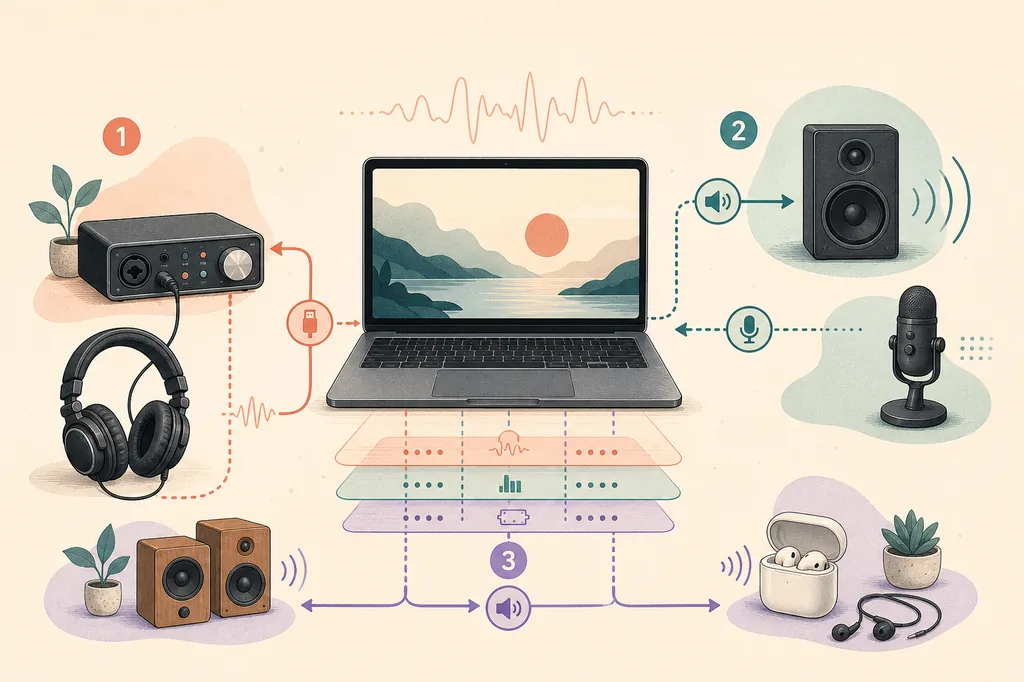
ASIO4ALL ist eine Kompatibilitätsschicht. Sie ermöglicht einer ASIO-fähigen Anwendung den Zugriff auf Windows-WDM-Audioendpunkte. Das ist praktisch bei Laptop-Audio, Mainboard-Sound, Webcam, HDMI oder älteren USB-Geräten ohne eigenen ASIO-Treiber. ASIO4ALL ersetzt jedoch nicht den zugrunde liegenden Windows-Treiber und fügt keine physischen Eingänge, Hardware-Monitoring, Clock-Steuerung oder besseren Analogwandler hinzu.
Der Begriff Alternative kann deshalb drei unterschiedliche Lösungen meinen. Ein nativer Interface-Treiber verwendet hardwarespezifische Software. FlexASIO ist eine weitere konfigurierbare Brücke für bestimmte WDM-Geräte. WASAPI ist der Windows-Audioweg, den viele allgemeine Anwendungen direkt verwenden. Die richtige Wahl hängt vom Host, Gerät, Aufnahme- oder Wiedergabeziel und vom Bedarf nach gemeinsamem Audio ab, nicht nur von einer möglichst kleinen Bufferzahl.
Wenn Sie in einer DAW nur den integrierten Ausgang öffnen müssen, kann ASIO4ALL weiterhin der direkte Weg sein. Bei einem aktuellen USB-Interface mit passendem Herstellertreiber gibt es meist keinen Grund, noch eine Wrapper-Schicht hinzuzufügen. Für Audacity oder Videowiedergabe ist WASAPI oft übersichtlicher, als einen ASIO-Weg zu erzwingen.
| Option | Geeignet für | Wichtigster Nachteil |
|---|---|---|
| Nativer Interface-ASIO | Aktuelles Interface mit Herstellertreiber | Hardwarespezifische Einrichtung; nicht für jedes WDM-Gerät vorhanden |
| FlexASIO | Konfigurierbare ASIO-Schicht für bestimmte WDM-Geräte | Mehr Konfiguration und Fehlersuche als normales Windows-Audio |
| WASAPI | Audacity, Browser, Video und stabile Wiedergabe | Nicht derselbe Low-Latency-ASIO-Workflow wie bei vielen DAWs |
| ASIO4ALL | Integrierte oder mehrere WDM-Endpunkte in einer DAW | Gerätekonflikte, Buffergrenzen und unterschiedliche Clocks bleiben möglich |

Testen Sie zuerst den nativen Treiber des Herstellers
Bei einem kompatiblen USB-Audiointerface ist der native ASIO-Treiber des Herstellers normalerweise die erste Alternative. Er kann Eingänge und Ausgänge direkt bereitstellen und Funktionen für Direct Monitoring, Clock, Firmware, Routing oder die hardwarespezifische Buffersteuerung enthalten. ASIO4ALL kann keine Funktionen erzeugen, die das Gerät Windows nicht anbietet.
Ein nativer Treiber ist nicht automatisch fehlerfrei. Prüfen Sie die Unterstützung für Ihre Windows-Version, schließen Sie Audioanwendungen während der Installation und vergleichen Sie dasselbe Projekt mit derselben Samplerate und demselben Monitoringweg. Wenn der Treiber aktuell und stabil ist, ist es meist klarer, diesen Weg zu reparieren, als ASIO4ALL darüberzulegen.
Beginnen Sie mit einem kleinen Test: Wählen Sie den nativen Treiber in der DAW, aktivieren Sie einen bekannten Ausgang, spielen Sie ein kurzes Projekt ab und nehmen Sie bei angeschlossenem Eingang kurz auf. Schließen und öffnen Sie die DAW erneut. Bleiben die Geräte verfügbar und stabil, gibt es wenig Grund für einen Kompatibilitäts-Wrapper.
- Offizielles Hardwarepaket installieren
Nutzen Sie die Supportseite des Herstellers und prüfen Sie vor der Installation die Windows-Version.
- Nativen Treiber im Host wählen
Wählen Sie in der DAW den exakten Interface-Treiber und kein allgemeines ASIO-Label.
- Einen Eingang und Ausgang testen
Halten Sie den ersten Test klein, damit ein belegter Endpunkt oder eine falsche Samplerate auffällt.
- Erst danach vergleichen
Wenn Sie ASIO4ALL oder FlexASIO testen, behalten Sie Projekt und Samplerate unverändert.
Auch Abletons Windows-ASIO-Hinweise empfehlen den nativen Herstellertreiber, wenn er vorhanden ist. Lesen Sie vor einer Änderung Abletons offizielle Windows-Audio-Hinweise.
FlexASIO: konfigurierbare Alternative für WDM-Geräte
FlexASIO ist interessant, wenn der Computer nur WDM-Geräte bietet, der Host aber einen ASIO-Eintrag benötigt. Die offizielle Dokumentation beschreibt es als universellen ASIO-Treiber für Windows, der verschiedene Backends verwenden und auf eine konkrete Umgebung angepasst werden kann. Es ist eine echte Alternative zum Testen, aber kein universeller Ersatz für den Treiber eines Interfaces.
Der wichtigste Unterschied liegt im Einrichtungsweg. ASIO4ALL bietet ein bekanntes Gerätefenster; FlexASIO kann Konfiguration außerhalb des Hosts erfordern, und die verfügbaren Backends und Gerätekombinationen hängen vom PC ab. Lesen Sie die Projektdokumentation, bevor Sie eine funktionierende Konfiguration ändern, und notieren Sie den bisherigen Treiber und Bufferwert.
FlexASIO passt am ehesten zu einem WDM-only-Laptop, einer einfachen Aufnahme mit einem Gerät oder einem reproduzierbaren Kompatibilitätsproblem von ASIO4ALL. Weniger sinnvoll ist es, wenn Ihr Interface bereits einen aktuellen nativen Treiber besitzt oder die Anwendung nur normales Windows-Audio abspielen soll.
- Behandeln Sie FlexASIO als Treiberschicht, nicht als neue Audiohardware.
- Testen Sie einen Eingang und einen Ausgang, bevor Sie Geräte kombinieren.
- Halten Sie Projekt-Samplerate und Windows-Format während des Vergleichs gleich.
- Ein anderer Wrapper entfernt keine Bluetooth-, Plugin- oder Monitoring-Latenz.
- Verwenden Sie die offizielle FlexASIO-Dokumentation statt einer Repack-Downloadseite.
Quelle: offizielle FlexASIO-Projektdokumentation. Es ist ein Drittprojekt; diese Seite hostet oder verändert seine Dateien nicht.
WASAPI ist für normales Windows-Audio oft einfacher
WASAPI ist die native Windows-Audio-API. Deshalb ist sie häufig der naheliegende Weg für normale Wiedergabe, Browser, Video und Audacity-Workflows ohne ASIO-Zwang. Wenn ein gewöhnlicher Windows-Endpunkt nur Ton ausgeben soll, muss dafür keine zusätzliche ASIO-Kompatibilitätsschicht installiert werden.
Im Shared Mode können mehrere Anwendungen die Windows-Audioengine gemeinsam verwenden. Der Exclusive Mode gibt einer Anwendung direkteren Zugriff auf den Endpunkt, kann aber andere Programme während des Streams blockieren. Keiner dieser Modi ist ein universeller Ersatz für einen nativen Interface-Treiber. Entscheidend ist, ob Sie aufnehmen, monitoren, editieren oder nur abspielen.
Wenn die DAW funktioniert, aber der Browser keinen Ton mehr hat, prüfen Sie zuerst, ob der ASIO-Weg den Ausgang exklusiv belegt. Es kann sinnvoller sein, die Alltagsanwendung auf WASAPI oder das normale Windows-Gerät zurückzustellen, statt alle Programme denselben ASIO-Weg teilen zu lassen.
| Situation | Meist zuerst testen | Warum |
|---|---|---|
| Aufnahme mit kompatiblem USB-Interface | Nativer Interface-ASIO | Direkte Hardwarefunktionen und klarerer Signalweg |
| WDM-Laptopgerät in einer ASIO-DAW | ASIO4ALL oder FlexASIO | Eine Kompatibilitätsschicht kann den Endpunkt an den Host weitergeben |
| Audacity-Editing oder Systemwiedergabe | WASAPI | Der normale Windows-Weg lässt sich leichter teilen und prüfen |
| Browser oder Video werden beim Öffnen der DAW stumm | WASAPI oder Windows Shared Audio | Vermeidet einen exklusiv gehaltenen ASIO-Endpunkt |
Microsoft beschreibt WASAPI als Teil von Windows Core Audio. Siehe die offizielle WASAPI-Dokumentation für Shared und Exclusive Mode.
Wann ASIO4ALL weiterhin die richtige Wahl ist
Ein Artikel über Alternativen sollte ASIO4ALL nicht als veraltet darstellen. Es bleibt eine praktische Brücke, wenn der Host ASIO verlangt und die verfügbare Hardware nur WDM bereitstellt. Dazu zählen integriertes Laptop-Audio, einige USB-Geräte für Endverbraucher, HDMI-Endpunkte und Tests, bei denen eine DAW mehrere Windows-Geräte sehen soll.
Die für diesen Leitfaden geprüfte ASIO4ALL-Version ist 2.22. Aussagen zu Version und Datei sollten sich auf die offizielle Versionsseite und den offiziellen Installer stützen. Vermeiden Sie alte Kataloge, die 2.13 oder 2.15 noch als aktuell bezeichnen. Auch eine aktuelle Version verlangt, konkurrierende Anwendungen zu schließen, nur benötigte Endpunkte zu aktivieren, Sampleraten abzugleichen und Wiedergabe und Aufnahme zu testen.
Behalten Sie ASIO4ALL, wenn es das eigentliche Problem mit weniger beweglichen Teilen löst als die Alternativen. Wechseln Sie nur aus einem konkreten Grund: ein passendes natives Paket ist verfügbar, ein WDM-Gerät arbeitet mit einem anderen Backend besser oder die Anwendung passt besser zu WASAPI.
Für aktuelle Version und Quellenprüfung siehe die offizielle ASIO4ALL-2.22-Seite.
Treiber mit einem reproduzierbaren Test vergleichen
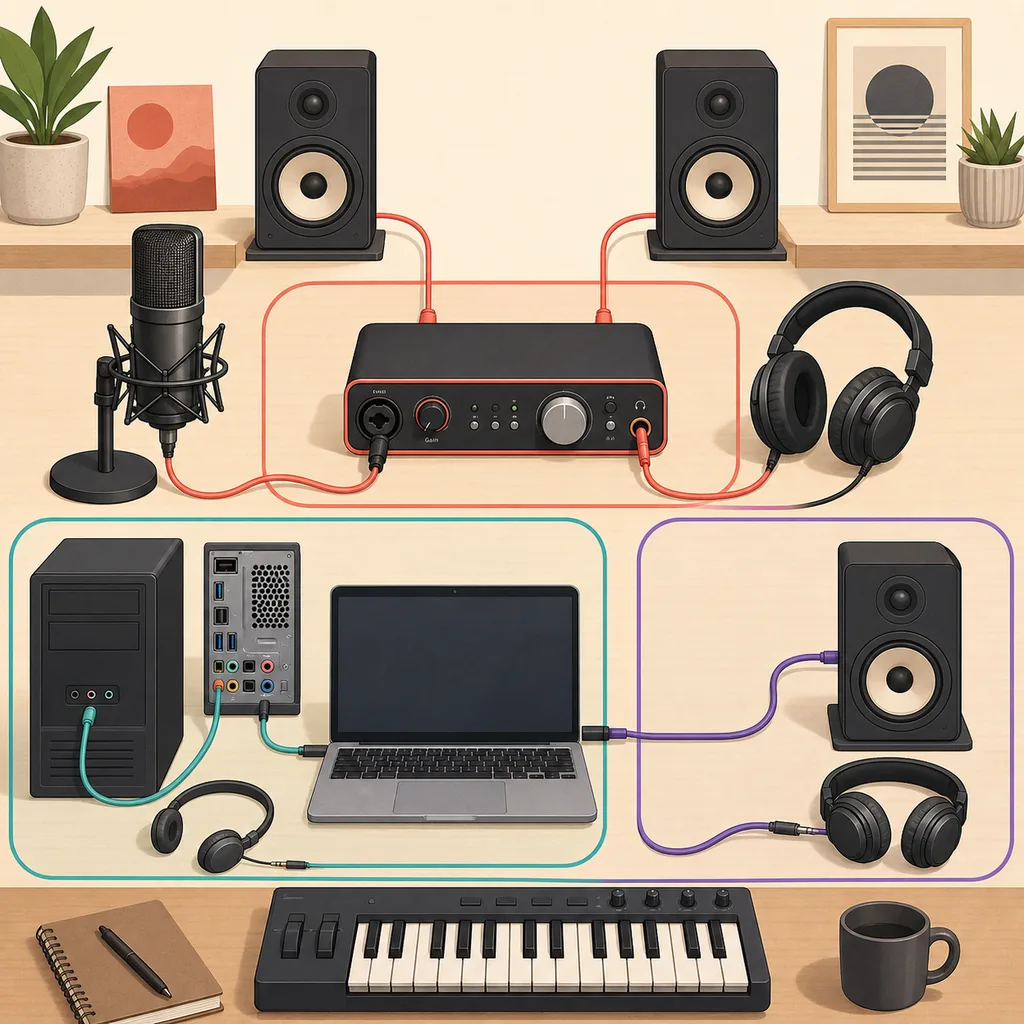
Ändern Sie nicht gleichzeitig Treiber, Buffer, Samplerate, Projekt und Monitoringgerät. Sonst entsteht bei jedem Versuch ein anderes Experiment. Wählen Sie ein repräsentatives Projekt und notieren Sie Windows-Format, Samplerate, Buffer, aktiven Eingang, aktiven Ausgang und ob Browser oder andere Audioprogramme geöffnet sind.
Beginnen Sie mit einem moderaten Buffer, etwa 256 Samples, und testen Sie Wiedergabe und Aufnahme. Achten Sie auf Klicks, fehlende Kanäle, zunehmende Verzögerung oder Geräte, die nach dem erneuten Öffnen der DAW nicht verfügbar sind. Ein Treiber, der eine kleinere Zahl schafft, aber den zweiten Test nicht besteht, ist praktisch keine Verbesserung.
Schließen und öffnen Sie die DAW nach dem Test erneut. Prüfen Sie, ob dieselben Endpunkte verfügbar bleiben und normales Windows-Audio zurückkehrt. Dieser Schritt findet Exklusiv- und Persistenzprobleme, die eine kurze Wiedergabeprüfung übersehen kann.
- Ausgangslage notieren
Notieren Sie Treiber, Samplerate, Buffer, Eingang, Ausgang und Projekt.
- Wiedergabe testen
Spielen Sie einen repräsentativen Abschnitt mehrere Minuten und notieren Sie Aussetzer.
- Aufnahme testen
Nehmen Sie kurz auf und hören Sie die gespeicherte Datei, nicht nur die Pegelanzeige.
- Host erneut öffnen
Schließen und öffnen Sie die DAW und prüfen Sie Endpunkte und Samplerate erneut.
- Windows-Audio prüfen
Bestätigen Sie nach dem Schließen der DAW, dass Browser und Video den Ausgang nutzen können.
- Eine stabile, wiederholbare Session ist wichtiger als der kleinste Buffer.
- Kombinieren Sie Geräte erst, wenn ein Einzelgerät stabil funktioniert.
- Kabelgebundenes Monitoring ist bei Latenzvergleichen leichter zu beurteilen als Bluetooth.
- Bewahren Sie alten Installer und Konfigurationsnotizen auf, bis die Alternative denselben Test besteht.
Typische Fehler beim Ersetzen von ASIO4ALL
Mehrere ASIO-Wrapper machen ein System nicht automatisch besser. Host-Menüs werden länger, Endpunkte können konkurrieren und es wird schwerer zu erkennen, welche Schicht das Gerät kontrolliert. Halten Sie einen dokumentierten funktionierenden Weg für das Projekt fest und ändern Sie jeweils nur eine Variable.
Ein anderer Treiber behebt auch nicht jedes Audioproblem. Plugin-Lookahead, Bluetooth-Übertragung, USB-Hubs, falsche Samplerate, Windows Exclusive Mode und ein überlastetes Projekt können Verzögerungen oder Aussetzer außerhalb des Wrappers erzeugen. Ein sauberer Vergleich muss diese Faktoren sichtbar lassen.
Entfernen Sie außerdem nicht den zugrunde liegenden WDM-Treiber, nur weil Sie ASIO4ALL nicht mehr nutzen. ASIO4ALL, FlexASIO und WASAPI hängen weiterhin vom Windows-Audiogerät und seinem Treiber ab. Verschwindet das Gerät nach einer Deinstallation, stellen Sie das Herstellerpaket wieder her und beginnen Sie mit einer bekannten Ausgangslage.
- Versprechen Sie keine Null-Latenz allein durch einen Treiberwechsel.
- Bezeichnen Sie keinen Community-Mirror als offizielle Downloadquelle.
- Verwenden Sie keine Mac-Alternative als Beleg für Windows-Treiberverhalten.
- Aktivieren Sie nicht alle Endpunkte, bevor ein einfacher Wiedergabeweg funktioniert.
- Löschen Sie keinen stabilen nativen Treiber ohne Wiederherstellungsplan.
Checkliste für die Alternative zu ASIO4ALL
Eine gute Entscheidung beginnt bei Hardware und Host, nicht bei einem Benchmark-Screenshot. Nutzen Sie den nativen Treiber, wenn er aktuell und stabil ist, testen Sie FlexASIO nur bei einem echten Problem, das seine konfigurierbare WDM-Route lösen kann, und wählen Sie WASAPI, wenn die Anwendung vor allem normales Windows-Audio teilen muss.
Wenn ASIO4ALL 2.22 der DAW die benötigten Eingänge und Ausgänge bereitstellt, Wiedergabe und Aufnahme besteht, nach einem erneuten Öffnen verfügbar bleibt und danach normales Windows-Audio zurückkehrt, gibt es keinen praktischen Grund für einen Wechsel. Das nützliche Ergebnis ist eine dokumentierte, wiederholbare Session.
- Host und Gerät benötigen den ausgewählten Treiberweg.
- Ein bekannter Eingang und Ausgang bestehen Wiedergabe und Aufnahme.
- Samplerate und Buffer sind notiert und reproduzierbar.
- Die DAW öffnet sich erneut ohne verlorene Endpunkte.
- Browser und Systemaudio funktionieren nach dem Test wie erwartet.
FAQ zu Alternativen zu ASIO4ALL
Ist ein nativer Interface-ASIO-Treiber normalerweise besser als ASIO4ALL?
Wenn der Hersteller einen aktuellen, stabilen Treiber anbietet, ist er meist die erste Wahl, weil er hardwareeigene Eingänge, Ausgänge, Monitoring, Clock und Routing bereitstellen kann. Für WDM-only-Geräte und integriertes Windows-Audio bleibt ASIO4ALL nützlich.
Ist FlexASIO ein direkter Ersatz für ASIO4ALL?
Es kann für bestimmte WDM-Konfigurationen eine andere ASIO-Schicht sein, ist aber kein universeller Ersatz und erzeugt keine Hardwarefunktionen. Lesen Sie die offizielle Dokumentation, testen Sie ein Gerät und behalten Sie einen Rückweg.
Soll ich WASAPI statt ASIO4ALL verwenden?
Verwenden Sie WASAPI, wenn die Anwendung für normales Windows-Audio gedacht ist, etwa Wiedergabe, Browser, Video oder viele Audacity-Workflows. Nutzen Sie ASIO, wenn Host und Aufnahmeweg es ausdrücklich benötigen.
Senkt ein Treiberwechsel automatisch die Latenz?
Nein. Die Gesamtlatenz hängt auch von Buffer, Samplerate, Plugins, Monitoring, USB, Gerätekonvertierung und Bluetooth ab. Vergleichen Sie dasselbe Projekt mit einem reproduzierbaren Wiedergabe- und Aufnahmetest.
Soll ich ASIO4ALL vor dem Test einer Alternative deinstallieren?
Normalerweise nicht. Dokumentieren Sie zuerst die funktionierende Konfiguration und testen Sie die Alternative im Host. Entfernen Sie nicht den Windows-WDM-Treiber, von dem ASIO4ALL, FlexASIO und WASAPI abhängen.
Welche ASIO4ALL-Version dient als aktuelle Vergleichsbasis?
Die für diesen Leitfaden geprüfte offizielle Quelle nennt ASIO4ALL 2.22. Prüfen Sie Version und Installerdaten auf der offiziellen Seite, bevor Sie einen alten Katalog als aktuell ansehen.