
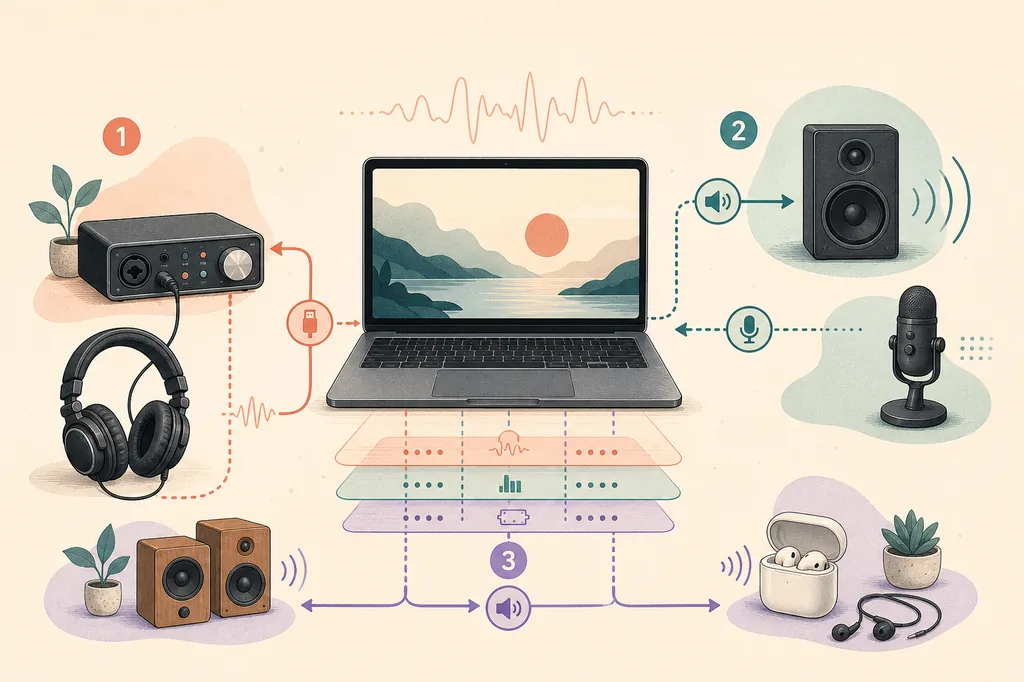
Que signifie une alternative à ASIO4ALL ?
ASIO4ALL est une couche de compatibilité : un logiciel compatible ASIO peut utiliser les endpoints audio WDM de Windows. C'est pratique pour le son intégré d'un portable, une webcam, une sortie HDMI ou un ancien périphérique USB qui ne possède pas son propre pilote ASIO. ASIO4ALL ne remplace pas le pilote Windows sous-jacent et ne peut pas ajouter d'entrées physiques, de monitoring matériel, de contrôle d'horloge ou un meilleur convertisseur analogique.
Le mot alternative recouvre donc trois solutions différentes. Un pilote natif d'interface utilise un logiciel propre au matériel. FlexASIO est un autre pont configurable pour certains périphériques WDM. WASAPI est le chemin audio Windows utilisé directement par de nombreuses applications générales. Le bon choix dépend du logiciel hôte, du périphérique, de l'enregistrement ou de la lecture et du besoin de partager le son, pas seulement d'un chiffre de latence.
Si votre seul objectif est d'ouvrir une DAW avec la sortie intégrée d'un portable, ASIO4ALL peut rester le chemin le plus direct. Une interface USB récente avec un pilote compatible n'a généralement pas besoin d'une couche supplémentaire. Pour Audacity ou une vidéo, WASAPI peut être plus prévisible que de forcer un chemin ASIO.
| Option | Bon choix pour | Principal compromis |
|---|---|---|
| ASIO natif de l'interface | Une interface actuelle avec le pilote du fabricant | Configuration propre au matériel ; indisponible pour certains périphériques WDM |
| FlexASIO | Une couche ASIO configurable pour certains périphériques WDM | Davantage de configuration et de diagnostic que l'audio Windows normal |
| WASAPI | Audacity, navigateur, vidéo et lecture stable | Ce n'est pas le même flux basse latence que celui de nombreuses DAW |
| ASIO4ALL | Des périphériques WDM intégrés ou plusieurs endpoints dans une DAW | Conflits, limites de buffer et différences d'horloge possibles |

Essayez d'abord le pilote ASIO natif du fabricant
Pour une interface audio USB compatible, le pilote ASIO natif du fabricant est généralement la première alternative à tester. Il peut exposer directement les entrées et sorties de l'interface et fournir le monitoring direct, l'horloge, le firmware, le routage ou les réglages de buffer propres au matériel. ASIO4ALL ne peut pas créer ces fonctions si l'interface ne les expose pas à Windows.
Un pilote natif n'est pas parfait par définition. Vérifiez la compatibilité avec votre version de Windows, fermez les applications audio pendant l'installation et comparez le même projet avec la même fréquence d'échantillonnage et le même chemin de monitoring. Si le pilote est récent et stable, il est généralement plus clair de corriger ce chemin que d'ajouter un pont ASIO4ALL par-dessus.
Commencez par un test réduit : sélectionnez le pilote natif dans la DAW, activez une sortie connue, lancez un court projet et enregistrez une prise si une entrée est branchée. Fermez puis rouvrez la DAW et répétez. Si le chemin natif reste disponible et stable, il y a peu de raisons de passer à une couche de compatibilité.
- Installez le paquet officiel
Utilisez la page de support du fabricant et vérifiez la version de Windows avant l'installation.
- Sélectionnez le pilote natif
Choisissez le pilote exact de l'interface dans la DAW plutôt qu'un libellé ASIO générique.
- Testez une entrée et une sortie
Gardez le premier test simple pour repérer un endpoint indisponible ou une fréquence incohérente.
- Comparez après une base stable
Si vous testez ensuite ASIO4ALL ou FlexASIO, gardez le projet et la fréquence identiques.
Le guide ASIO Windows d'Ableton recommande également le pilote natif du fabricant lorsqu'il existe. Consultez les conseils audio Windows officiels d'Ableton avant de modifier une installation stable.
FlexASIO : une alternative configurable pour les périphériques WDM
FlexASIO mérite un essai lorsque l'ordinateur ne propose que des périphériques WDM mais que le logiciel hôte exige une entrée ASIO. Sa documentation officielle le présente comme un pilote ASIO universel pour Windows, capable d'utiliser plusieurs backends et d'être configuré pour une installation donnée. C'est une véritable alternative à tester, pas un remplacement universel du pilote d'une interface.
La différence principale est le parcours de configuration. ASIO4ALL propose un panneau de périphériques familier ; FlexASIO peut demander une configuration en dehors du host, et les backends disponibles dépendent de l'ordinateur. Lisez la documentation officielle avant de modifier un système fonctionnel et notez le pilote précédent ainsi que le buffer pour pouvoir revenir à un état connu.
FlexASIO est surtout intéressant pour un portable WDM-only, une prise simple avec un seul périphérique ou un problème de compatibilité reproductible avec ASIO4ALL. Il est moins pertinent lorsqu'une interface possède déjà un pilote natif à jour ou lorsque l'application ne fait que lire l'audio Windows courant.
- Considérez FlexASIO comme une couche de pilote, pas comme du nouveau matériel audio.
- Testez une entrée et une sortie avant d'agréger des périphériques.
- Gardez la fréquence du projet et le format Windows cohérents pendant le test.
- Un autre pont ne supprime pas la latence Bluetooth, des plugins ou du monitoring.
- Utilisez la documentation officielle de FlexASIO, pas une page d'installeur repackagé.
Source : documentation officielle du projet FlexASIO. Il s'agit d'un projet tiers ; cette page n'héberge ni ne modifie ses fichiers.
WASAPI est souvent plus simple pour l'audio Windows courant
WASAPI est l'API audio native de Windows. Elle est donc souvent le choix le plus simple pour la lecture, le navigateur, la vidéo et les flux Audacity qui n'ont pas besoin d'un workflow ASIO. Il est inutile d'ajouter une couche ASIO si l'objectif est seulement de faire jouer un endpoint Windows normal.
Le mode partagé permet à plusieurs applications d'utiliser le moteur audio Windows. Le mode exclusif donne à une application un contrôle plus direct de l'endpoint, mais peut bloquer les autres programmes pendant le flux. Aucun de ces modes ne remplace universellement un pilote ASIO natif : le choix dépend de l'enregistrement, du monitoring, de l'édition ou de la simple lecture.
Si la DAW fonctionne mais que le navigateur n'a plus de son, vérifiez d'abord si le chemin ASIO a pris la sortie en mode exclusif. Revenir à WASAPI ou au périphérique Windows normal peut être plus adapté que de faire partager une même route ASIO à toutes les applications.
| Situation | Commencez généralement par | Pourquoi |
|---|---|---|
| Enregistrer avec une interface USB compatible | ASIO natif de l'interface | Fonctions matérielles directes et chemin plus lisible |
| Utiliser un périphérique WDM d'un portable dans une DAW ASIO | ASIO4ALL ou FlexASIO | Une couche de compatibilité peut exposer l'endpoint au host |
| Éditer dans Audacity ou lire l'audio système | WASAPI | La route Windows normale est plus facile à partager et diagnostiquer |
| Le navigateur devient silencieux quand la DAW s'ouvre | WASAPI ou audio Windows partagé | Évite qu'une route ASIO conserve l'endpoint en exclusivité |
Microsoft documente WASAPI dans Windows Core Audio. Consultez la documentation officielle WASAPI pour les modèles partagé et exclusif.
Quand ASIO4ALL reste le bon choix
Une page sur les alternatives ne doit pas présenter ASIO4ALL comme obsolète. Il reste un pont pratique lorsque le host exige ASIO et que le matériel disponible n'expose que WDM. Cela concerne le son intégré d'un portable, certains produits USB grand public, les endpoints HDMI et les tests où une DAW doit voir plusieurs périphériques Windows.
La version ASIO4ALL vérifiée pour ce guide est la 2.22. Les affirmations de version et de fichier doivent venir de la page de version et de l'installeur officiels ; évitez les catalogues qui présentent encore 2.13 ou 2.15 comme actuels. Même une version récente demande de fermer les applications concurrentes, d'activer uniquement les endpoints nécessaires, d'aligner les fréquences et de tester lecture et enregistrement.
Conservez ASIO4ALL lorsqu'il résout le problème réel avec moins d'éléments que les alternatives. Changez de pilote pour une raison concrète : un paquet natif compatible existe, un périphérique WDM fonctionne mieux avec un autre backend, ou l'application est plus adaptée à WASAPI.
Pour la version et les vérifications de source, consultez la page officielle ASIO4ALL 2.22.
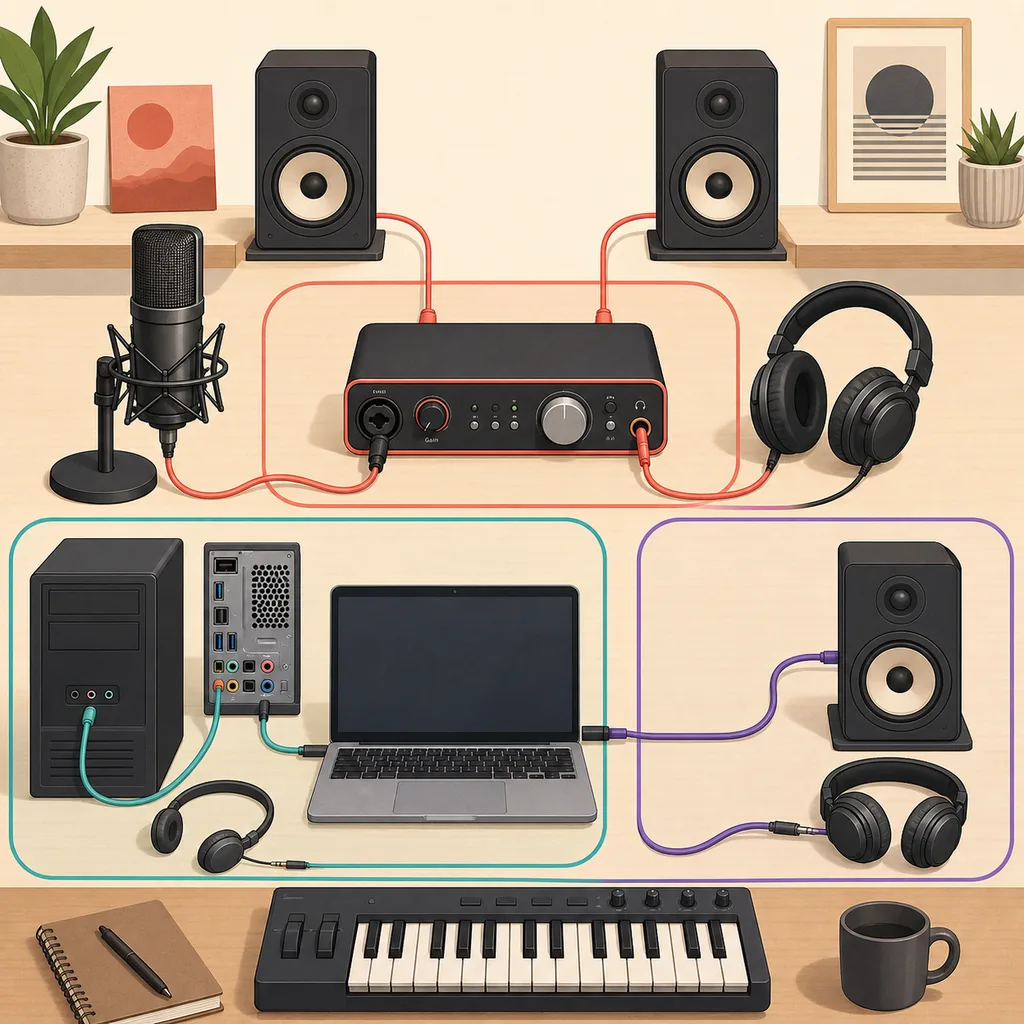
Comparez les pilotes avec un test reproductible
Ne changez pas en même temps le pilote, le buffer, la fréquence, le projet et le système de monitoring. Vous obtiendriez une expérience différente à chaque essai. Choisissez un projet représentatif et notez le format Windows, la fréquence, le buffer, l'entrée, la sortie et l'état du navigateur ou des autres applications audio.
Commencez avec un buffer modéré, par exemple 256 échantillons, puis faites une lecture et un enregistrement. Écoutez les clics, les canaux manquants, le délai qui augmente ou un périphérique qui devient indisponible après la réouverture de la DAW. Un pilote qui accepte un chiffre plus bas mais échoue au second test n'est pas une amélioration pratique.
Fermez et rouvrez ensuite la DAW. Vérifiez les mêmes endpoints et le retour de l'audio Windows normal. Cette étape révèle les problèmes d'exclusivité et de persistance qu'une minute de lecture peut masquer.
- Notez la base
Écrivez le pilote, la fréquence, le buffer, l'entrée, la sortie et le projet utilisés.
- Testez la lecture
Lisez une section représentative plusieurs minutes et notez les coupures ou états instables.
- Testez l'enregistrement
Enregistrez une courte prise et écoutez le fichier sauvegardé, pas seulement les vumètres.
- Rouvrez le host
Fermez puis rouvrez la DAW et contrôlez à nouveau endpoints et fréquence.
- Vérifiez l'audio Windows
Après la fermeture de la DAW, confirmez que le navigateur et la vidéo peuvent utiliser la sortie.
- Préférez une session stable et répétable au buffer le plus petit possible.
- N'agrégez pas des périphériques sans avoir validé un chemin à un seul appareil.
- Le monitoring filaire est plus simple à évaluer que Bluetooth lorsque la latence compte.
- Gardez l'ancien installeur et vos notes jusqu'à ce que l'alternative réussisse le même test.
Erreurs courantes en remplaçant ASIO4ALL
Installer plusieurs ponts ASIO ne rend pas le système plus professionnel. Les menus du host s'allongent, des endpoints peuvent rester occupés et il devient difficile de savoir quelle couche contrôle le périphérique. Gardez un chemin documenté qui fonctionne et ne changez qu'une variable à la fois.
Un autre pilote ne résout pas tous les problèmes audio. L'anticipation des plugins, le transport Bluetooth, les hubs USB, une fréquence incohérente, le mode exclusif de Windows et un projet trop lourd peuvent créer du délai ou des coupures en dehors du pont. Une comparaison propre doit garder ces facteurs visibles.
Ne supprimez pas non plus le pilote WDM sous-jacent lorsque vous arrêtez ASIO4ALL. ASIO4ALL, FlexASIO et WASAPI dépendent toujours du périphérique Windows et de son pilote. Si le périphérique disparaît après une désinstallation, restaurez le paquet du fabricant et reprenez le test depuis une base connue.
- Ne promettez pas une latence nulle en changeant uniquement de pilote.
- Ne présentez pas un miroir communautaire comme une source officielle.
- N'utilisez pas une page Mac comme preuve du comportement d'un pilote Windows.
- N'activez pas tous les endpoints avant qu'une lecture simple fonctionne.
- Ne supprimez pas un pilote natif stable sans plan de récupération.
Checklist pour choisir une alternative à ASIO4ALL
Une bonne décision commence par le matériel et le host, pas par une capture de benchmark. Utilisez le pilote natif s'il est à jour et stable, testez FlexASIO lorsque sa route WDM configurable répond à un problème réel, et choisissez WASAPI lorsque l'application a surtout besoin du partage audio Windows normal.
Si ASIO4ALL 2.22 fournit déjà à la DAW les entrées et sorties nécessaires, réussit lecture et enregistrement, résiste à une réouverture et rend l'audio Windows après le test, il n'existe pas de raison pratique de le remplacer. Le résultat utile est une session documentée et reproductible.
- Le host et le périphérique ont besoin du chemin sélectionné.
- Une entrée et une sortie connues réussissent lecture et enregistrement.
- La fréquence et le buffer sont notés et reproductibles.
- La DAW se rouvre sans perdre les endpoints.
- Le navigateur et l'audio système fonctionnent comme prévu après le test.
FAQ sur les alternatives à ASIO4ALL
Un pilote ASIO natif est-il généralement meilleur qu'ASIO4ALL ?
Lorsque le fabricant propose un pilote à jour et stable, il est généralement prioritaire car il peut exposer les entrées, sorties, monitoring, horloge et routage propres au matériel. ASIO4ALL reste adapté aux périphériques WDM-only et au son intégré Windows.
FlexASIO est-il un remplacement direct d'ASIO4ALL ?
Il peut être une autre couche ASIO pour certaines configurations WDM, mais ce n'est pas un remplacement universel et il ne crée pas de fonctions matérielles. Lisez la documentation officielle, testez un appareil et gardez une voie de retour.
Faut-il utiliser WASAPI plutôt qu'ASIO4ALL ?
Utilisez WASAPI lorsque l'application est conçue pour l'audio Windows normal, par exemple la lecture, le navigateur, la vidéo ou certains workflows Audacity. Utilisez ASIO lorsque le host et l'enregistrement l'exigent.
Changer de pilote réduit-il automatiquement la latence ?
Non. La latence totale dépend aussi du buffer, de la fréquence, des plugins, du monitoring, de l'USB, de la conversion et de Bluetooth. Comparez le même projet avec un test de lecture et d'enregistrement reproductible.
Faut-il désinstaller ASIO4ALL avant de tester une alternative ?
En général non. Notez d'abord la configuration fonctionnelle et testez une alternative dans le host. Ne supprimez pas le pilote WDM Windows dont dépendent ASIO4ALL, FlexASIO et WASAPI.
Quelle version d'ASIO4ALL faut-il prendre comme référence ?
La source officielle contrôlée pour ce guide indique ASIO4ALL 2.22. Vérifiez la version et les informations de l'installeur sur la page officielle avant de considérer un ancien catalogue comme actuel.