
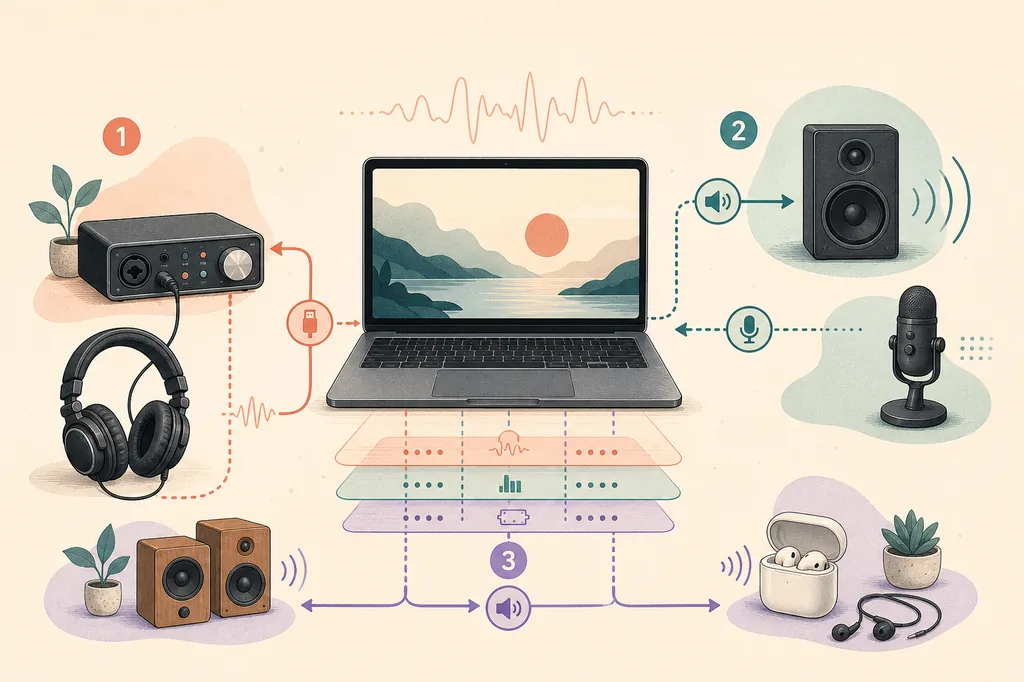
ASIO4ALLの代替とは何を替えるのか
ASIO4ALLは互換レイヤーです。ASIO対応ホストからWindowsのWDMオーディオエンドポイントを利用できるようにします。ノートパソコンの内蔵音源、マザーボードの音声、Webカメラ、HDMI、古いUSB機器など、メーカー純正ASIOを持たない機器をDAWで試すときに役立ちます。ただし、元のWindowsデバイスドライバーを置き換えたり、物理入力、ハードウェアモニタリング、クロック制御、変換器の音質を追加したりするものではありません。
代替という言葉は、実際には3種類の選択を含みます。純正ASIOはハードウェア専用の経路を使い、FlexASIOは一部のWDM機器を別の設定可能なASIOレイヤーから扱います。WASAPIは、多くの一般アプリが直接使うWindows標準の音声経路です。どれが良いかは「最小バッファー」だけでなく、ホスト、機器、録音か再生か、他アプリとの共有要件で決まります。
DAWで内蔵出力を開くだけならASIO4ALLが最短かもしれません。対応したUSBインターフェースを持っているなら、別のラッパーを重ねる理由は少なくなります。Audacityで編集したり動画を再生したりするだけなら、ASIOを強制するよりWASAPIの方が状態を確認しやすい場合があります。
| 選択肢 | 向いている場面 | 主な注意点 |
|---|---|---|
| インターフェース純正ASIO | メーカーが対応ドライバーを提供する機器 | 機器専用の設定が必要で、WDM機器すべてに存在するわけではない |
| FlexASIO | 一部のWDM機器を設定可能なASIO経路で使う場合 | 通常のWindows音声より設定と切り分けが増える |
| WASAPI | Audacity、ブラウザー、動画、共有再生 | 多くのDAWが使う低遅延ASIOの流れとは別 |
| ASIO4ALL | DAWから内蔵機器や複数のWDMエンドポイントを使う場合 | 競合、バッファー、機器間のクロック差が残る |

メーカー純正ASIOドライバーを最初に試す
対応したUSBオーディオインターフェースなら、メーカー純正ASIOがASIO4ALLの代替として最初の候補です。入力・出力を機器に直接つなぎ、ダイレクトモニタリング、クロック、ファームウェア、ルーティング、機種専用のバッファー設定を提供できる場合があります。ASIO4ALLは、機器がWindowsに公開していない機能を作り出せません。
純正ドライバーでも、すべての環境で自動的に安定するわけではありません。Windowsの対応状況を確認し、インストール中は音声アプリを閉じ、同じプロジェクト、同じサンプルレート、同じモニター経路で比較します。現在のドライバーが安定しているなら、互換レイヤーを重ねるより、その経路の問題を切り分ける方が分かりやすいです。
最初は小さなテストを行います。DAWで純正ドライバーを選び、既知の出力を1つ有効にして短いプロジェクトを再生します。入力があれば短い録音も行い、DAWを閉じて開き直します。再び同じ機器が表示されるなら、別のASIOレイヤーへ移る必要は通常ありません。
- 公式の機器パッケージを入れる
メーカーのサポートページを使い、Windowsの対応バージョンを確認します。
- ホストで純正ドライバーを選ぶ
DAWでは汎用ASIOではなく、インターフェース名のドライバーを選択します。
- 入力1つと出力1つを試す
最初の構成を小さくし、使用中の機器やレートの不一致を見つけやすくします。
- 基準を作ってから比較する
FlexASIOやASIO4ALLを試す場合も、同じプロジェクトとサンプルレートを保ちます。
AbletonのWindows ASIO案内も、利用できる場合はメーカー純正ドライバーを推奨しています。変更前にAbleton公式のWindowsオーディオ案内を確認してください。
FlexASIO:WDM機器向けの設定可能な候補
パソコンにWDM機器しかなく、ホストがASIO入力を必要とする場合は、FlexASIOを検討できます。公式ドキュメントではWindows向けのユニバーサルASIOドライバーとして説明され、複数のバックエンドを使い、環境に合わせて設定できます。ただし、メーカー純正ドライバーをすべての機器で置き換えるものではありません。
ASIO4ALLとの違いは、設定の流れです。ASIO4ALLは見慣れたデバイスパネルから操作しますが、FlexASIOはホストの外で設定が必要になる場合があります。使用できるバックエンドと機器の組み合わせはPCによって異なるため、動作している環境を変える前に公式ドキュメントを読み、元のドライバー名とバッファー値を記録しておきます。
FlexASIOは、WDMのみのノートパソコン、単一機器の簡単な録音、ASIO4ALLで再現できる互換性問題がある場合に意味があります。現在のインターフェースに純正ドライバーがあり、または一般的なWindows再生だけが必要なら、変更を増やさない方が安全です。
- FlexASIOはドライバーレイヤーであり、新しい音声ハードウェアではありません。
- 複数機器を組み合わせる前に、入力1つと出力1つを試します。
- 比較中はプロジェクトとWindowsのサンプルレートを合わせます。
- 別のラッパーに替えてもBluetooth、プラグイン、モニタリングの遅延は消えません。
- 再配布されたインストーラーではなく、公式のFlexASIO資料を使います。
出典:FlexASIO公式プロジェクト資料。第三者プロジェクトであり、このサイトはファイルをホスト・変更しません。
日常のWindows音声ならWASAPIが簡単なことが多い
WASAPIはWindowsの標準オーディオAPIです。そのため、通常の再生、ブラウザー、動画、そしてASIOを必要としないAudacityのワークフローでは、もっとも素直な経路になりやすいです。普通のWindowsエンドポイントを鳴らすだけなら、別のASIO互換レイヤーを追加する必要はありません。
共有モードでは複数アプリがWindowsオーディオエンジンを使えます。排他モードではアプリがエンドポイントをより直接制御できますが、再生中に他のアプリをブロックすることがあります。どちらも純正ASIOの万能な代替ではありません。録音、モニタリング、編集、単純な再生のどれが目的かで選びます。
DAWは動くのにブラウザーの音が消える場合、ASIO経路が出力を排他的に取得していないか確認します。すべてのアプリに同じASIO経路を使わせるより、通常のアプリをWASAPIやWindowsの標準デバイスに戻す方が適切な場合があります。
| 状況 | 最初に試す経路 | 理由 |
|---|---|---|
| 対応したUSBインターフェースで録音 | インターフェース純正ASIO | 機器機能を直接使え、経路が明確 |
| ASIO専用DAWでノートPCのWDM機器を使う | ASIO4ALLまたはFlexASIO | 互換レイヤーでエンドポイントをホストへ渡せる |
| Audacityの編集やシステム再生 | WASAPI | 通常のWindows経路は共有と診断が簡単 |
| DAWを開くとブラウザーや動画が無音 | WASAPIまたはWindows共有音声 | ASIOが排他的に機器を保持する状態を避けられる |
MicrosoftはWASAPIをWindows Core Audioの一部として説明しています。共有ストリームと排他ストリームについては公式WASAPIドキュメントを参照してください。
ASIO4ALLを使い続ける方が良い場面
代替案の記事だからといってASIO4ALLが古いと決めつける必要はありません。ホストがASIOを要求し、手元の機器がWDMしか公開していない場合、今でも実用的な橋渡しになります。ノートPCの内蔵音声、一般的なUSB機器、HDMIエンドポイント、複数のWindows機器を1つのDAWで試す場面が該当します。
このガイドで確認したASIO4ALLの現行版は2.22です。バージョンやファイルの事実は公式のリリースページとインストーラーを基準にし、2.13や2.15を現行と表示する古いカタログを避けます。新しい版でも、競合アプリを閉じ、必要なエンドポイントだけを有効にし、サンプルレートを合わせ、再生と録音を試す必要があります。
ASIO4ALLが実際の問題を最少の構成で解決しているなら、そのまま使います。純正パッケージがある、特定のWDM機器が別のバックエンドで安定する、一般アプリにWASAPIの方が合う、といった具体的な理由があるときだけ変更します。
現行版と公式ソースの確認にはASIO4ALL 2.22公式リリースページを使ってください。
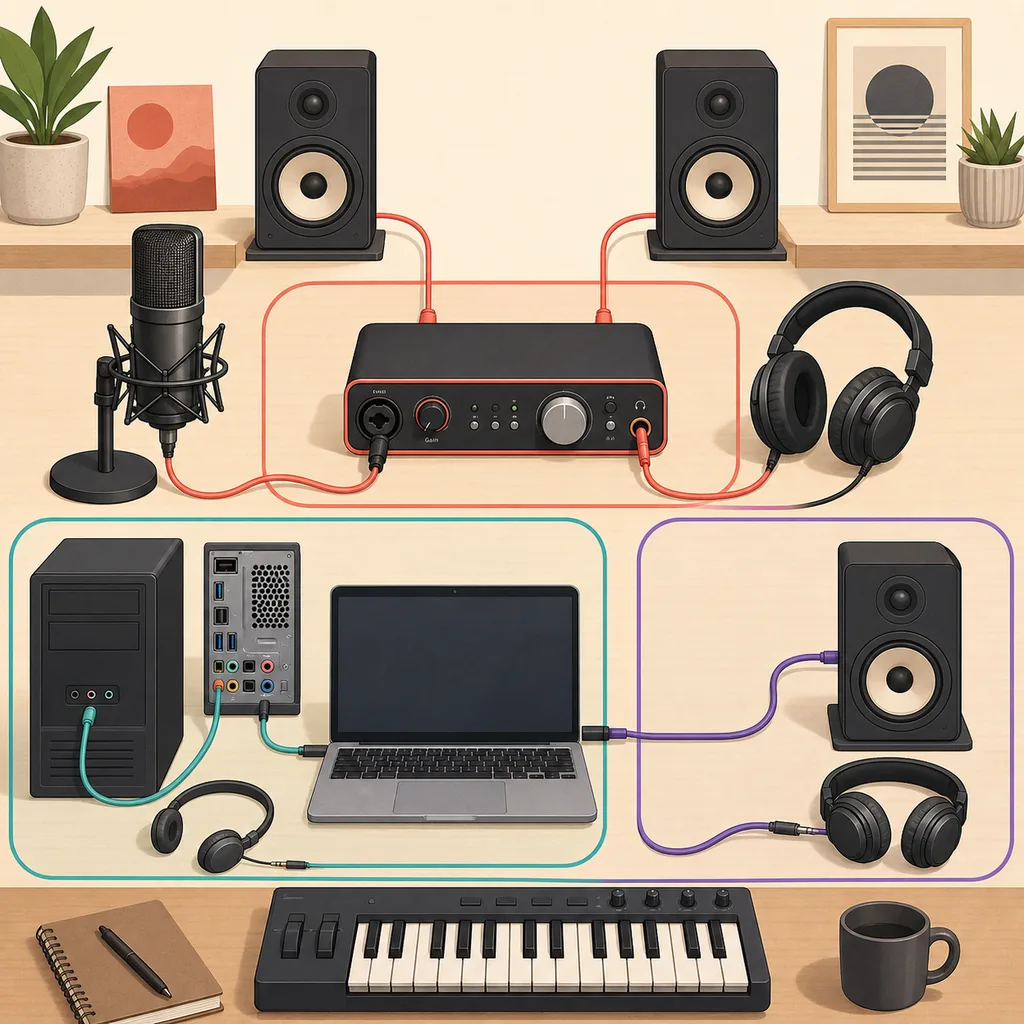
再現できるテストでドライバーを比較する
ドライバー、バッファー、サンプルレート、プロジェクト、モニター機器を同時に変えてはいけません。それでは毎回違う実験になります。代表的なプロジェクトを1つ決め、Windowsの形式、サンプルレート、バッファー、入力、出力、ブラウザーなどの音声アプリの状態を記録します。
まず256サンプル程度の中間的なバッファーで、再生と録音を行います。クリック、欠落チャンネル、増えていく遅延、DAWを開き直したときの機器消失を確認します。小さい値を選べても2回目のテストで失敗するなら、実用上の改善とはいえません。
テスト後はDAWを閉じて開き直し、同じエンドポイントが表示されるか、通常のWindows音声が戻るかを確認します。この最後の手順で、1分間の再生だけでは分からない排他制御や設定保存の問題を見つけられます。
- 基準を記録する
ドライバー、サンプルレート、バッファー、入力、出力、使用プロジェクトを記録します。
- 再生を試す
代表的な区間を数分再生し、クリック、途切れ、機器状態の不安定さを確認します。
- 録音を試す
短いテイクを保存し、メーターではなく保存した音声を聞きます。
- ホストを開き直す
DAWを閉じて再起動し、同じ機器とサンプルレートを再確認します。
- Windows音声を確認する
DAWを閉じた後、ブラウザーや動画が出力を使えるかを確認します。
- 可能な限り小さいバッファーより、安定して再現できるセッションを優先します。
- 単一機器の経路が動く前に、無関係な機器を集約しません。
- 遅延を評価するときはBluetoothより有線モニターの方が比較しやすいです。
- 代替経路が同じテストを通過するまで、元の設定とインストーラーを残します。
ASIO4ALLを置き換えるときのよくある失敗
複数のASIOラッパーを入れても、システムが良くなるとは限りません。ホストのメニューが長くなり、競合するエンドポイントが残り、どのレイヤーが機器を保持しているのか分かりにくくなります。プロジェクトごとに動作する経路を記録し、一度に1つだけ変更します。
別のドライバーで直せない問題もあります。プラグインの先読み、Bluetoothの伝送、USBハブ、サンプルレートの不一致、Windowsの排他モード、重いプロジェクトは、互換レイヤーの外で遅延や途切れを作ります。比較ではこれらの条件を隠さないでください。
ASIO4ALLを使わなくなったからといって、元のWDMドライバーを削除しないでください。ASIO4ALL、FlexASIO、WASAPIはWindowsの音声デバイスとそのドライバーに依存しています。アンインストール後に機器が消えたら、メーカーのWindowsパッケージを戻し、既知の基準から再テストします。
- ソフトウェアドライバーを替えればゼロ遅延になるとは考えません。
- コミュニティのミラーを公式ダウンロード元と呼びません。
- Mac向けの代替ページをWindowsのドライバー動作の根拠にしません。
- 単純な再生が動く前にすべてのエンドポイントを有効にしません。
- 復旧手順なしで、動作する純正ドライバーを削除しません。
ASIO4ALLの代替を選ぶチェックリスト
適切な置き換えは、ベンチマーク画像ではなく機器とホストから決まります。対応した純正ドライバーが安定していればそれを使い、FlexASIOは設定可能なWDM経路が実際の問題を解決するときに試し、WASAPIはASIOより通常のWindows音声共有が必要なアプリで選びます。
ASIO4ALL 2.22がDAWに必要な入力と出力を提供し、再生・録音に成功し、DAWを開き直しても維持され、終了後に通常のWindows音声が戻るなら、無理に置き換える必要はありません。役に立つ成果は、記録された再現可能なセッションです。
- ホストと機器が選択した経路を必要としている。
- 既知の入力と出力で再生・録音が成功する。
- サンプルレートとバッファーを記録し、再現できる。
- DAWを開き直してもエンドポイントが消えない。
- テスト後もブラウザーとシステム再生が想定どおり動く。
ASIO4ALLの代替に関するFAQ
メーカー純正ASIOはASIO4ALLより良いですか?
メーカーが現在も提供する安定したドライバーなら、入力、出力、モニタリング、クロック、ルーティングなど機器固有の機能を使えるため、最初の選択肢になります。WDMのみの機器や内蔵音声ではASIO4ALLが役立ちます。
FlexASIOはASIO4ALLの直接の代替ですか?
一部のWDM環境では別のASIOレイヤーになりますが、万能な置き換えではなく、ハードウェア機能を作るものでもありません。公式資料を読み、1台で試し、復旧経路を残してください。
ASIO4ALLではなくWASAPIを使うべきですか?
通常の再生、ブラウザー、動画、または多くのAudacityの作業ではWASAPIが適しています。ホストと録音経路が明確にASIOを必要とするときはASIOを使います。
ドライバーを替えれば遅延は自動的に下がりますか?
下がるとは限りません。バッファー、サンプルレート、プラグイン、モニタリング、USB、機器の変換、Bluetoothも総遅延を作ります。同じプロジェクトで再生と録音を比較してください。
代替を試す前にASIO4ALLをアンインストールしますか?
通常は不要です。動作する設定を記録し、ホスト内で代替を試します。ASIO4ALL、FlexASIO、WASAPIが依存するWindowsのWDMドライバーまで削除しないでください。
比較対象にするASIO4ALLの現行版は何ですか?
このガイドで公式ソースを確認した現行版はASIO4ALL 2.22です。古いカタログを現行版と判断する前に、公式リリースページでバージョンとインストーラー情報を確認してください。