
O que significa uma alternativa ao ASIO4ALL?
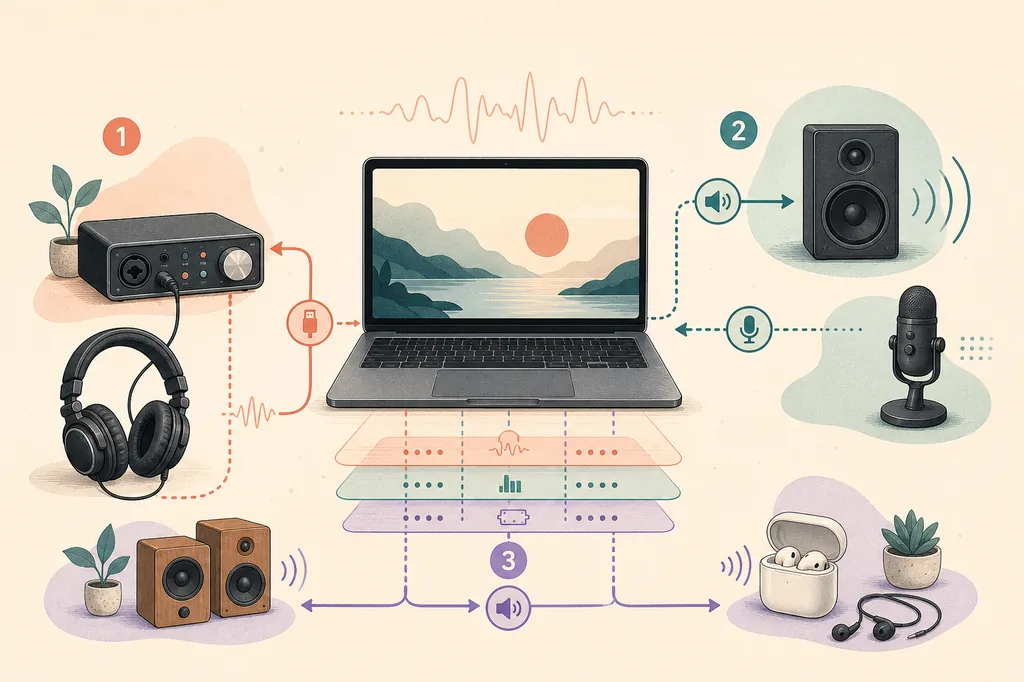
O ASIO4ALL é uma camada de compatibilidade: um host compatível com ASIO pode usar endpoints de áudio WDM do Windows. Isso é útil para áudio integrado de notebook, som da placa-mãe, webcam, HDMI ou equipamentos USB antigos que não oferecem um driver ASIO próprio. O ASIO4ALL não substitui o driver subjacente do Windows e não adiciona entradas físicas, monitoramento de hardware, controle de clock ou um conversor analógico melhor.
Por isso, a palavra alternativa pode indicar três soluções diferentes. Um driver nativo de interface usa software específico do hardware. O FlexASIO é outra ponte configurável para alguns dispositivos WDM. O WASAPI é o caminho de áudio do Windows que muitos aplicativos gerais usam diretamente. A escolha correta depende do host, do dispositivo, da gravação ou reprodução e da necessidade de compartilhar o áudio, não apenas do menor número de buffer.
Se a única meta é abrir uma DAW com a saída integrada, o ASIO4ALL pode continuar sendo o caminho mais direto. Se você tem uma interface USB atual com driver compatível, normalmente não há motivo para adicionar outra camada. Para editar no Audacity ou assistir a vídeos, o WASAPI pode ser mais previsível do que forçar uma rota ASIO.
| Opção | Melhor para | Principal desvantagem |
|---|---|---|
| ASIO nativo da interface | Interface atual com driver do fabricante | Configuração específica do hardware; não existe para todo dispositivo WDM |
| FlexASIO | Camada ASIO configurável para alguns dispositivos WDM | Mais configuração e diagnóstico que o áudio normal do Windows |
| WASAPI | Audacity, navegador, vídeo e reprodução estável | Não é o mesmo fluxo ASIO de baixa latência usado por muitas DAWs |
| ASIO4ALL | Dispositivos WDM integrados ou vários endpoints dentro de uma DAW | Conflitos, limites de buffer e diferenças de clock continuam possíveis |

Teste primeiro o driver ASIO nativo do fabricante
Para uma interface de áudio USB compatível, o driver ASIO nativo do fabricante costuma ser a primeira alternativa. Ele pode expor diretamente entradas e saídas e incluir monitoramento direto, clock, firmware, roteamento e controle de buffer específico do equipamento. O ASIO4ALL não consegue criar esses recursos quando a interface não os apresenta ao Windows.
Um driver nativo não é automaticamente perfeito. Confira o suporte à sua versão do Windows, feche aplicativos de áudio durante a instalação e compare o mesmo projeto com a mesma taxa de amostragem e o mesmo caminho de monitoramento. Se o driver for atual e estável, normalmente é mais claro corrigir essa rota do que colocar o ASIO4ALL por cima dela.
Comece com um teste pequeno: selecione o driver nativo na DAW, ative uma saída conhecida, reproduza um projeto curto e faça uma gravação breve se houver uma entrada conectada. Feche e abra a DAW de novo. Se a rota nativa continuar disponível e estável, há pouca razão para migrar para uma ponte de compatibilidade.
- Instale o pacote oficial do hardware
Use a página de suporte do fabricante e confirme a versão do Windows antes de instalar.
- Selecione o driver nativo
Na DAW, escolha o driver exato da interface em vez de um rótulo ASIO genérico.
- Teste uma entrada e uma saída
Mantenha o primeiro teste simples para localizar endpoint ocupado ou taxa incorreta.
- Compare depois de criar uma base
Se testar ASIO4ALL ou FlexASIO, mantenha projeto e taxa de amostragem iguais.
A orientação da Ableton para ASIO no Windows também recomenda o driver nativo do fabricante quando ele existe. Consulte as orientações oficiais de áudio do Windows da Ableton antes de mudar uma configuração estável.
FlexASIO: alternativa configurável para dispositivos WDM
O FlexASIO merece ser avaliado quando o computador oferece apenas dispositivos WDM, mas o host precisa de uma entrada ASIO. A documentação oficial o descreve como um driver ASIO universal para Windows que pode usar diferentes backends e ser configurado para uma instalação específica. É uma alternativa real para testar, mas não substitui universalmente o driver de uma interface.
A diferença principal está no fluxo de configuração. O ASIO4ALL oferece um painel conhecido de dispositivos; o FlexASIO pode exigir configuração fora do host, e os backends e combinações disponíveis dependem do computador. Leia a documentação oficial antes de alterar uma configuração que funciona e anote o driver anterior e o valor do buffer para poder voltar a uma base conhecida.
O FlexASIO faz mais sentido em um notebook WDM-only, em uma gravação simples com um dispositivo ou quando a rota do ASIO4ALL apresenta um problema de compatibilidade reproduzível. É menos interessante quando a interface já tem um driver nativo atual ou quando o aplicativo só precisa da reprodução normal do Windows.
- Trate o FlexASIO como uma camada de driver, não como hardware de áudio novo.
- Teste uma entrada e uma saída antes de combinar dispositivos.
- Mantenha a taxa do projeto e o formato do Windows alinhados durante a comparação.
- Outro wrapper não remove a latência de Bluetooth, plugins ou monitoramento.
- Use a documentação oficial do FlexASIO, não uma página de instalador reempacotado.
Fonte: documentação oficial do projeto FlexASIO. É um projeto de terceiros; este site não hospeda nem modifica seus arquivos.
WASAPI costuma ser mais simples para o áudio cotidiano do Windows
O WASAPI é a API de áudio nativa do Windows. Por isso, costuma ser o caminho mais direto para reprodução normal, navegador, vídeo e fluxos do Audacity que não precisam de ASIO. Se o objetivo é apenas tocar um endpoint comum do Windows, não é necessário adicionar uma camada de compatibilidade ASIO.
O modo compartilhado permite que vários aplicativos usem o mecanismo de áudio do Windows. O modo exclusivo dá a um aplicativo controle mais direto do endpoint, mas pode bloquear outros programas durante o fluxo. Nenhum dos dois é um substituto universal para um driver ASIO nativo; a escolha depende de gravar, monitorar, editar ou apenas reproduzir.
Se a DAW funciona, mas o navegador fica sem som, confira primeiro se a rota ASIO tomou a saída de forma exclusiva. Voltar o aplicativo comum para WASAPI ou para o dispositivo normal do Windows pode ser mais adequado do que fazer todos os programas compartilharem a mesma rota ASIO.
| Situação | Comece normalmente com | Motivo |
|---|---|---|
| Gravação com interface USB compatível | ASIO nativo da interface | Recursos diretos do hardware e rota mais clara |
| Dispositivo WDM do notebook em uma DAW ASIO | ASIO4ALL ou FlexASIO | Uma camada de compatibilidade expõe o endpoint ao host |
| Edição no Audacity ou reprodução do sistema | WASAPI | A rota normal do Windows é mais fácil de compartilhar e diagnosticar |
| Navegador ou vídeo fica sem som ao abrir a DAW | WASAPI ou áudio compartilhado do Windows | Evita que uma rota ASIO mantenha o endpoint em modo exclusivo |
A Microsoft documenta o WASAPI como parte do Windows Core Audio. Consulte a documentação oficial do WASAPI sobre os modelos compartilhado e exclusivo.
Quando continuar usando o ASIO4ALL
Um guia de alternativas não deve dizer que o ASIO4ALL está ultrapassado. Ele continua sendo uma ponte prática quando o host exige ASIO e o hardware disponível expõe apenas WDM. Isso inclui áudio integrado de notebook, alguns produtos USB de consumo, endpoints HDMI e testes em que uma DAW precisa enxergar mais de um dispositivo do Windows.
A versão do ASIO4ALL verificada para este guia é a 2.22. As afirmações de versão e arquivo devem usar a página de versão e o instalador oficiais; evite catálogos antigos que ainda chamam 2.13 ou 2.15 de atuais. Mesmo uma versão atual exige fechar aplicativos concorrentes, ativar apenas os endpoints necessários, alinhar taxas e testar reprodução e gravação.
Mantenha o ASIO4ALL quando ele resolver o problema real com menos componentes do que as alternativas. Troque de driver apenas por um motivo concreto: existe um pacote nativo compatível, um dispositivo WDM funciona melhor com outro backend ou o aplicativo é mais adequado ao WASAPI.
Para a versão e a verificação da fonte, consulte a página oficial do ASIO4ALL 2.22.
Compare drivers com um teste repetível
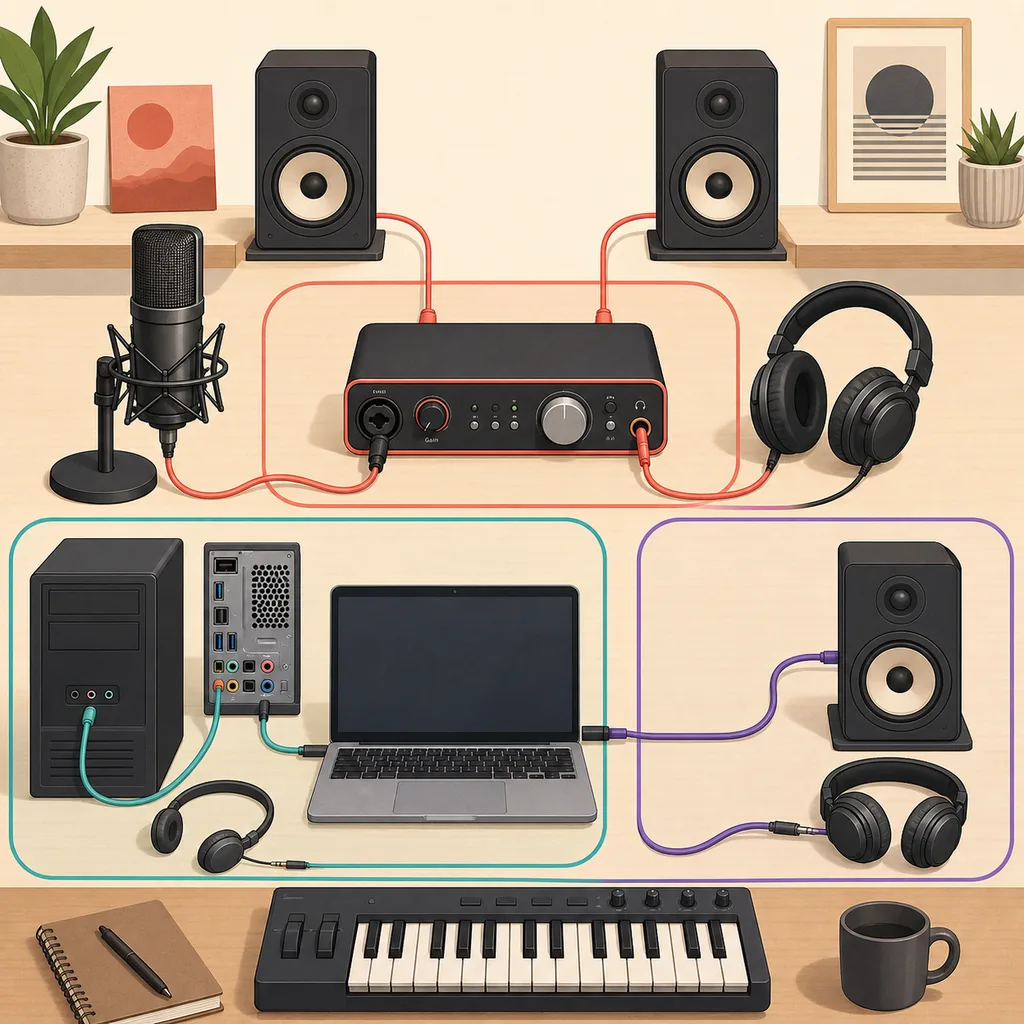
Não altere ao mesmo tempo driver, buffer, taxa, projeto e monitoramento. Assim, cada tentativa vira um experimento diferente. Escolha um projeto representativo e anote formato do Windows, taxa de amostragem, buffer, entrada, saída e se o navegador ou outro aplicativo de áudio está aberto.
Comece com um buffer moderado, como 256 amostras, e execute reprodução e gravação. Observe cliques, canais ausentes, atraso crescente ou um dispositivo que desaparece depois que a DAW é aberta novamente. Um driver que aceita um número menor, mas falha no segundo teste, não é uma melhoria prática.
Depois do teste, feche e abra a DAW. Confira se os mesmos endpoints continuam disponíveis e se o áudio normal do Windows voltou. Essa etapa revela problemas de exclusividade e persistência que uma reprodução de um minuto pode esconder.
- Registre a base
Anote driver, taxa, buffer, entrada, saída e o projeto usado no teste.
- Teste a reprodução
Reproduza uma seção representativa por alguns minutos e registre cortes ou estados instáveis.
- Teste a gravação
Grave uma tomada curta e escute o arquivo salvo, não apenas os medidores.
- Reabra o host
Feche e reabra a DAW e confirme novamente endpoints e taxa de amostragem.
- Verifique o áudio do Windows
Depois de fechar a DAW, confirme que navegador e vídeo conseguem usar a saída.
- Prefira uma sessão estável e repetível ao menor buffer possível.
- Não agregue dispositivos antes de validar uma rota com um único equipamento.
- O monitoramento com cabo é mais fácil de avaliar que Bluetooth quando a latência importa.
- Guarde o instalador e as notas anteriores até a alternativa passar pelo mesmo teste.
Erros comuns ao substituir o ASIO4ALL
Instalar vários wrappers ASIO não deixa o sistema automaticamente melhor. Os menus do host ficam maiores, endpoints podem competir e fica difícil saber qual camada controla o dispositivo. Mantenha uma rota funcional documentada para o projeto e mude uma variável por vez.
Outro driver também não corrige todos os problemas de áudio. Antecipação de plugins, transporte Bluetooth, hubs USB, taxa incompatível, modo exclusivo do Windows e um projeto pesado podem criar atraso ou cortes fora do wrapper. Uma comparação limpa precisa deixar esses fatores visíveis.
Também não remova o driver WDM subjacente só porque parou de usar o ASIO4ALL. ASIO4ALL, FlexASIO e WASAPI continuam dependendo do dispositivo de áudio do Windows e de seu driver. Se o dispositivo desaparecer após uma desinstalação, restaure o pacote do fabricante e recomece por uma base conhecida.
- Não prometa latência zero só por trocar de driver.
- Não chame um mirror comunitário de fonte oficial.
- Não use uma página de alternativa para Mac como prova do comportamento no Windows.
- Não ative todos os endpoints antes que uma reprodução simples funcione.
- Não apague um driver nativo estável sem plano de recuperação.
Checklist para escolher uma alternativa ao ASIO4ALL
Uma boa decisão começa pelo hardware e pelo host, não por uma captura de benchmark. Use o driver nativo se estiver atual e estável, teste o FlexASIO quando sua rota WDM configurável resolver um problema real e escolha o WASAPI quando o aplicativo precisar principalmente compartilhar o áudio normal do Windows.
Se o ASIO4ALL 2.22 já fornece à DAW as entradas e saídas necessárias, passa por reprodução e gravação, continua disponível depois de reabrir e devolve o áudio normal do Windows após o teste, não há motivo prático para substituí-lo. O resultado útil é uma sessão documentada e repetível.
- O host e o dispositivo precisam da rota selecionada.
- Uma entrada e uma saída conhecidas passam em reprodução e gravação.
- Taxa e buffer são anotados e podem ser repetidos.
- A DAW reabre sem perder os endpoints.
- Navegador e áudio do sistema funcionam como esperado depois do teste.
Perguntas frequentes sobre alternativas ao ASIO4ALL
Um driver ASIO nativo costuma ser melhor que o ASIO4ALL?
Quando o fabricante oferece um driver atual e estável, ele costuma ser a primeira escolha porque pode expor entradas, saídas, monitoramento, clock e roteamento próprios do hardware. O ASIO4ALL continua útil para dispositivos WDM-only e áudio integrado do Windows.
O FlexASIO é um substituto direto do ASIO4ALL?
Ele pode ser outra camada ASIO para algumas configurações WDM, mas não é um substituto universal e não cria funções de hardware. Leia a documentação oficial, teste um dispositivo e mantenha uma rota de recuperação.
Devo usar WASAPI em vez de ASIO4ALL?
Use WASAPI quando o aplicativo foi feito para o áudio normal do Windows, como reprodução, navegador, vídeo ou muitos fluxos do Audacity. Use ASIO quando o host e o fluxo de gravação exigirem isso.
Trocar o driver reduz automaticamente a latência?
Não. A latência total também depende de buffer, taxa, plugins, monitoramento, USB, conversão do dispositivo e Bluetooth. Compare o mesmo projeto com teste repetível de reprodução e gravação.
Preciso desinstalar o ASIO4ALL antes de testar uma alternativa?
Normalmente não. Documente primeiro a configuração funcional e teste a alternativa no host. Não remova o driver WDM do Windows, pois ASIO4ALL, FlexASIO e WASAPI continuam dependendo do dispositivo e desse driver.
Qual é a versão atual do ASIO4ALL para comparação?
A fonte oficial verificada para este guia identifica o ASIO4ALL 2.22. Confira a versão e os dados do instalador na página oficial antes de considerar atual um catálogo antigo.