
Che cosa significa alternativa ad ASIO4ALL?
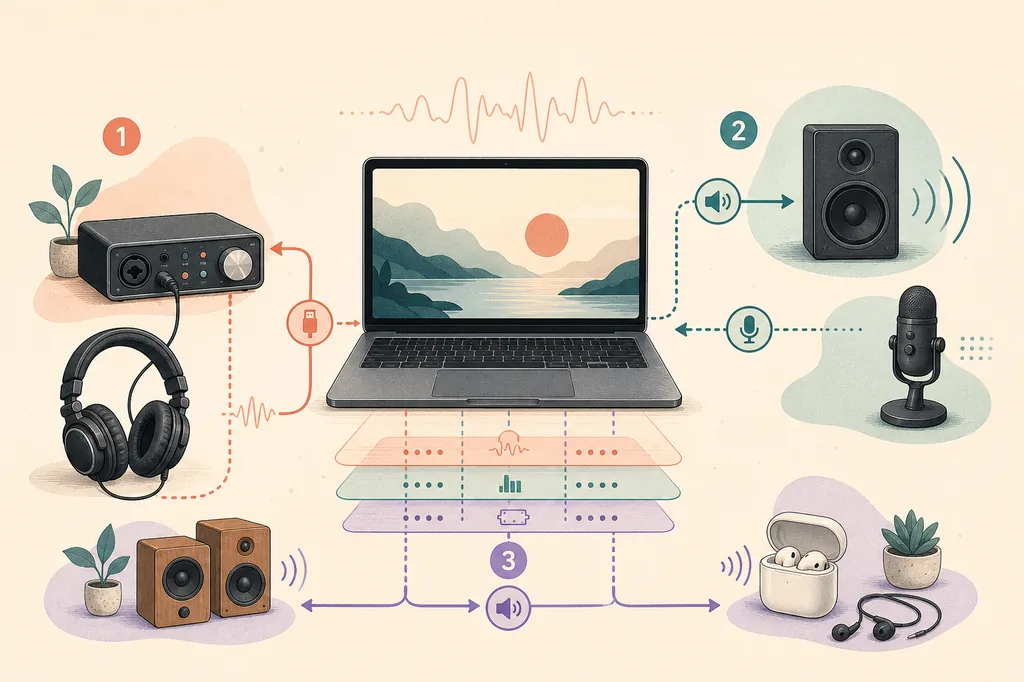
ASIO4ALL è un livello di compatibilità: un host compatibile con ASIO può usare gli endpoint audio WDM di Windows. È utile per l'audio integrato di un portatile, il suono della scheda madre, una webcam, HDMI o vecchi dispositivi USB senza un driver ASIO proprio. ASIO4ALL non sostituisce il driver Windows sottostante e non aggiunge ingressi fisici, monitoraggio hardware, controllo del clock o un convertitore analogico migliore.
Per questo la parola alternativa può indicare tre soluzioni diverse. Un driver nativo dell'interfaccia usa software specifico per l'hardware. FlexASIO è un altro ponte configurabile per alcuni dispositivi WDM. WASAPI è il percorso audio di Windows usato direttamente da molte applicazioni comuni. La scelta dipende da host, dispositivo, registrazione o riproduzione e necessità di condividere l'audio, non soltanto dal buffer più piccolo.
Se l'obiettivo è solo aprire una DAW con l'uscita integrata, ASIO4ALL può restare la via più diretta. Con un'interfaccia USB recente e un driver compatibile del produttore, di solito non serve aggiungere un altro wrapper. Per Audacity o la riproduzione video, WASAPI può essere più prevedibile che forzare un percorso ASIO.
| Opzione | Adatta a | Principale compromesso |
|---|---|---|
| ASIO nativo dell'interfaccia | Interfaccia attuale con driver del produttore | Configurazione specifica dell'hardware; non disponibile per ogni dispositivo WDM |
| FlexASIO | Livello ASIO configurabile per alcuni dispositivi WDM | Più configurazione e diagnosi rispetto all'audio Windows normale |
| WASAPI | Audacity, browser, video e riproduzione stabile | Non è lo stesso flusso ASIO a bassa latenza di molte DAW |
| ASIO4ALL | Dispositivi WDM integrati o più endpoint dentro una DAW | Restano possibili conflitti, limiti del buffer e clock diversi |

Prova prima il driver ASIO nativo del produttore
Per un'interfaccia audio USB compatibile, il driver ASIO nativo del produttore è normalmente la prima alternativa da provare. Può esporre direttamente ingressi e uscite e offrire monitoraggio diretto, clock, firmware, routing e controllo del buffer specifici dell'hardware. ASIO4ALL non può creare funzioni che l'interfaccia non espone a Windows.
Un driver nativo non è automaticamente perfetto. Controlla il supporto per la versione di Windows, chiudi le applicazioni audio durante l'installazione e confronta lo stesso progetto con la stessa frequenza di campionamento e lo stesso percorso di monitoraggio. Se il driver è recente e stabile, è di solito più chiaro correggere quel percorso invece di aggiungervi ASIO4ALL.
Inizia con un test ridotto: seleziona il driver nativo nella DAW, abilita un'uscita conosciuta, riproduci un progetto breve e registra una breve prova se hai un ingresso collegato. Chiudi e riapri la DAW. Se il percorso nativo resta disponibile e stabile, ci sono poche ragioni per passare a un wrapper di compatibilità.
- Installa il pacchetto ufficiale
Usa la pagina di supporto del produttore e verifica la versione di Windows prima dell'installazione.
- Scegli il driver nativo
Nella DAW seleziona il driver esatto dell'interfaccia, non un'etichetta ASIO generica.
- Prova un ingresso e un'uscita
Mantieni il primo test semplice per trovare endpoint occupati o frequenze errate.
- Confronta dopo aver creato una base
Se provi ASIO4ALL o FlexASIO, mantieni uguali progetto e frequenza di campionamento.
Anche le indicazioni di Ableton per ASIO su Windows raccomandano il driver nativo del produttore quando è disponibile. Prima di cambiare una configurazione stabile, consulta le indicazioni audio ufficiali di Ableton per Windows.
FlexASIO: alternativa configurabile per dispositivi WDM
FlexASIO merita una prova quando il computer offre solo dispositivi WDM, ma l'host richiede un ingresso ASIO. La documentazione ufficiale lo descrive come un driver ASIO universale per Windows che può usare diversi backend ed essere configurato per un ambiente specifico. È una vera alternativa da testare, ma non sostituisce universalmente il driver dell'interfaccia.
La differenza principale riguarda la configurazione. ASIO4ALL offre un pannello dei dispositivi familiare; FlexASIO può richiedere impostazioni fuori dall'host e i backend e le combinazioni disponibili dipendono dal PC. Leggi la documentazione ufficiale prima di modificare un sistema che funziona e annota il driver precedente e il valore del buffer.
FlexASIO è più interessante su un portatile WDM-only, in una registrazione semplice con un solo dispositivo o quando il percorso ASIO4ALL presenta un problema di compatibilità riproducibile. È meno utile quando l'interfaccia ha già un driver nativo aggiornato o quando l'applicazione deve solo riprodurre l'audio normale di Windows.
- Considera FlexASIO un livello di driver, non nuovo hardware audio.
- Prova un ingresso e un'uscita prima di combinare i dispositivi.
- Mantieni allineati frequenza del progetto e formato Windows durante il confronto.
- Un altro wrapper non elimina la latenza di Bluetooth, plugin o monitoraggio.
- Usa la documentazione ufficiale di FlexASIO, non un installer repackaged.
Fonte: documentazione ufficiale del progetto FlexASIO. È un progetto di terze parti; questo sito non ospita né modifica i suoi file.
WASAPI è spesso più semplice per l'audio Windows quotidiano
WASAPI è l'API audio nativa di Windows. Per questo è spesso il percorso più naturale per riproduzione normale, browser, video e flussi di Audacity che non richiedono ASIO. Se devi soltanto riprodurre un endpoint Windows comune, non serve aggiungere un livello di compatibilità ASIO.
La modalità condivisa permette a più applicazioni di usare il motore audio Windows. La modalità esclusiva dà a un'applicazione un controllo più diretto dell'endpoint, ma può bloccare altri programmi durante il flusso. Nessuna delle due è un sostituto universale del driver ASIO nativo: la scelta dipende da registrazione, monitoraggio, modifica o semplice riproduzione.
Se la DAW funziona ma il browser non produce più suono, controlla prima se il percorso ASIO ha preso l'uscita in modo esclusivo. Riportare l'applicazione comune a WASAPI o al dispositivo Windows normale può essere più adatto che costringere tutti i programmi a condividere lo stesso percorso ASIO.
| Situazione | Inizia di solito con | Perché |
|---|---|---|
| Registrazione con interfaccia USB compatibile | ASIO nativo dell'interfaccia | Funzioni hardware dirette e percorso più chiaro |
| Dispositivo WDM del portatile in una DAW ASIO | ASIO4ALL o FlexASIO | Un livello di compatibilità espone l'endpoint all'host |
| Modifica in Audacity o riproduzione del sistema | WASAPI | Il percorso Windows normale è più facile da condividere e diagnosticare |
| Browser o video senza audio quando si apre la DAW | WASAPI o audio condiviso Windows | Evita che un percorso ASIO tenga l'endpoint in esclusiva |
Microsoft documenta WASAPI come parte di Windows Core Audio. Per i modelli condiviso ed esclusivo, consulta la documentazione ufficiale WASAPI.
Quando ASIO4ALL resta la scelta giusta
Una guida alle alternative non deve far pensare che ASIO4ALL sia obsoleto. Resta un ponte pratico quando l'host richiede ASIO e l'hardware disponibile espone solo WDM. Rientrano in questo caso l'audio integrato del portatile, alcuni dispositivi USB per uso comune, gli endpoint HDMI e i test in cui una DAW deve vedere più dispositivi Windows.
La versione ASIO4ALL verificata per questa guida è la 2.22. Le informazioni su versione e file devono provenire dalla pagina della versione e dall'installer ufficiali; evita cataloghi vecchi che definiscono ancora 2.13 o 2.15 come attuali. Anche una versione aggiornata richiede di chiudere le app concorrenti, attivare solo gli endpoint necessari, allineare le frequenze e testare riproduzione e registrazione.
Mantieni ASIO4ALL quando risolve il problema reale con meno elementi delle alternative. Cambia driver solo per un motivo concreto: esiste un pacchetto nativo compatibile, un dispositivo WDM funziona meglio con un altro backend o l'applicazione è più adatta a WASAPI.
Per la versione e il controllo delle fonti, consulta la pagina ufficiale ASIO4ALL 2.22.
Confronta i driver con un test ripetibile
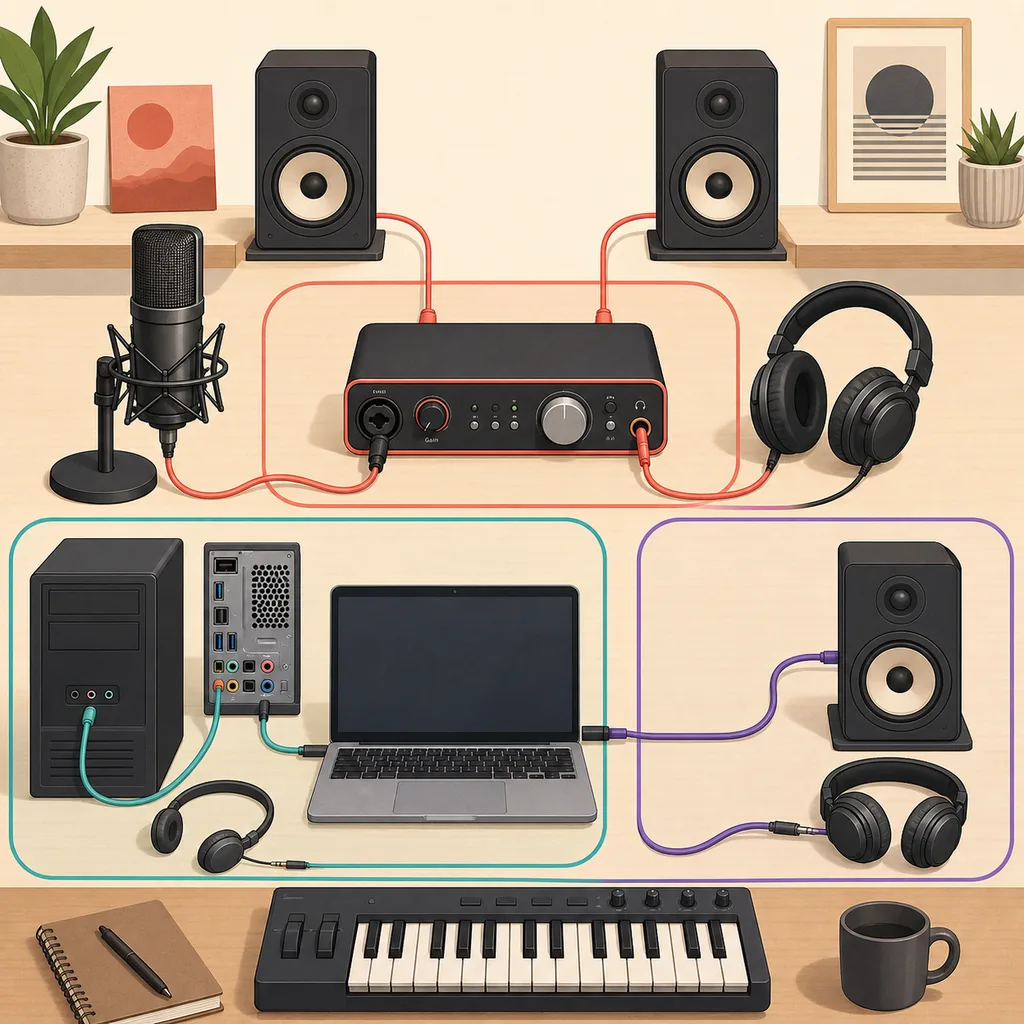
Non cambiare contemporaneamente driver, buffer, frequenza, progetto e monitoraggio. In questo modo ogni tentativo diventa un esperimento diverso. Scegli un progetto rappresentativo e annota formato Windows, frequenza di campionamento, buffer, ingresso, uscita e se browser o altre applicazioni audio sono aperti.
Inizia con un buffer moderato, ad esempio 256 campioni, ed esegui riproduzione e registrazione. Ascolta clic, canali mancanti, ritardo crescente o dispositivi che diventano indisponibili quando riapri la DAW. Un driver che permette un numero più basso ma fallisce il secondo test non è un miglioramento pratico.
Dopo il test chiudi e riapri la DAW. Controlla che gli stessi endpoint siano disponibili e che l'audio Windows normale ritorni. Questo passaggio trova problemi di esclusività e persistenza che una breve prova di riproduzione può nascondere.
- Registra la base
Annota driver, frequenza, buffer, ingresso, uscita e progetto usati nel confronto.
- Prova la riproduzione
Riproduci una sezione rappresentativa per alcuni minuti e registra interruzioni o stati instabili.
- Prova la registrazione
Registra una breve take e ascolta il file salvato, non soltanto i misuratori.
- Riapri l'host
Chiudi e riapri la DAW e verifica di nuovo endpoint e frequenza.
- Controlla l'audio Windows
Dopo aver chiuso la DAW, conferma che browser e video possano usare l'uscita.
- Preferisci una sessione stabile e ripetibile al buffer più piccolo possibile.
- Non aggregare dispositivi prima di aver verificato un percorso con un solo dispositivo.
- Il monitoraggio cablato è più facile da valutare di Bluetooth quando la latenza conta.
- Conserva installer e note precedenti finché l'alternativa non supera lo stesso test.
Errori comuni quando si sostituisce ASIO4ALL
Installare molti wrapper ASIO non rende automaticamente migliore il sistema. I menu dell'host si allungano, gli endpoint possono competere e diventa difficile capire quale livello controlli il dispositivo. Mantieni un percorso funzionante e documentato per il progetto e cambia una variabile alla volta.
Un altro driver non risolve ogni problema audio. Anticipo dei plugin, trasporto Bluetooth, hub USB, frequenza non allineata, modalità esclusiva di Windows e progetto pesante possono creare ritardo o interruzioni al di fuori del wrapper. Un confronto pulito deve lasciare visibili questi fattori.
Non rimuovere il driver WDM sottostante solo perché smetti di usare ASIO4ALL. ASIO4ALL, FlexASIO e WASAPI dipendono ancora dal dispositivo audio Windows e dal suo driver. Se il dispositivo scompare dopo la disinstallazione, ripristina il pacchetto del produttore e riparti da una base conosciuta.
- Non promettere latenza zero solo cambiando driver.
- Non chiamare un mirror della comunità una fonte ufficiale.
- Non usare una pagina di alternative per Mac come prova del comportamento su Windows.
- Non attivare tutti gli endpoint prima che funzioni una riproduzione semplice.
- Non eliminare un driver nativo stabile senza un piano di recupero.
Checklist per scegliere un'alternativa ad ASIO4ALL
Una buona decisione parte dall'hardware e dall'host, non da uno screenshot di benchmark. Usa il driver nativo se è aggiornato e stabile, prova FlexASIO quando il suo percorso WDM configurabile risolve un problema reale e scegli WASAPI quando l'applicazione deve soprattutto condividere l'audio Windows normale.
Se ASIO4ALL 2.22 fornisce già alla DAW gli ingressi e le uscite necessari, supera riproduzione e registrazione, resta disponibile dopo la riapertura e restituisce l'audio Windows dopo il test, non c'è un motivo pratico per sostituirlo. Il risultato utile è una sessione documentata e ripetibile.
- Host e dispositivo richiedono il percorso selezionato.
- Un ingresso e un'uscita noti superano riproduzione e registrazione.
- Frequenza e buffer sono annotati e ripetibili.
- La DAW si riapre senza perdere gli endpoint.
- Browser e audio di sistema funzionano come previsto dopo il test.
FAQ sulle alternative ad ASIO4ALL
Un driver ASIO nativo è di solito migliore di ASIO4ALL?
Quando il produttore offre un driver aggiornato e stabile, è di solito la prima scelta perché può esporre ingressi, uscite, monitoraggio, clock e routing propri dell'hardware. ASIO4ALL resta utile per dispositivi WDM-only e audio Windows integrato.
FlexASIO è un sostituto diretto di ASIO4ALL?
Può essere un altro livello ASIO per alcune configurazioni WDM, ma non è un sostituto universale e non crea funzioni hardware. Leggi la documentazione ufficiale, prova un dispositivo e conserva una via di ritorno.
Devo usare WASAPI invece di ASIO4ALL?
Usa WASAPI quando l'applicazione è pensata per l'audio Windows normale, come riproduzione, browser, video o molti flussi Audacity. Usa ASIO quando host e registrazione lo richiedono esplicitamente.
Cambiare driver riduce automaticamente la latenza?
No. La latenza totale dipende anche da buffer, frequenza, plugin, monitoraggio, USB, conversione del dispositivo e Bluetooth. Confronta lo stesso progetto con un test ripetibile di riproduzione e registrazione.
Devo disinstallare ASIO4ALL prima di provare un'alternativa?
Di solito no. Documenta prima la configurazione funzionante e prova l'alternativa nell'host. Non rimuovere il driver WDM di Windows, da cui dipendono ASIO4ALL, FlexASIO e WASAPI.
Quale versione di ASIO4ALL usare come riferimento?
La fonte ufficiale verificata per questa guida indica ASIO4ALL 2.22. Controlla versione e dati dell'installer sulla pagina ufficiale prima di considerare attuale un vecchio catalogo.