
¿Qué cuenta como alternativa a ASIO4ALL?
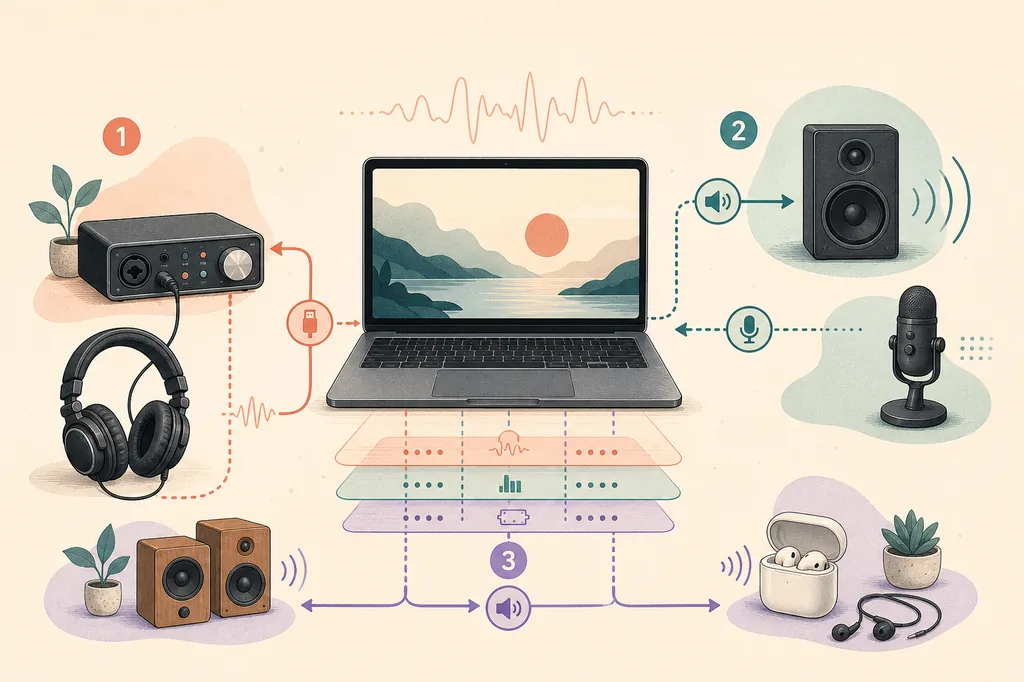
ASIO4ALL es una capa de compatibilidad: permite que una aplicación compatible con ASIO use endpoints de audio WDM de Windows. Es útil cuando un portátil, una placa base, una webcam, un dispositivo HDMI o un producto USB antiguo no ofrece su propio controlador ASIO. No sustituye el controlador subyacente de Windows y no puede añadir entradas físicas, monitorización de hardware, controles de reloj ni un convertidor analógico mejor.
Por eso, una alternativa puede significar tres cosas distintas. Un controlador nativo de interfaz sustituye la capa de compatibilidad por software específico del hardware. FlexASIO es otro puente configurable para algunos dispositivos WDM. WASAPI es la ruta de audio de Windows que muchas aplicaciones generales utilizan directamente. Cada opción resuelve un problema diferente; la comparación debe empezar por el host y el dispositivo, no por una promesa de “latencia mínima”.
Si solo necesitas abrir una DAW con la salida integrada del portátil, ASIO4ALL puede seguir siendo la opción más directa. Si tienes una interfaz USB actual con un controlador compatible, añadir otro puente puede crear otro punto de fallo sin aportar una función. Si editas en Audacity o reproduces vídeo, WASAPI puede ser más predecible que forzar una ruta ASIO.
| Opción | Mejor para | Principal desventaja |
|---|---|---|
| ASIO nativo de la interfaz | Una interfaz actual con controlador del fabricante | Configuración específica del hardware; no existe para todos los dispositivos WDM |
| FlexASIO | Una capa ASIO configurable para algunos dispositivos WDM | Más configuración y diagnóstico que el audio normal de Windows |
| WASAPI | Audacity, navegadores, vídeo y reproducción estable | No es el mismo flujo de baja latencia que usan muchas DAW |
| ASIO4ALL | Dispositivos WDM integrados o varios endpoints dentro de una DAW | Pueden aparecer conflictos, límites de buffer y relojes distintos |

Prueba primero el controlador ASIO nativo del fabricante
Para una interfaz de audio USB compatible, el controlador ASIO nativo del fabricante suele ser la primera alternativa que conviene probar. Puede exponer directamente sus entradas y salidas e incluir monitorización directa, reloj, firmware, ruteo y controles de buffer específicos del hardware. ASIO4ALL no puede crear esas funciones cuando el dispositivo no las ofrece a través de Windows.
Un controlador nativo no es automáticamente perfecto. Comprueba que el paquete sea compatible con tu versión de Windows, cierra las aplicaciones de audio durante la instalación y prueba el mismo proyecto con la misma frecuencia de muestreo y la misma ruta de monitorización. Si la interfaz tiene un controlador reciente y estable, normalmente es más claro corregir ese controlador que colocar ASIO4ALL encima.
Haz una prueba inicial pequeña: selecciona el controlador nativo en la DAW, activa una salida conocida, reproduce un proyecto corto y graba una toma si tienes una entrada conectada. Cierra y vuelve a abrir la DAW y repite. Si la ruta nativa sigue disponible y estable, hay pocas razones para cambiar a un puente de compatibilidad.
- Instala el paquete oficial del hardware
Usa la página de soporte del fabricante y confirma la versión de Windows antes de instalar.
- Selecciona el controlador nativo
Elige el controlador exacto de la interfaz en la DAW, no una etiqueta ASIO genérica.
- Prueba una entrada y una salida
Mantén la primera prueba pequeña para detectar fácilmente un endpoint no disponible o una frecuencia incorrecta.
- Compara solo después de crear una línea base
Si luego pruebas ASIO4ALL o FlexASIO, conserva el proyecto y la frecuencia de muestreo.
La guía de Ableton para ASIO en Windows también recomienda el controlador nativo del fabricante cuando existe. Consulta la guía oficial de audio de Windows de Ableton antes de cambiar una configuración estable.
FlexASIO: alternativa configurable para dispositivos WDM
FlexASIO merece una prueba cuando el ordenador tiene dispositivos WDM pero el host necesita una entrada ASIO. Su documentación oficial lo describe como un controlador ASIO universal para Windows que puede usar distintos backends y configurarse para una instalación concreta. Es una alternativa real que conviene evaluar, pero no sustituye de forma universal al controlador del fabricante.
La diferencia importante está en el flujo de trabajo. ASIO4ALL ofrece un panel de dispositivos familiar; FlexASIO puede requerir configuración fuera del host, y los backends y combinaciones disponibles dependen del equipo. Lee la documentación oficial antes de cambiar una configuración estable y conserva el controlador anterior y el valor del buffer para poder volver a un estado conocido.
FlexASIO resulta más interesante en un portátil WDM-only, en una grabación sencilla con un solo dispositivo o cuando la ruta actual de ASIO4ALL presenta un problema reproducible. Es menos atractivo si tu interfaz ya tiene un controlador nativo compatible o si la aplicación solo necesita la reproducción normal de Windows.
- Trata FlexASIO como una capa de controlador, no como hardware de audio nuevo.
- Prueba primero una entrada y una salida antes de combinar dispositivos.
- Mantén alineadas la frecuencia del proyecto y la de Windows durante la comparación.
- No supongas que otro puente eliminará la latencia de Bluetooth, plugins o monitorización.
- Usa la documentación oficial de FlexASIO y no una página de instaladores reempaquetados.
Fuente: documentación oficial del proyecto FlexASIO. Es un proyecto de terceros; esta página no aloja ni modifica sus archivos.
WASAPI suele ser más sencillo para el audio cotidiano de Windows
WASAPI es la API de audio nativa de Windows, por lo que suele ser la ruta más sensata para reproducción normal, navegador, vídeo y aplicaciones como Audacity que no necesitan un flujo ASIO. Evita añadir una capa de compatibilidad ASIO solo para que un endpoint normal de Windows reproduzca sonido.
El modo compartido permite que varias aplicaciones usen el motor de audio de Windows a la vez. El modo exclusivo concede a una aplicación un control más directo del endpoint, pero puede bloquear otros programas mientras la transmisión está activa. Ningún modo debe presentarse como sustituto universal de un controlador ASIO nativo; la decisión depende de si estás grabando, monitorizando, editando o reproduciendo.
Si la DAW funciona pero el navegador pierde sonido, comprueba primero si la ruta ASIO ha tomado el control exclusivo de la salida. Volver a WASAPI o al dispositivo normal de Windows puede ser más adecuado que obligar a todos los programas a compartir la misma ruta ASIO.
| Situación | Empieza normalmente con | Motivo |
|---|---|---|
| Grabar con una interfaz USB compatible | ASIO nativo de la interfaz | Funciones directas del hardware y ruta más clara |
| Usar un dispositivo WDM del portátil en una DAW ASIO | ASIO4ALL o FlexASIO | Una capa de compatibilidad puede exponer el endpoint al host |
| Editar en Audacity o reproducir audio del sistema | WASAPI | La ruta normal de Windows es más fácil de compartir y diagnosticar |
| El navegador o el vídeo se queda sin sonido al abrir una DAW | WASAPI o audio compartido de Windows | Evita que una ruta ASIO retenga el endpoint en modo exclusivo |
Microsoft documenta WASAPI como parte de Windows Core Audio. Consulta la documentación oficial de WASAPI para entender los modos compartido y exclusivo.
Cuándo ASIO4ALL sigue siendo la opción adecuada
Una guía de alternativas no debe insinuar que ASIO4ALL está obsoleto. Sigue siendo un puente práctico cuando el host exige ASIO y el hardware disponible solo expone WDM. Esto incluye el audio integrado de un portátil, algunos productos USB de consumo, endpoints HDMI y pruebas en las que una DAW necesita ver más de un dispositivo de Windows.
La versión de ASIO4ALL comprobada para esta guía es la 2.22. La página de versión y el instalador oficiales son la referencia para afirmar la versión y los datos del archivo; evita catálogos antiguos que todavía llaman actuales a 2.13 o 2.15. Una versión actual no elimina la necesidad de cerrar aplicaciones en conflicto, activar solo los endpoints necesarios, igualar frecuencias y probar reproducción y grabación.
Mantén ASIO4ALL cuando resuelva el problema real con menos piezas que las alternativas. Cambia de controlador solo por una razón concreta: existe un paquete nativo compatible, un dispositivo WDM se comporta mejor con otro backend o la aplicación funciona mejor con WASAPI.
Para la versión y las comprobaciones de origen, consulta la página oficial de ASIO4ALL 2.22.
Compara los controladores con una prueba repetible
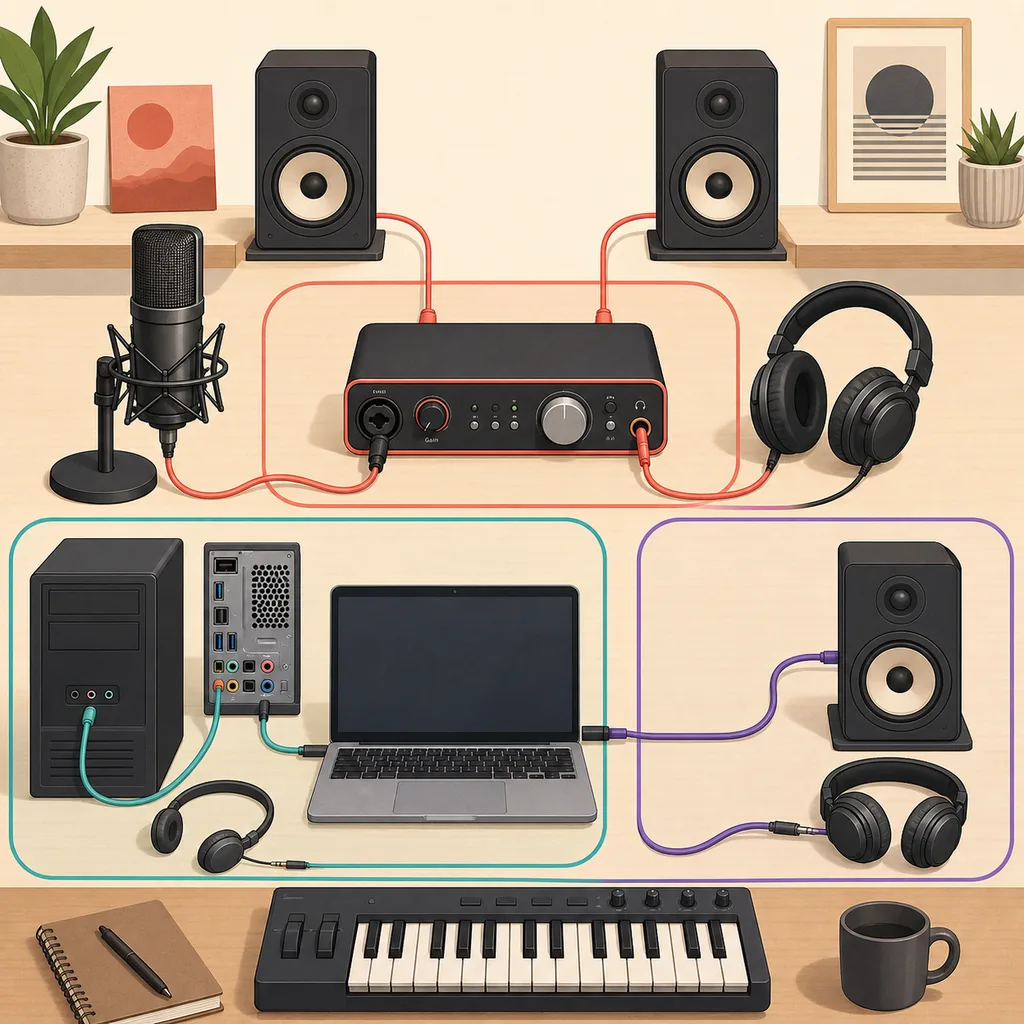
No compares alternativas cambiando al mismo tiempo el controlador, el buffer, la frecuencia, el proyecto y el dispositivo de monitorización. Eso crea un experimento distinto cada vez. Elige un proyecto representativo y anota el formato de Windows, la frecuencia, el buffer, la entrada activa, la salida activa y si el navegador u otra aplicación de audio está abierta.
Empieza con un buffer moderado, por ejemplo 256 muestras, y ejecuta reproducción y grabación. Escucha chasquidos, canales ausentes, retraso creciente o un dispositivo que deja de estar disponible al volver a abrir la DAW. Un controlador que permite un número menor pero falla en la segunda prueba no es una mejora práctica.
Al terminar, cierra y abre de nuevo la DAW. Comprueba que los mismos endpoints siguen disponibles y que el audio normal de Windows vuelve a funcionar. Este último paso detecta problemas de exclusividad y persistencia que una prueba de reproducción de un minuto puede ocultar.
- Registra la línea base
Anota el controlador, la frecuencia, el buffer, la entrada, la salida y el proyecto usado.
- Prueba la reproducción
Reproduce una sección representativa durante varios minutos y apunta cortes o estados inestables.
- Prueba la grabación
Graba una toma corta y escucha el archivo guardado, no solo los medidores.
- Vuelve a abrir el host
Cierra y abre la DAW y revisa de nuevo los endpoints y la frecuencia.
- Restaura el audio normal
Confirma que navegador, vídeo y otras aplicaciones pueden usar la salida después de cerrar la DAW.
- Prefiere una sesión estable y repetible al buffer más pequeño posible.
- No combines dispositivos sin haber probado primero una ruta de un solo dispositivo.
- El monitorizado por cable es más fácil de evaluar que Bluetooth cuando importa la latencia.
- Conserva el instalador y las notas de configuración anteriores hasta que la alternativa supere la misma prueba.
Errores frecuentes al reemplazar ASIO4ALL
Instalar varios puentes ASIO no hace que el sistema sea más profesional. Puede alargar los menús del host, dejar endpoints en conflicto y dificultar saber qué capa controla un dispositivo. Mantén una ruta documentada que funcione para el proyecto y cambia una variable cada vez.
Otro controlador tampoco puede corregir todos los problemas de audio. El preprocesamiento de plugins, el transporte Bluetooth, los hubs USB, una frecuencia desajustada, el modo exclusivo de Windows y un proyecto sobrecargado pueden causar retrasos o cortes fuera del propio puente. Una comparación limpia debe mantener visibles esos factores.
Por último, no elimines el controlador WDM subyacente solo porque dejes de usar ASIO4ALL. ASIO4ALL, FlexASIO y WASAPI siguen dependiendo del dispositivo de audio de Windows y de su controlador. Si el dispositivo desaparece después de una desinstalación, restaura el paquete del fabricante y repite la prueba desde una línea base conocida.
- No prometas latencia cero por cambiar de controlador.
- No llames oficial a un mirror de la comunidad.
- No uses una página de alternativas para Mac como evidencia del comportamiento en Windows.
- No actives todos los endpoints antes de conseguir una reproducción sencilla.
- No borres un controlador nativo que funciona sin un plan de recuperación.
Lista de decisión para una alternativa a ASIO4ALL
Una buena decisión empieza por el dispositivo y el host, no por una captura de benchmark. Usa el controlador nativo si es actual y estable, usa FlexASIO solo cuando su ruta WDM configurable resuelva un problema real y usa WASAPI cuando la aplicación necesite compartir el audio normal de Windows más que un flujo ASIO.
Si ASIO4ALL 2.22 ya proporciona a la DAW la entrada y salida necesarias, supera la reproducción y la grabación, resiste un reinicio de la DAW y devuelve el audio normal de Windows después de la prueba, no existe una razón práctica para reemplazarlo. El resultado útil es una sesión documentada y repetible.
- El host y el dispositivo necesitan la ruta de controlador seleccionada.
- Una entrada y una salida conocidas superan reproducción y grabación.
- La frecuencia y el buffer quedan anotados y se pueden repetir.
- La DAW vuelve a abrirse sin perder los endpoints.
- El navegador y el audio del sistema se comportan como se esperaba después de la prueba.
Preguntas frecuentes sobre alternativas a ASIO4ALL
¿Un controlador ASIO nativo suele ser mejor que ASIO4ALL?
Cuando el fabricante ofrece un controlador actual y estable, suele ser la primera opción porque puede exponer entradas, salidas, monitorización, reloj y ruteo propios del hardware. ASIO4ALL sigue siendo útil para dispositivos WDM-only y audio integrado de Windows.
¿FlexASIO es un reemplazo directo de ASIO4ALL?
Puede ser otra capa ASIO para determinadas configuraciones WDM, pero no es un reemplazo universal ni crea funciones de hardware. Lee la documentación oficial, prueba un dispositivo y conserva una ruta de recuperación.
¿Debo usar WASAPI en lugar de ASIO4ALL?
Usa WASAPI cuando la aplicación esté diseñada para el audio normal de Windows, como reproducción cotidiana, navegador, vídeo o muchos flujos de Audacity. Usa ASIO cuando el host y la grabación lo necesiten expresamente.
¿Cambiar de controlador reduce automáticamente la latencia?
No. La latencia total también depende del buffer, la frecuencia, los plugins, la monitorización, el USB, la conversión del dispositivo y Bluetooth. Compara el mismo proyecto con una prueba repetible de reproducción y grabación.
¿Debo desinstalar ASIO4ALL antes de probar una alternativa?
Normalmente no. Documenta primero la configuración que funciona y prueba una alternativa dentro del host. No elimines el controlador WDM de Windows, porque ASIO4ALL, FlexASIO y WASAPI siguen dependiendo del dispositivo y de ese controlador.
¿Cuál es la versión actual de ASIO4ALL para comparar?
La fuente oficial comprobada para esta guía identifica ASIO4ALL 2.22. Verifica la versión y los datos del instalador en la página oficial antes de considerar actual un catálogo antiguo.