
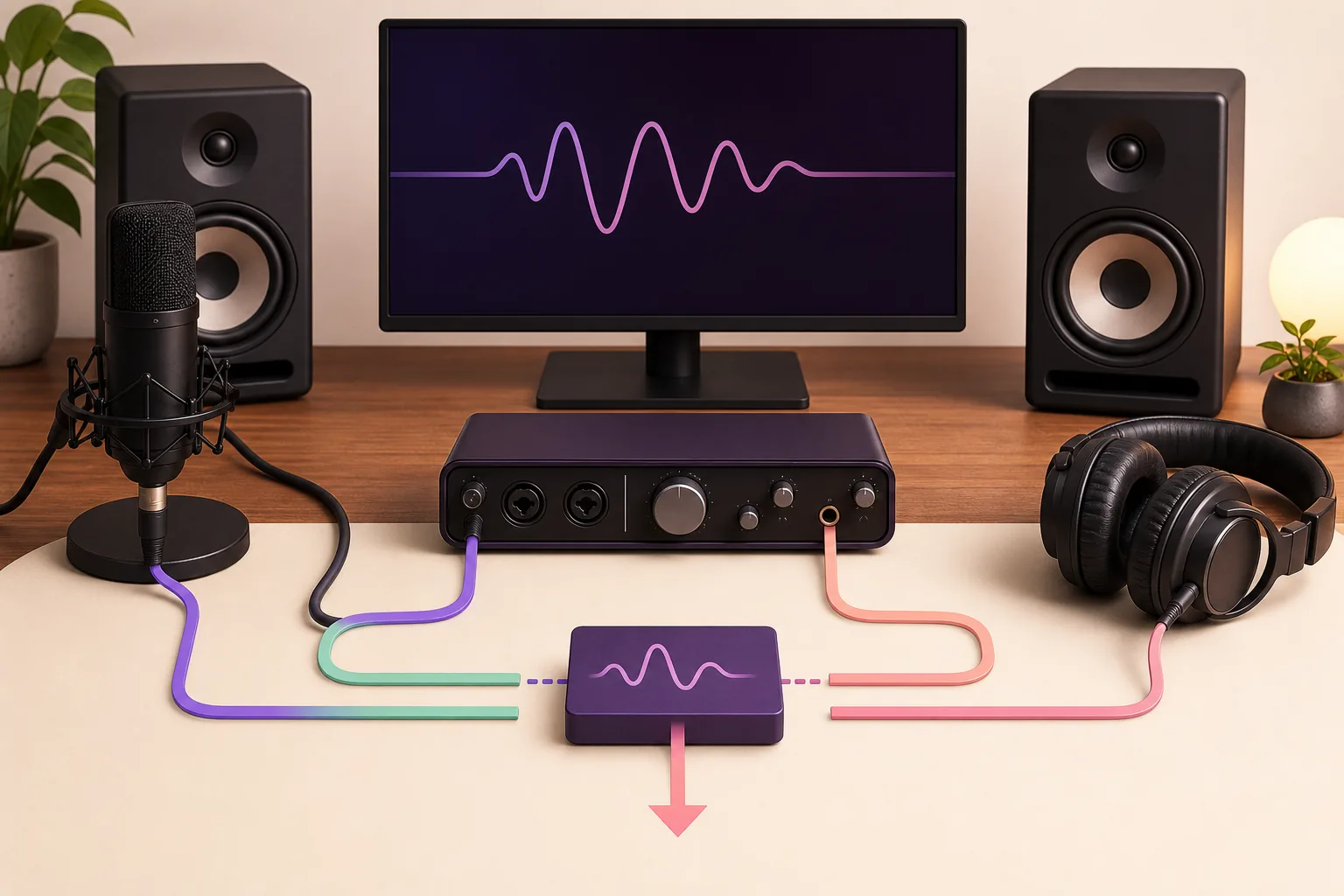
Was Sie tatsächlich entfernen
ASIO4ALL ist eine Softwareschicht, über die ASIO-fähige Hosts Windows-Audiogeräte über WDM erreichen. Der Deinstallationseintrag gehört zu dieser Schicht. Er ist nicht identisch mit dem Realtek-, USB-Audio-, HDMI-, Bluetooth-, Mikrofon- oder Interface-Treiber im Geräte-Manager. Wenn Sie den falschen Eintrag löschen, kann Hardware aus Windows verschwinden, obwohl ASIO4ALL selbst korrekt entfernt wurde.
Die sichere Grenze ist klar: Entfernen Sie das Programm ASIO4ALL, behalten Sie die Gerätetreiber, die Windows und andere Anwendungen noch brauchen, und wählen Sie im Host einen anderen Audioweg. Wenn Sie eigentlich die Puffergröße ändern, einen Endpoint wählen oder keinen Ton reparieren möchten, nutzen Sie die ASIO4ALL-Panel-Anleitung oder die Anleitung für keinen Ton. Eine Deinstallation ist keine allgemeine Lösung für Latenz.
| Element | Entfernen? | Warum es wichtig ist |
|---|---|---|
| ASIO4ALL-Anwendung / Softwareschicht | Ja, wenn sie nicht mehr gebraucht wird | Dieser Eintrag ist das Ziel des Verfahrens. |
| Realtek-, USB-, HDMI-, Bluetooth- oder Interface-Treiber | Meistens nein | Andere Windows-Audiowege können davon abhängen. |
| Audioeinstellungen der DAW | Nein | Behalten Sie sie, bis der Ersatz getestet ist. |
| Nativer ASIO-Treiber des Herstellers | Nein | Er kann für ein unterstütztes Interface die bessere Wahl sein. |
Vor der Deinstallation: eine funktionierende Basis notieren
Wenn ASIO4ALL derzeit funktioniert, notieren Sie kurz, was funktioniert. Schreiben Sie DAW, gewähltes Audiosystem, Ein- und Ausgänge, Abtastrate, Puffergröße und den Umstand auf, ob der Fehler nur auftritt, wenn eine andere Anwendung Systemaudio verwendet. Diese Basis verhindert, dass Sie gleichzeitig Treiber, Routing und Projekt ändern.
Öffnen Sie das ASIO4ALL-Panel nur zum Dokumentieren; ändern Sie vor dem Entfernen nicht unnötig Puffer oder Geräte. Die Offline-Settings-Anleitung erklärt die Endpoint-Ansicht. Wenn bereits ein rotes Kreuz oder Stille angezeigt wird, dokumentieren Sie das und verwenden Sie die No-Sound-Prüfung statt eine Deinstallation als Reparatur zu betrachten.
- Audioprogramme schließen
Beenden Sie DAW, Plugin-Host, Audio-Browser-Tabs, Konferenzprogramme und geöffnete Audiomenüs.
- Basis notieren
Schreiben Sie Host, Treiber, Endpoints, Abtastrate, Puffer und das zu prüfende Symptom auf.
- Gerätetreiber schützen
Entfernen Sie Realtek, USB Audio, HDMI, Bluetooth oder Interface nicht über den Geräte-Manager.
- Ersatzweg auswählen
Entscheiden Sie sich für nativen Hersteller-ASIO, Windows Audio, WASAPI oder einen anderen installierten Host.
Ein Screenshot dokumentiert Gerätenamen, beweist aber nicht, welcher Windows-Treiber gelöscht werden darf.

ASIO4ALL unter Windows 11 deinstallieren
Unter Windows 11 liegt der Eintrag normalerweise in den Einstellungen. Suchen Sie nach dem exakten Namen ASIO4ALL, statt einen ähnlichen Audiotreiber zu erraten. Wenn mehrere Versionen installiert wurden, prüfen Sie Name, Herausgeber und Datum und entfernen Sie nur den ASIO4ALL-Eintrag.
Lassen Sie die DAW bis zum Ende geschlossen. Ein Host mit noch geöffneter ASIO-Verbindung kann die Entfernung unvollständig erscheinen lassen oder eine zwischengespeicherte Geräteliste verwenden. Nach dem Neustart testen Sie eine kleine Sitzung mit dem Ersatzsystem, bevor Sie weitere Einstellungen ändern.
- Installierte Apps öffnen
Gehen Sie zu Start → Einstellungen → Apps → Installierte Apps und suchen Sie nach ASIO4ALL.
- Ziel bestätigen
Prüfen Sie, dass es ASIO4ALL und nicht der Realtek-, USB-, HDMI-, Bluetooth- oder Hersteller-Treiber ist.
- Deinstallieren wählen
Öffnen Sie das Drei-Punkte-Menü von ASIO4ALL, wählen Sie Deinstallieren und folgen Sie dem Assistenten.
- Bei Aufforderung neu starten
Speichern Sie Ihre Arbeit und starten Sie Windows neu, wenn der Assistent oder Windows dies verlangt.
- Einen Host testen
Öffnen Sie die DAW mit einem nativen Treiber, WASAPI oder einer anderen bekannten Option und prüfen Sie die Wiedergabe.
| Windows-11-Prüfung | Erwartung | Wenn es anders ist |
|---|---|---|
| ASIO4ALL erscheint in Installierte Apps | Der eigene Menüeintrag kann entfernt werden | Prüfen Sie zusätzlich die Systemsteuerung und das richtige Benutzerkonto. |
| Entfernung ist fertig | Der Eintrag verschwindet oder verlangt einen Neustart | Neustarten und erneut prüfen; andere Treiber nicht löschen. |
| DAW startet | Ein Ersatz-Audiosystem ist auswählbar | Nutzen Sie die Audioeinstellungen und die No-Sound-Anleitung. |
Windows 10 und die Systemsteuerungs-Alternative
Unter Windows 10 ist Programme und Features oft der übersichtlichste Weg. Öffnen Sie die Systemsteuerung, wählen Sie Programme → Programme und Features, markieren Sie ASIO4ALL und wählen Sie Deinstallieren oder Ändern. Die Bezeichnung kann variieren, aber das Ziel bleibt der ASIO4ALL-Programmeintrag und nicht der Treiber der Soundkarte oder des Interfaces.
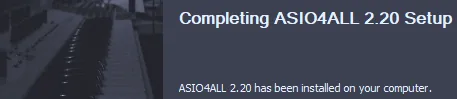
Wenn der Eintrag fehlt, löschen Sie nicht zuerst die Registry. Das Programm kann bereits entfernt worden sein, die Installation kann abgebrochen worden sein oder ein anderes Windows-Konto kann es installiert haben. Prüfen Sie die verfügbaren DAW-Hosts, starten Sie neu und verwenden Sie die offizielle Quelle nur bei einer begründeten Neuinstallation. Das folgende Bild ist eine archivierte Referenz einer älteren Version und keine Aussage über den aktuellen 2.22-Installer.
- Programme und Features öffnen
Suchen Sie nach Systemsteuerung und öffnen Sie Programme → Programme und Features.
- ASIO4ALL auswählen
Markieren Sie die ASIO4ALL-Zeile und bestätigen Sie den Namen vor Deinstallieren oder Ändern.
- Entfernung abschließen
Folgen Sie dem Original-Deinstallationsprogramm und starten Sie bei Aufforderung neu.
- Ersatz prüfen
Wählen Sie im Host ein anderes System. Fehlt das Gerät, stellen Sie das Herstellerpaket wieder her, statt weitere Einträge zu entfernen.
Microsoft beschreibt die Wege zur App-Entfernung; wählen Sie den ASIO4ALL-Programmeintrag und nicht den Hardwaretreiber.
Was entfernt wird — und was erhalten bleibt
Der häufigste Fehler ist, jedes Audioelement als denselben Treiber zu behandeln. ASIO4ALL stellt eine Schicht bereit, die WDM-Endpoints für einen ASIO-Host verfügbar macht. Der Gerätetreiber gehört dagegen zur Hardware oder zur Windows-Audioklasse. Nach der Entfernung können Lautsprecher oder Interface in Windows weiter funktionieren, während die DAW ein anderes System für den Zugriff benötigt.
Die Deinstallation repariert auch kein Projekt automatisch. Eine DAW kann ASIO4ALL weiterhin als letzten Host gespeichert haben, und ein Projekt kann eine Abtastrate oder Ein-/Ausgänge erwarten, die der Ersatz nicht anbietet. Ändern Sie nacheinander Host, Ausgang, Wiedergabe und Aufnahme.
Für Versions- und Quellenangaben nutzen Sie die offizielle ASIO4ALL-2.22-Seite und die Microsoft-Anleitung zur Windows-Deinstallation. Diese Quellen grenzen das Vorgehen ab; sie bedeuten nicht, dass jeder Rechner den neuesten Treiber oder seinen nativen Treiber entfernen muss.
| Element nach der Entfernung | Wahrscheinlicher Zustand | Sicherer nächster Schritt |
|---|---|---|
| ASIO4ALL im DAW-Menü | Nicht mehr verfügbar | Nativen ASIO-, WASAPI- oder anderen installierten Host wählen. |
| Windows-Wiedergabegerät | Meist weiterhin vorhanden | Zuerst in Windows, dann in der DAW testen. |
| Herstellertreiber | Weiter installiert | Nur bei einer separaten Reparatur ändern. |
| DAW-Projekteinstellungen | Können den alten Host nennen | Audiosystem und Ein-/Ausgänge neu wählen. |
| ASIO4ALL-Konfiguration | Nicht mehr aktiv | Notizen für eine mögliche Neuinstallation behalten. |
Nach dem Entfernen: Wiedergabe prüfen oder sauber neu installieren
Beginnen Sie mit einem kleinen Testprojekt. Spielen Sie eine bekannte Datei ab, beobachten Sie den Host-Pegel und bestätigen Sie den erwarteten Ausgang. Testen Sie einen Eingang nur, wenn Sie aufnehmen müssen. So unterscheiden Sie einen falschen Ausgang von Mikrofonrechten, einer Abtastratenabweichung oder einem Pluginproblem.
Wenn der Ersatztreiber instabil ist, notieren Sie zuerst das genaue Symptom. Knackser, fehlender Endpoint, stummer Pegel und ein Host, der nicht startet, sind verschiedene Fehler. Die Anleitung zu ASIO4ALL-Alternativen vergleicht nativen Treiber, WASAPI, FlexASIO und weitere Wege. Für eine Neuinstallation nutzen Sie die offizielle Quelle und prüfen den Paketnamen.
Die Frischeprüfung dieser Website bestätigte ASIO4ALL 2.22 am 22.08.2026 als aktuelles Windows-Paket. Diese Seite hat bewusst keinen Download-Button, weil sie die Entfernung erklärt. Ein Reinstallationshinweis ist nur eine Ausweichinformation und keine Empfehlung für jedes Interface oder jede DAW.
- Windows-Wiedergabe testen
Spielen Sie einen Systemton oder eine lokale Datei ab und prüfen Sie den Ausgang außerhalb der DAW.
- DAW mit einem Host testen
Wählen Sie genau ein System, öffnen Sie eine einfache Session und prüfen Sie Masterpegel und Ausgang.
- Aufnahme getrennt testen
Wählen Sie bei Bedarf einen Eingang und nehmen Sie einen kurzen Clip auf. Ändern Sie nicht alle Parameter gleichzeitig.
- Nur mit Beleg neu installieren
Wenn die Entfernung wirklich eine Verschlechterung verursacht und kein nativer Weg funktioniert, nutzen Sie die offizielle Quelle und bauen Sie die Basis neu auf.
| Symptom nach der Deinstallation | Erste Prüfung | Vermeiden |
|---|---|---|
| Windows gibt keinen Ton aus | Windows-Ausgang und Lautstärkemixer prüfen | ASIO4ALL neu installieren, bevor der Ausgang geprüft ist. |
| DAW zeigt keinen Treiber | Audioeinstellungen öffnen und installierten Host wählen | Geräte im Geräte-Manager löschen. |
| Mikrofon fehlt | Eingabeberechtigungen und Gerätepaket prüfen | Annehmen, dass ASIO4ALL die Hardware besitzt. |
| Mehr Latenz | Host, Puffer, Plugins und Monitoring prüfen | Null-Latenz versprechen oder Treiber zufällig entfernen. |
Häufige Fehler vermeiden
Eine sichere Deinstallation sollte unspektakulär sein. Verwenden Sie keinen Registry-Cleaner, löschen Sie ASIO-DLLs nicht von Hand, entfernen Sie nicht jeden Eintrag mit Audio im Namen und installieren Sie kein Mirror-Paket, nur weil der ursprüngliche Eintrag schwer zu finden ist. Sonst lässt sich die Ursache zwischen ASIO4ALL, Windows, DAW und Hardwaretreiber nicht mehr sauber trennen.
Wenn Sie von ASIO4ALL zum nativen Interface-Treiber wechseln, installieren und testen Sie ihn nach den Angaben des Herstellers. Die Installationsanleitung hilft bei einer späteren Rückkehr zu ASIO4ALL; diese Seite bleibt auf das saubere Entfernen der Softwareebene fokussiert.
- Realtek-, USB-Audio-, HDMI-, Bluetooth- oder Interface-Treiber nicht als Abkürzung entfernen.
- Nicht annehmen, dass Deinstallation Plugin-, Bluetooth- oder Abtastratenlatenz behebt.
- Das Ergebnis nicht nur mit einem großen unbekannten Projekt beurteilen; eine kleine Testsitzung nutzen.
- Kein Drittanbieter-Mirror, wenn die offizielle ASIO4ALL-Quelle verfügbar ist.
- Den letzten funktionierenden Host und Endpoint vor dem Zurücksetzen notieren.
Checkliste nach der Deinstallation
Prüfen Sie Programmentfernung und Audioweg getrennt. Eine saubere Deinstallation kann von einem DAW-Konfigurationsfehler gefolgt werden, und Windows-Wiedergabe beweist nicht, dass der DAW-Eingang eingerichtet ist.
Diese Checkliste eignet sich als kurze Übergabe an eine helfende Person. Sie hält die Änderung fest, ohne unnötige Treiber zu entfernen.
- ASIO4ALL wurde aus Installierte Apps oder Programme und Features entfernt.
- Das Windows-Audiogerät ist weiterhin sichtbar.
- Die Windows-Wiedergabeprüfung funktioniert.
- Die DAW startet mit genau einem Ersatzsystem.
- Wiedergabe und bei Bedarf Aufnahme wurden getrennt geprüft.
- Der nächste Schritt basiert auf dem Symptom und nicht auf Registry- oder Treiberlöschung.
FAQ
Wie deinstalliere ich ASIO4ALL unter Windows 11?
Schließen Sie die DAW, öffnen Sie Einstellungen → Apps → Installierte Apps, suchen Sie ASIO4ALL, öffnen Sie das Drei-Punkte-Menü, wählen Sie Deinstallieren und starten Sie neu, wenn Sie dazu aufgefordert werden. Testen Sie danach einen Ersatz-Host.
Wie deinstalliere ich ASIO4ALL unter Windows 10?
Öffnen Sie Systemsteuerung → Programme → Programme und Features, wählen Sie ASIO4ALL und klicken Sie auf Deinstallieren oder Ändern. Wählen Sie nicht den benachbarten Realtek-, USB-, HDMI-, Bluetooth- oder Interface-Treiber.
Soll ich auch den Realtek- oder USB-Treiber entfernen?
Meistens nicht. Diese Treiber gehören zu den Windows-Geräten. ASIO4ALL nutzt deren Endpoints; ihre Entfernung kann andere Wiedergabe- und Aufnahmewege beschädigen.
Behebt die Deinstallation die Latenz?
Nicht automatisch. Latenz kann durch Puffer, Plugins, Bluetooth, USB, Monitoring oder den Ersatz-Host entstehen. Entfernen Sie die ASIO-Schicht nur mit einem klaren Grund.
Was tun, wenn ASIO4ALL in Installierte Apps fehlt?
Prüfen Sie die Systemsteuerung, starten Sie Windows neu und sehen Sie in der DAW nach verfügbaren Hosts. Löschen Sie keine DLLs oder Registry-Einträge von Hand; prüfen Sie stattdessen den Ersatztreiber.
Kann ich ASIO4ALL später erneut installieren?
Ja. Nutzen Sie bei Bedarf die offizielle Quelle und prüfen Sie das aktuelle Paket. Für diese Website ist ASIO4ALL 2.22 das geprüfte Windows-Paket, aber ein nativer Treiber kann für unterstützte Hardware besser sein.