
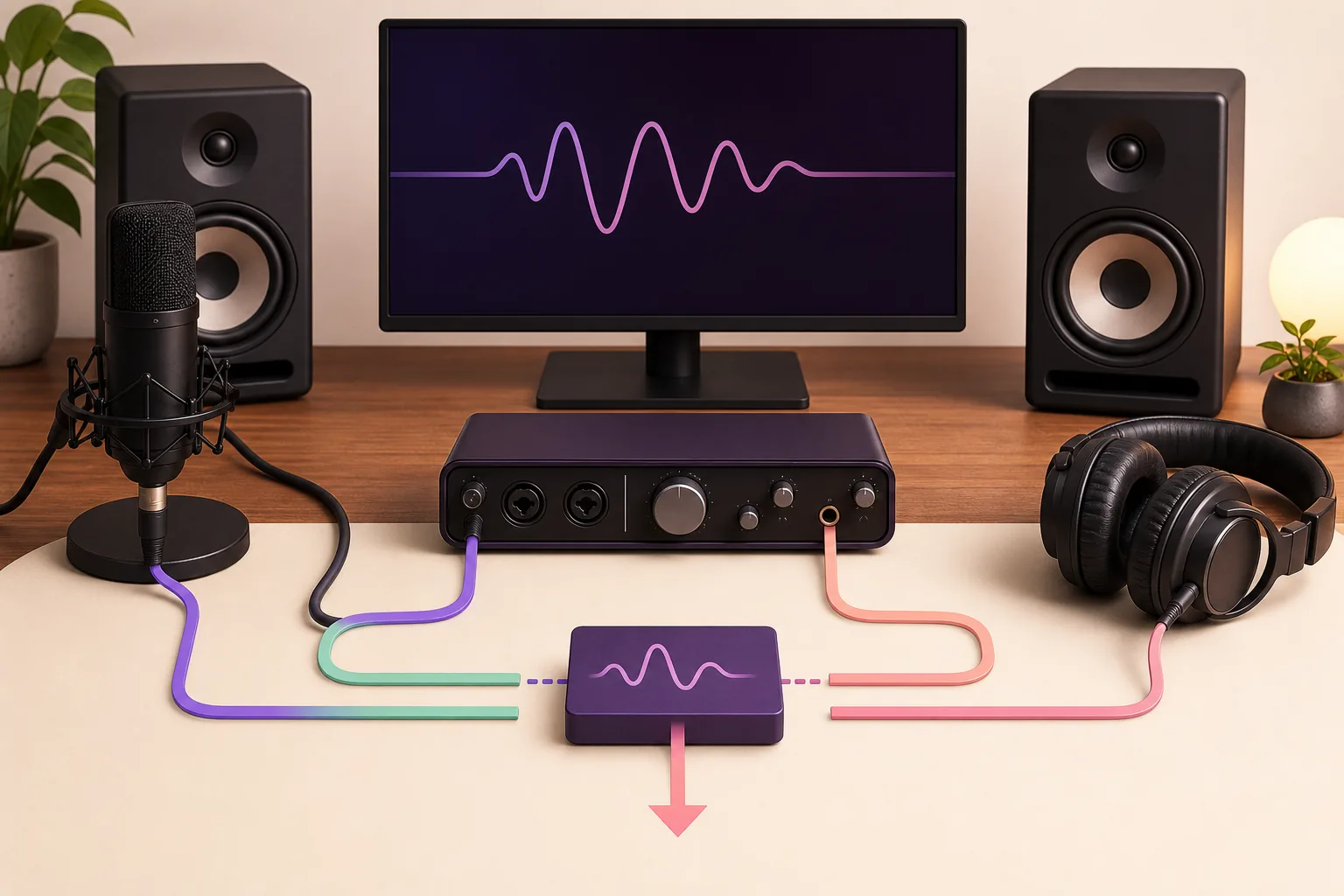
Ce que vous supprimez réellement
ASIO4ALL est une couche logicielle qui permet aux hôtes compatibles ASIO d'accéder aux périphériques audio Windows via WDM. L'entrée de désinstallation correspond à cette couche. Elle n'est pas le pilote Realtek, USB Audio, HDMI, Bluetooth, microphone ou interface visible dans le Gestionnaire de périphériques. Supprimer le mauvais élément peut faire disparaître le matériel de Windows alors qu'ASIO4ALL lui-même a bien été retiré.
La limite sûre est simple : retirez le programme nommé ASIO4ALL, gardez les pilotes dont Windows et les autres applications ont encore besoin, puis laissez le DAW utiliser une autre solution audio. Si votre objectif est plutôt de modifier la taille de tampon, choisir un endpoint ou corriger une absence de son, consultez le guide du panneau ASIO4ALL ou le guide sans son. Une désinstallation est une décision de retrait ou de remise à zéro, pas une solution universelle à la latence.
| Élément | Le supprimer ? | Pourquoi c'est important |
|---|---|---|
| Application ou couche ASIO4ALL | Oui, si elle n'est plus nécessaire | C'est l'élément ciblé par cette procédure. |
| Pilote Realtek, USB Audio, HDMI, Bluetooth ou interface | Généralement non | D'autres chemins audio Windows peuvent en dépendre. |
| Préférences audio du DAW | Non | Conservez-les jusqu'à validation de la solution de remplacement. |
| Pilote ASIO natif du fabricant | Non | Il peut être préférable pour une interface compatible. |
Avant la désinstallation : notez une configuration fonctionnelle
Si ASIO4ALL produit actuellement du son, prenez une minute pour noter ce qui fonctionne. Écrivez le nom du DAW, le système audio sélectionné, les périphériques d'entrée et de sortie, la fréquence d'échantillonnage, la taille du tampon et le fait que le problème apparaisse ou non lorsqu'une autre application utilise le son système. Cette base évite de modifier tous les paramètres en même temps.
Ouvrez le panneau ASIO4ALL uniquement pour relever son état ; il n'est pas nécessaire de modifier le tampon ou de désactiver les périphériques avant la suppression. Le guide Offline Settings explique la vue des endpoints. Si le panneau affiche déjà une croix rouge ou si l'hôte est silencieux, notez-le et utilisez la liste de dépannage sans son plutôt que de supposer que la désinstallation réparera le routage.
- Fermez les logiciels audio
Quittez le DAW, les hôtes de plugins, les onglets audio du navigateur, les outils de visioconférence et les fenêtres de configuration.
- Notez la base
Relevez l'hôte, le pilote, les endpoints, la fréquence, le tampon et le symptôme que vous vérifierez ensuite.
- Protégez le pilote matériel
N'utilisez pas le Gestionnaire de périphériques pour retirer Realtek, USB Audio, HDMI, Bluetooth ou l'interface dans cette procédure.
- Choisissez le remplacement
Décidez si vous utiliserez le pilote ASIO du fabricant, Windows Audio, WASAPI ou un autre hôte installé.
Une capture peut documenter les noms des périphériques, mais elle ne prouve pas quel package de pilote Windows doit être supprimé.

Comment désinstaller ASIO4ALL sous Windows 11
Sous Windows 11, l'entrée se trouve normalement dans Paramètres. Recherchez le nom exact ASIO4ALL au lieu de deviner à partir d'un autre package audio. Si plusieurs versions ont été installées, vérifiez le nom, l'éditeur et la date afin de cibler uniquement l'entrée ASIO4ALL.
Gardez le DAW fermé jusqu'à la fin. Un hôte qui conserve encore une poignée ASIO peut donner l'impression que la suppression est incomplète ou vous faire tester une liste de périphériques en cache. Après le redémarrage, ouvrez l'hôte avec le système de remplacement et testez une petite session avant de modifier d'autres réglages.
- Ouvrez Applications installées
Allez dans Démarrer → Paramètres → Applications → Applications installées et recherchez ASIO4ALL.
- Confirmez la cible
Vérifiez qu'il s'agit d'ASIO4ALL, et non du pilote Realtek, USB, HDMI, Bluetooth ou du fabricant.
- Choisissez Désinstaller
Ouvrez le menu à trois points d'ASIO4ALL, choisissez Désinstaller et suivez l'assistant. N'utilisez pas un nettoyeur inconnu.
- Redémarrez si nécessaire
Enregistrez votre travail et redémarrez si Windows ou l'assistant le demande.
- Testez un seul hôte
Ouvrez le DAW avec un pilote natif, WASAPI ou une autre option connue et vérifiez la lecture.
| Vérification Windows 11 | Résultat attendu | Si ce n'est pas le cas |
|---|---|---|
| ASIO4ALL apparaît dans Applications installées | L'entrée peut être retirée par son propre menu | Essayez le Panneau de configuration et vérifiez l'installation concernée. |
| La suppression se termine | L'entrée disparaît ou demande un redémarrage | Redémarrez et vérifiez à nouveau ; ne supprimez pas les autres pilotes. |
| Le DAW s'ouvre | Un système audio de remplacement est disponible | Utilisez les réglages audio de l'hôte et le guide sans son. |
Windows 10 et l'alternative du Panneau de configuration
Sous Windows 10, Programmes et fonctionnalités est souvent la voie la plus claire. Ouvrez le Panneau de configuration, choisissez Programmes → Programmes et fonctionnalités, sélectionnez ASIO4ALL puis Désinstaller ou Modifier. Le libellé peut varier, mais la cible doit rester l'entrée du programme ASIO4ALL, pas le pilote de la carte son ou de l'interface.
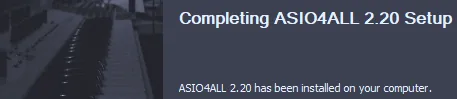
Si l'entrée est absente, ne commencez pas par supprimer le registre. Le programme peut déjà être retiré, l'installation a pu être interrompue ou une autre session Windows a pu l'installer. Vérifiez les hôtes disponibles dans le DAW, redémarrez et utilisez la source officielle uniquement si une réinstallation est nécessaire. L'image ci-dessous est une référence archivée d'une ancienne version et ne décrit pas le texte actuel du package 2.22.
- Ouvrez Programmes et fonctionnalités
Recherchez Panneau de configuration, puis ouvrez Programmes → Programmes et fonctionnalités.
- Sélectionnez ASIO4ALL
Choisissez la ligne ASIO4ALL et confirmez le nom avant de cliquer sur Désinstaller ou Modifier.
- Terminez le retrait
Suivez le désinstalleur d'origine et redémarrez s'il le demande. Le Gestionnaire de périphériques n'est pas un substitut.
- Vérifiez le remplacement
Ouvrez l'hôte et choisissez un autre système. Si le périphérique manque, restaurez le package du fabricant plutôt que de supprimer davantage d'éléments.
La documentation Microsoft décrit les chemins de suppression des applications ; sélectionnez l'entrée du programme ASIO4ALL et non le pilote matériel.
Ce que la désinstallation enlève — et ce qu'elle conserve
L'erreur la plus fréquente consiste à traiter chaque élément audio comme le même pilote. ASIO4ALL est une couche qui expose des endpoints WDM à un hôte ASIO. Le pilote du périphérique appartient au matériel ou à la classe audio Windows. Après le retrait d'ASIO4ALL, les enceintes ou l'interface peuvent continuer à fonctionner dans Windows, mais le DAW aura besoin d'un autre système pour y accéder.
La désinstallation ne répare pas automatiquement une session. Le DAW peut encore mémoriser ASIO4ALL et le projet peut demander une fréquence, une entrée ou une sortie indisponible avec le remplacement. Changez une seule variable à la fois : système audio, sortie, lecture, puis enregistrement.
Pour les faits de version et de source, consultez la page officielle ASIO4ALL 2.22 et la documentation Microsoft de désinstallation Windows. Ces liens délimitent la procédure ; ils ne disent pas que chaque ordinateur doit utiliser le dernier pilote ou supprimer son pilote natif.
| Élément après le retrait | État probable | Action sûre |
|---|---|---|
| ASIO4ALL dans le menu du DAW | Il n'est plus disponible | Sélectionnez ASIO natif, WASAPI ou un autre hôte installé. |
| Périphérique de lecture Windows | Il est généralement toujours présent | Testez-le dans Windows puis dans le DAW. |
| Pilote du fabricant | Il reste installé | Conservez-le sauf réparation distincte. |
| Réglages de la session | Ils peuvent encore viser l'ancien hôte | Sélectionnez à nouveau le système et les entrées/sorties. |
| Configuration ASIO4ALL | Elle n'est plus utilisée | Gardez vos notes si vous réinstallez et reconstruisez la base. |
Après le retrait : vérifier la lecture ou réinstaller proprement
Commencez par une petite session ou un nouveau projet. Lisez un fichier connu, regardez le vumètre de l'hôte et confirmez la sortie attendue. Testez une entrée seulement si vous devez enregistrer. Cette séquence sépare une sortie mal choisie d'un problème de permission du microphone, de fréquence ou de plugin.
Si le pilote de remplacement est instable, notez le symptôme exact avant de réinstaller. Crépitements, endpoint absent, vumètre silencieux et hôte qui ne s'ouvre pas sont des problèmes différents. Le guide des alternatives ASIO4ALL compare pilote natif, WASAPI, FlexASIO et autres chemins. Si vous réinstallez, utilisez la page officielle et vérifiez le nom du package plutôt qu'un miroir modifié.
La vérification de fraîcheur de ce site a confirmé ASIO4ALL 2.22 comme package Windows actuel le 22 août 2026. Cette page n'a pas de bouton de téléchargement, car son objectif est le retrait. Le lien de réinstallation est seulement un secours et ne garantit pas qu'ASIO4ALL soit le meilleur choix pour chaque interface ou DAW.
- Testez la lecture Windows
Lisez un son système ou un fichier local et confirmez que la sortie fonctionne en dehors du DAW.
- Testez le DAW avec un hôte
Choisissez un seul système, ouvrez une session simple et contrôlez le vumètre master et la sortie.
- Testez l'enregistrement séparément
Sélectionnez au besoin une entrée et enregistrez un court extrait. Ne changez pas tampon, fréquence et pilote simultanément.
- Réinstallez seulement avec des preuves
Si le retrait a créé une régression réelle et qu'aucune voie native ne fonctionne, utilisez la source officielle et reconstruisez la base endpoint par endpoint.
| Symptôme après la désinstallation | Premier contrôle | À éviter |
|---|---|---|
| Windows n'a plus de son | Vérifiez la sortie Windows et le mélangeur de volume | Réinstaller ASIO4ALL avant de vérifier la sortie. |
| Le DAW ne propose aucun pilote | Ouvrez ses réglages audio et choisissez un hôte installé | Supprimer des périphériques dans le Gestionnaire. |
| Le microphone manque | Vérifiez les permissions et le package du périphérique | Supposer que la couche ASIO possédait le matériel. |
| La latence augmente | Contrôlez hôte, tampon, plugins et monitoring | Promettre une latence nulle ou supprimer des pilotes au hasard. |
Erreurs courantes à éviter
Une désinstallation sûre doit rester simple. N'utilisez pas de nettoyeur de registre, ne supprimez pas les DLL ASIO à la main, ne retirez pas chaque élément contenant Audio et n'installez pas un miroir parce que l'entrée originale est difficile à trouver. Ces actions rendent la cause du problème impossible à isoler entre ASIO4ALL, Windows, le DAW et le pilote matériel.
Si vous passez d'ASIO4ALL au pilote natif d'une interface, installez-le et testez-le selon les instructions du fabricant. Le guide d'installation sera utile si vous revenez à ASIO4ALL ; cette page reste consacrée au retrait propre de la couche logicielle.
- Ne supprimez pas les pilotes Realtek, USB Audio, HDMI, Bluetooth ou d'interface comme raccourci.
- Ne supposez pas que la désinstallation corrige la latence des plugins, du Bluetooth ou une fréquence incorrecte.
- Ne jugez pas le résultat avec un grand projet inconnu ; utilisez une petite session de preuve.
- N'utilisez pas un miroir tiers lorsque la source officielle ASIO4ALL est disponible.
- Gardez une note du dernier hôte et endpoint fonctionnels avant de réinitialiser la configuration.
Checklist après désinstallation
Vérifiez séparément le retrait du programme et le chemin audio. Une désinstallation propre peut être suivie d'un problème de configuration du DAW, et la lecture Windows ne prouve pas que l'entrée du DAW est réglée.
Utilisez cette checklist lorsque quelqu'un vous aide à diagnostiquer le problème. Elle permet de décrire le changement sans retirer plus de pilotes que nécessaire.
- ASIO4ALL a été retiré d'Applications installées ou de Programmes et fonctionnalités.
- Le périphérique audio Windows est toujours visible.
- Le test de lecture Windows fonctionne.
- Le DAW s'ouvre avec un seul système de remplacement.
- La lecture et, si nécessaire, l'enregistrement ont été testés séparément.
- La prochaine action dépend du symptôme observé, pas d'une suppression aléatoire de registre ou de pilotes.
FAQ
Comment désinstaller ASIO4ALL sous Windows 11 ?
Fermez le DAW, ouvrez Paramètres → Applications → Applications installées, recherchez ASIO4ALL, ouvrez son menu à trois points, choisissez Désinstaller et redémarrez si demandé. Testez ensuite le DAW avec un seul système de remplacement.
Comment désinstaller ASIO4ALL sous Windows 10 ?
Utilisez Panneau de configuration → Programmes → Programmes et fonctionnalités, sélectionnez ASIO4ALL et choisissez Désinstaller ou Modifier. Ne choisissez pas le pilote Realtek, USB Audio, HDMI, Bluetooth ou d'interface voisin.
Dois-je aussi retirer le pilote Realtek ou USB ?
Généralement non. Ce sont les pilotes sous-jacents des périphériques Windows. ASIO4ALL utilise ces endpoints et les supprimer peut casser d'autres chemins de lecture et d'enregistrement.
La désinstallation corrige-t-elle la latence ?
Pas automatiquement. La latence peut venir du tampon, des plugins, du Bluetooth, de l'USB, du monitoring ou de l'hôte de remplacement. Désinstallez seulement si vous avez une raison claire de retirer la couche ASIO.
Que faire si ASIO4ALL n'apparaît pas dans Applications installées ?
Vérifiez le Panneau de configuration, redémarrez Windows et inspectez les hôtes disponibles dans le DAW. Évitez de supprimer des DLL ou des clés de registre à la main ; concentrez-vous sur le pilote de remplacement.
Puis-je réinstaller ASIO4ALL après ?
Oui. Si nécessaire, utilisez la source officielle et vérifiez le package actuel. Sur ce site, le package Windows vérifié est ASIO4ALL 2.22, mais un pilote natif peut être préférable pour un matériel compatible.