
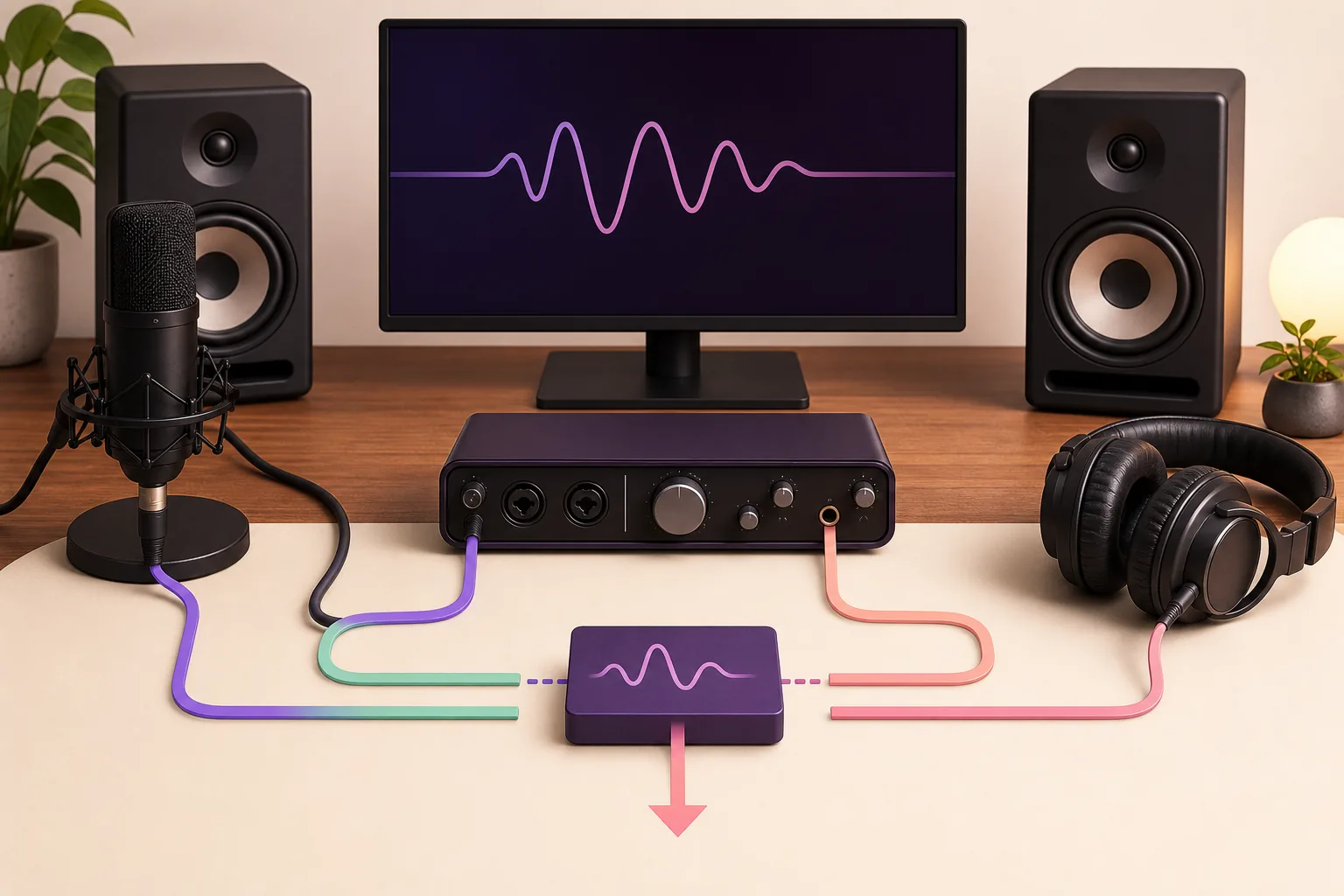
実際に削除するもの
ASIO4ALLは、ASIO対応ホストからWindowsのWDMオーディオデバイスへアクセスするためのソフトウェアブリッジです。アンインストールの対象はこのブリッジであり、デバイス マネージャーに表示されるRealtek、USB Audio、HDMI、Bluetooth、マイク、オーディオインターフェースのドライバーとは別物です。対象を間違えると、ASIO4ALLがなくなってもハードウェア自体がWindowsから見えなくなることがあります。
安全な境界は明確です。ASIO4ALLという名前のプログラムだけを削除し、Windowsや他のオーディオアプリが必要とするデバイスドライバーは残します。バッファーサイズの変更、別のエンドポイントの選択、音が出ない問題の修復が目的なら、先にASIO4ALLコントロールパネルガイドまたは音が出ない場合の復旧ガイドを確認してください。アンインストールは削除やリセットの判断であり、遅延を必ず直す方法ではありません。
| 対象 | 削除する? | 重要な理由 |
|---|---|---|
| ASIO4ALLアプリ/ソフトウェア層 | 不要なら削除 | この手順が対象にする項目です。 |
| Realtek、USB Audio、HDMI、Bluetooth、インターフェースのドライバー | 通常は削除しない | Windowsの別の再生・録音経路が依存することがあります。 |
| DAWのオーディオ設定 | 削除しない | 交換するホストが動作すると確認するまで残します。 |
| メーカー純正のネイティブASIOドライバー | 削除しない | 対応インターフェースではより適した代替になる場合があります。 |
アンインストール前に動作状態を記録する
今ASIO4ALLで音が出ているなら、1分だけ動作条件を記録しましょう。DAW名、選択中のオーディオシステム、入力と出力のデバイス名、サンプルレート、バッファーサイズ、他のアプリがシステム音声を再生したときだけ問題が起きるかを書き留めます。この基準があると、再インストールを繰り返しながら複数の設定を同時に変える状況を避けられます。
ASIO4ALLのパネルは現在の状態を確認するだけにし、アンインストール前にバッファーを変えたりデバイスを無効にしたりする必要はありません。オフライン設定のガイドではエンドポイントの表示を説明しています。赤い印が出ている、またはホストがすでに無音なら、その状態も記録し、アンインストールでルーティングが直ると決めつけずに音が出ない場合のチェックリストを使ってください。
- オーディオソフトを終了する
DAW、プラグインホスト、音声を再生しているブラウザーのタブ、通話アプリ、コントロールパネルをすべて閉じます。
- 動作状態を書き留める
ホスト名、選択中のドライバー、デバイスの入出力、サンプルレート、バッファー、アンインストール後に確認したい症状を記録します。
- デバイスドライバーを保護する
この手順の一部としてデバイス マネージャーを開き、Realtek、USB Audio、HDMI、Bluetooth、インターフェースを削除しないでください。
- 交換する音声経路を決める
ASIO4ALLの削除後に、メーカー純正ASIO、Windowsオーディオ、WASAPI、その他のインストール済みホストのどれを使うか決めます。
パネルの画像はデバイス名を記録する助けになりますが、どのWindowsドライバーパッケージを削除すべきかを証明するものではありません。

Windows 11でASIO4ALLをアンインストールする
Windows 11では、通常は設定からアンインストール項目を開けます。似た名前のオーディオパッケージを推測せず、正確にASIO4ALLと検索してください。複数のバージョンを入れていた場合は、アプリ名、発行元、日付を確認して正しい項目を特定し、その項目だけを削除します。
DAWは削除が終わるまで閉じておきます。ASIOハンドルを保持したままのホストがあると、アンインストールが完了していないように見えたり、キャッシュされたデバイス一覧を検証したりすることがあります。再起動後は交換する音声システムを選び、小さなテストプロジェクトで確認してから他の設定を戻してください。
- インストールされているアプリを開く
スタート → 設定 → アプリ → インストールされているアプリを開き、ASIO4ALLを検索します。
- 対象を確認する
対象がASIO4ALLであり、Realtek、USB、HDMI、Bluetooth、メーカー製インターフェースのドライバーではないことを確認します。
- アンインストールを選ぶ
ASIO4ALLの三点メニューを開き、アンインストールを選んで元の削除ダイアログに従います。無関係なクリーナーは実行しません。
- 求められたら再起動する
Windowsまたはアンインストーラーが求めた場合は作業を保存し、再起動してからデバイス一覧の変化を判断します。
- 1つのホストをテストする
ネイティブドライバー、WASAPI、または別の既知の音声システムでDAWを開き、再生を確認します。
| Windows 11での確認 | 期待する結果 | そうならない場合 |
|---|---|---|
| インストールされているアプリにASIO4ALLがある | 専用メニューから削除できる | コントロール パネルも確認し、同じWindowsユーザーとインストールを見ているか確認します。 |
| アンインストールが終わる | 項目が消えるか再起動を求められる | 再起動して再確認し、他のオーディオドライバーは削除しません。 |
| DAWが開く | 交換する音声システムを選べる | ホストのオーディオ設定と音が出ない場合のガイドを使います。 |
Windows 10とコントロール パネルの代替手順
Windows 10では、従来のプログラムと機能が分かりやすいことがあります。コントロール パネルを開き、プログラム → プログラムと機能へ進み、一覧からASIO4ALLを選んでアンインストールまたは変更を実行します。表示名はインストーラーによって異なることがありますが、対象はサウンドカードやインターフェースのドライバーではなくASIO4ALLのプログラム項目です。
項目が見つからなくても、すぐにレジストリを削除しないでください。すでに削除済み、インストールが中断された、別のWindowsアカウントがインストールした、という可能性があります。DAWのドライバー一覧を確認して再起動し、再インストールが必要なときだけ公式ASIO4ALLソースを使います。下のインストーラー画像は古いリリースの保存資料であり、現在の2.22パッケージの画面やバージョン表示を示すものではありません。
- プログラムと機能を開く
スタートでコントロール パネルを検索し、プログラム → プログラムと機能を開きます。
- ASIO4ALLを選ぶ
一覧のASIO4ALL行を選び、発行元またはプログラム名を確認してからアンインストールまたは変更を選びます。
- 削除を完了する
元のアンインストーラーに従い、求められたら再起動します。デバイス マネージャーをプログラム削除の代わりに使わないでください。
- 代替経路を確認する
ホストで交換する音声システムを選びます。デバイスが見えなければ、さらに項目を削除せず、メーカーのデバイスパッケージを修復します。
Microsoftの公式案内はWindowsのアプリ削除経路を説明しています。対象はASIO4ALLのプログラム項目であり、基盤のハードウェアドライバーではありません。

アンインストールで消えるもの、消えないもの
よくある誤解は、すべてのオーディオ項目を1つのドライバーだと考えることです。ASIO4ALLは選択したWindowsオーディオエンドポイントをASIOホストに公開するソフトウェア層です。Windowsのデバイスドライバーはハードウェアやデバイスクラスに属します。ASIO4ALLを削除した後もWindowsでは同じスピーカーやインターフェースから再生できることがありますが、DAWでは別の音声システムを選ぶ必要があります。
アンインストールだけで壊れたプロジェクトが自動修復されるわけでもありません。DAWが最後に選んだASIO4ALLを記憶していたり、プロジェクトが交換後には使えないサンプルレート、入力範囲、出力を要求したりします。まず交換するホストを選び、次に出力、再生、録音の順で、1つずつ変更してください。
現在のソースとバージョン情報は公式ASIO4ALL 2.22ページとMicrosoftのWindowsアンインストール案内で確認できます。これらは削除範囲を確認するための資料であり、すべてのPCが最新ドライバーや純正ドライバーを削除すべきだという意味ではありません。
| 削除後の項目 | 想定される状態 | 安全な次の行動 |
|---|---|---|
| DAWのASIO4ALL項目 | 表示されなくなる | ネイティブASIO、WASAPIなどインストール済みのホストを選びます。 |
| Windowsの再生デバイス | 通常は残る | まずWindowsで再生し、その後DAWで確認します。 |
| メーカーまたはクラスのドライバー | インストールされたまま | 別のドライバー修復作業でない限り残します。 |
| DAWプロジェクト設定 | 古いホストを参照することがある | 音声システムを選び直し、入出力範囲を確認します。 |
| ASIO4ALLの設定 | 削除した層では使われない | 再インストール時に基準を戻せるよう記録は保管します。 |
削除後に再生を確認し、安全に再インストールする
最初は新規の小さなセッションまたは空のプロジェクトを使います。既知の音声ファイルを再生し、ホストのメーターを確認し、想定したWindows出力から音が出るかを確かめます。録音が必要なら、その後に入力だけをテストしてください。この順序なら、出力選択の問題、マイク権限、サンプルレートの不一致、プラグインの問題を切り分けられます。
交換したドライバーが不安定なら、再インストール前に症状を具体的に記録します。ノイズ、エンドポイントの欠落、メーターが動かない、ホストが開かない、は別の問題です。ASIO4ALLの代替ガイドでは、ネイティブドライバー、WASAPI、FlexASIOなどを比較しています。再インストールする場合は公式ダウンロードページを使い、改変ミラーではなくパッケージ名を確認してください。
このサイトのバージョン確認では、2026年8月22日時点で検証済みのWindows向けASIO4ALLパッケージは2.22でした。このページにはダウンロードボタンを置いていません。目的は削除であり、再インストールへのリンクは補足資料です。すべてのインターフェースやDAWにASIO4ALLが最適だと保証するものではありません。
- Windowsの再生を確認する
短いシステム音またはローカル音声を再生し、DAWの外で目的の出力デバイスが動くことを確認します。
- DAWを1つのホストで試す
交換する音声システムを1つだけ選び、小さなプロジェクトでマスターメーターと出力を確認します。
- 録音を別に試す
必要ならマイクまたはインターフェース入力を1つ選び、短く録音します。バッファー、サンプルレート、ドライバーを同時に変更しません。
- 根拠がある場合だけ再インストールする
削除後に明確な回帰があり、純正経路も動かない場合だけ公式ASIO4ALLソースを使い、エンドポイントを1つずつ基準に戻します。
| 削除後の症状 | 最初に確認すること | 避けること |
|---|---|---|
| Windowsの音が出ない | Windowsの出力と音量ミキサーを確認 | 出力を確認する前に再インストールすること |
| DAWにドライバーがない | DAWのオーディオ設定で利用可能なホストを選択 | デバイス マネージャーからドライバーを削除すること |
| マイクが見つからない | Windowsの入力権限とデバイスパッケージを確認 | ASIO層がマイクのハードウェアを所有していたと考えること |
| 遅延が増えた | 交換後のホスト、バッファー、プラグイン、モニター経路を確認 | ゼロ遅延を約束したり無作為にドライバーを削除したりすること |
避けるべきよくある操作
安全なアンインストールは、意図的に単純な手順です。レジストリクリーナーを実行したり、ASIO DLLを手動で削除したり、「Audio」という文字を含む項目をすべて消したり、公式ソースがあるのにミラー版を入れたりしないでください。そうすると、問題の原因がASIO4ALL、Windows、DAW、ハードウェアドライバーのどれなのか分かりにくくなります。
ASIO4ALLからインターフェースのネイティブドライバーへ移行する場合は、メーカーの説明に従ってインストールとテストを行います。後でASIO4ALLに戻すときはインストールガイドが役立ちますが、このページの目的はソフトウェア層をきれいに削除することです。
- 近道としてRealtek、USB Audio、HDMI、Bluetooth、インターフェースのドライバーを削除しない。
- アンインストールすればプラグイン遅延、Bluetooth遅延、サンプルレートの問題が直ると考えない。
- ルーティングが不明な大きなプロジェクトだけで結果を判断せず、小さな確認用セッションを使う。
- 公式ASIO4ALLソースがあるときに第三者ミラーを使わない。
- リセット前に、最後に動作したホストとエンドポイントを記録しておく。
アンインストール後の確認チェックリスト
変更を完了と判断する前に、ソフトウェアの削除と音声経路を別々に確認します。きれいにアンインストールできてもDAWの設定問題は残ることがあり、Windowsで再生できてもDAWの入力設定が正しいとは限りません。
誰かとトラブルシューティングを行うときは、このチェックリストを簡単な引き継ぎ資料として使えます。必要以上にドライバーを削除せず、何を変更したかを記録できます。
- ASIO4ALLをインストールされているアプリまたはプログラムと機能から削除した。
- 基盤となるWindowsオーディオデバイスがWindowsに表示される。
- 小さなWindows再生テストが成功する。
- DAWが交換する音声システムを1つ選んだ状態で開く。
- 再生と、必要なら録音を別々にテストした。
- 次の対処が、レジストリクリーナーや無作為な削除ではなく観察した症状に基づいている。
よくある質問
Windows 11でASIO4ALLをアンインストールするには?
DAWを閉じ、設定 → アプリ → インストールされているアプリでASIO4ALLを検索し、三点メニューからアンインストールを選びます。求められたら再起動し、その後に交換する音声システムを1つ選んでDAWを確認します。
Windows 10でASIO4ALLをアンインストールするには?
コントロール パネル → プログラム → プログラムと機能を開き、ASIO4ALLを選んでアンインストールまたは変更を実行します。隣にあるRealtek、USB Audio、HDMI、Bluetooth、インターフェースのドライバーは選ばないでください。
RealtekやUSBオーディオのドライバーも削除するべきですか?
通常は削除しません。これらはWindowsの基盤となるデバイスドライバーです。ASIO4ALLはWindowsのオーディオエンドポイントを使うため、デバイスドライバーを削除すると他の再生・録音経路が壊れることがあります。
ASIO4ALLをアンインストールすると遅延は直りますか?
自動的には直りません。遅延はバッファー、プラグイン、Bluetooth、USB転送、モニター経路、交換後のホストが原因になることがあります。ASIO層を削除する理由がある場合だけアンインストールしてください。
インストールされているアプリにASIO4ALLがない場合は?
コントロール パネルを確認してWindowsを再起動し、DAWで利用可能なホストを調べます。DLLやレジストリを手動で削除せず、項目がすでにないなら交換するドライバーの選択または修復に集中します。
アンインストール後にASIO4ALLを再インストールできますか?
できます。必要になったら公式ASIO4ALLソースを使い、現在のパッケージ名を確認してください。このサイトで2026年8月22日に検証したWindowsパッケージは2.22ですが、対応ハードウェアではメーカー純正ドライバーの方が適切な場合もあります。