

Vor der Neuinstallation die Signalkette prüfen
ASIO4ALL kein Ton kann mehrere Fehler beschreiben. Die DAW verwendet vielleicht einen anderen Treiber, ASIO4ALL hat keinen aktiven Ausgang, Windows hat ein anderes Wiedergabegerät gewählt oder das Projekt sendet das Signal an einen stummgeschalteten Kanal. Eine Neuinstallation repariert weder einen stummen Master-Bus noch einen Kopfhörer am falschen Ausgang.
Führen Sie den ersten Test bewusst klein durch. Schließen Sie Browser, Konferenzsoftware, Mediaplayer und andere Programme, die dieselben Lautsprecher oder dasselbe Mikrofon verwenden könnten. Öffnen Sie ein einfaches Projekt, wählen Sie ASIO4ALL v2, aktivieren Sie einen Ausgang und spielen Sie eine bekannte Datei ab. Mehrere Geräte werden erst später zusammengeführt.
Die Tabelle trennt Symptom und erste Prüfebene. FL Studio, REAPER und Ableton besitzen eigene Eingangs-, Ausgangs- und Monitoring-Einstellungen; deren Varianten bleiben deshalb den jeweiligen Anleitungen zugeordnet.
| Beobachtung | Wahrscheinliche Ebene | Erster Check |
|---|---|---|
| ASIO4ALL fehlt im Treibermenü | Host oder Installation | DAW neu öffnen und die Unterstützung von ASIO4ALL v2 bestätigen. |
| Ausgang ist rot oder nicht verfügbar | WDM-Endpoint | Andere Programme schließen und Windows-Gerät auf Aktivierung prüfen. |
| Pegel bewegen sich, Kopfhörer bleiben still | Routing oder Endpoint | Master-Ausgang und den genauen Kopfhörer-Endpoint prüfen. |
| Eingang wird aufgenommen, Wiedergabe bleibt still | Monitoring oder Ausgang | Funktionierenden Ausgang und Master-Monitoring prüfen. |
| Browser verliert Ton beim Öffnen der DAW | Exklusiver Zugriff | Host schließen oder normale Windows-Audioausgabe verwenden. |
| Stille und Klicks treten zusammen auf | Puffer oder Format | Abtastraten angleichen und Puffer erhöhen, bevor Optionen geändert werden. |
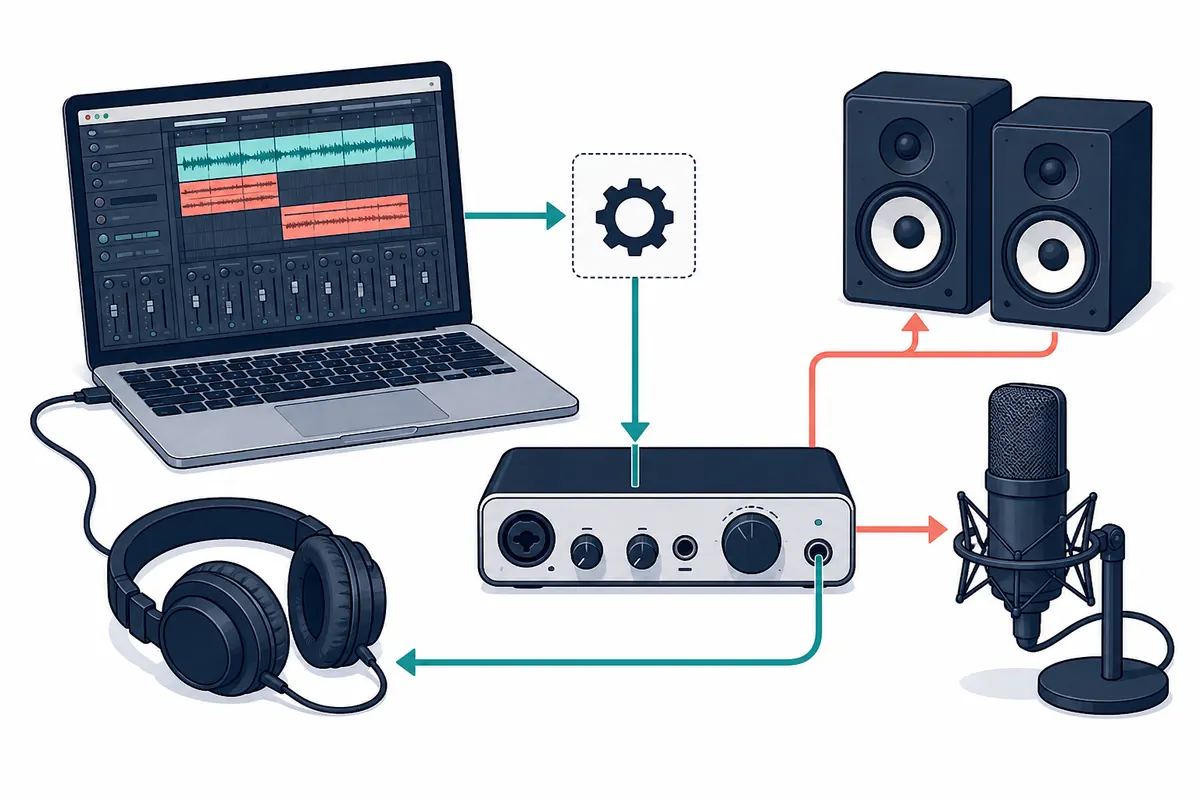
Den richtigen Ein- und Ausgang in ASIO4ALL bestätigen
Öffnen Sie das ASIO4ALL-Kontrollfeld aus dem aktiven Host. In der einfachen Ansicht aktivieren Sie das Power-Symbol neben den tatsächlich benötigten Lautsprechern, Kopfhörern, Interface-Ausgängen, Mikrofonen oder Eingängen. In der erweiterten Ansicht öffnen Sie den Gerätebaum und wählen den konkreten WDM-Endpoint statt nur den übergeordneten Gerätenamen.
Ein Gerät kann in der normalen Windows-Wiedergabe funktionieren und in ASIO4ALL trotzdem nicht verfügbar sein. Es kann von einem anderen Programm belegt, in Windows deaktiviert oder mit einem nicht passenden Format geöffnet sein. Schalten Sie HDMI, nicht verbundene Bluetooth-Geräte, Webcam-Mikrofone und unbenötigte Digitalausgänge während der Diagnose aus.
Schließen Sie das Kontrollfeld nach der Aktivierung und spielen Sie einen kurzen Abschnitt. Bewegt sich kein DAW-Pegel, prüfen Sie Audiogerät und Host-Routing. Bewegt sich der Pegel, bleibt der Ausgang aber still, prüfen Sie Ausgang, Windows-Lautstärke, Kopfhörerverbindung und Gerätestummschaltung.
- Host-Treiber auswählen
ASIO4ALL v2 in der DAW wählen und das Kontrollfeld aus derselben Audioansicht öffnen.
- Einen Ausgang aktivieren
Nur den verwendeten Lautsprecher-, Kopfhörer- oder Interface-Ausgang einschalten.
- Benötigten Eingang aktivieren
Mikrofon oder Line-Eingang nur für eine Aufnahme aktivieren, nicht alle Endpoints zugleich.
- Bekanntes Signal abspielen
Mit einer einfachen Datei DAW-Pegel und physische Ausgabe prüfen, bevor Geräte hinzukommen.
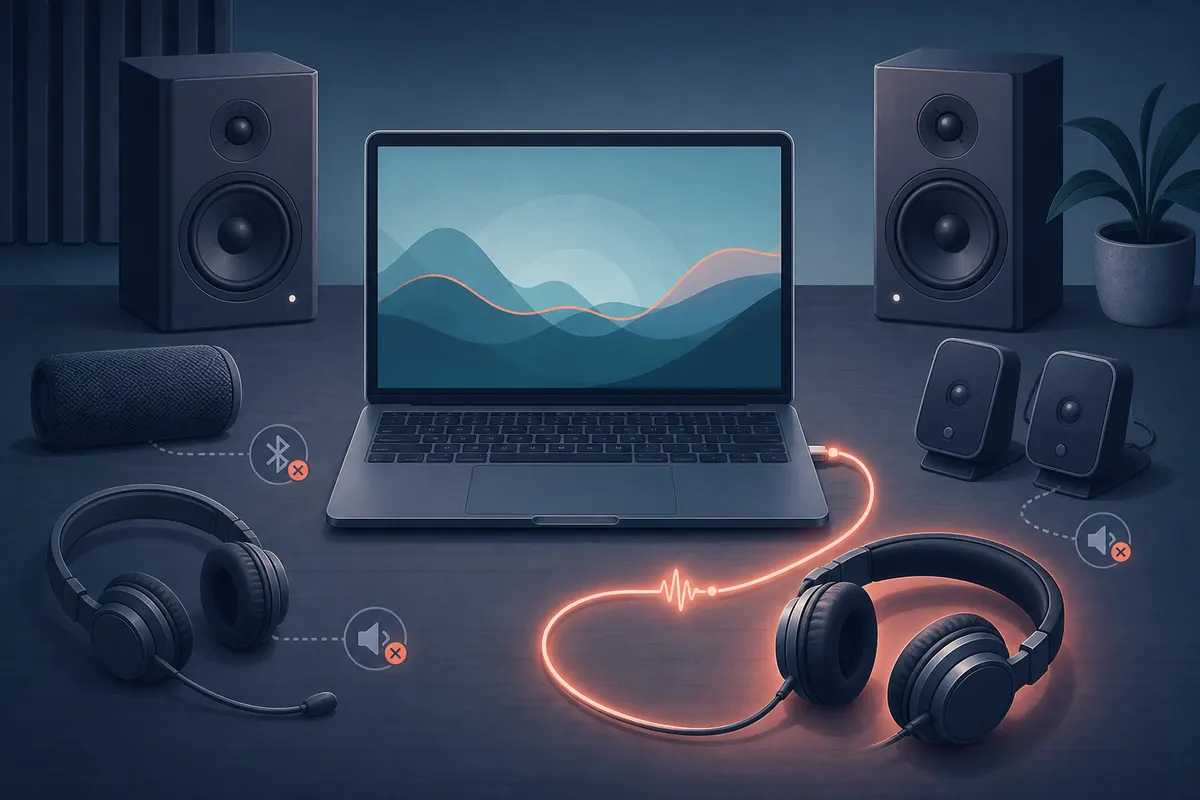
Abtastrate und Puffergröße angleichen
Eine nicht passende Abtastrate kann einen Endpoint unverfügbar machen oder eine aktive, aber stumme Route erzeugen. Prüfen Sie Projekt-Abtastrate und Windows-Geräteformat und beginnen Sie mit einem Wert, den beide Seiten unterstützen, häufig 44,1 kHz oder 48 kHz. Erst danach sollte Resampling getestet werden.
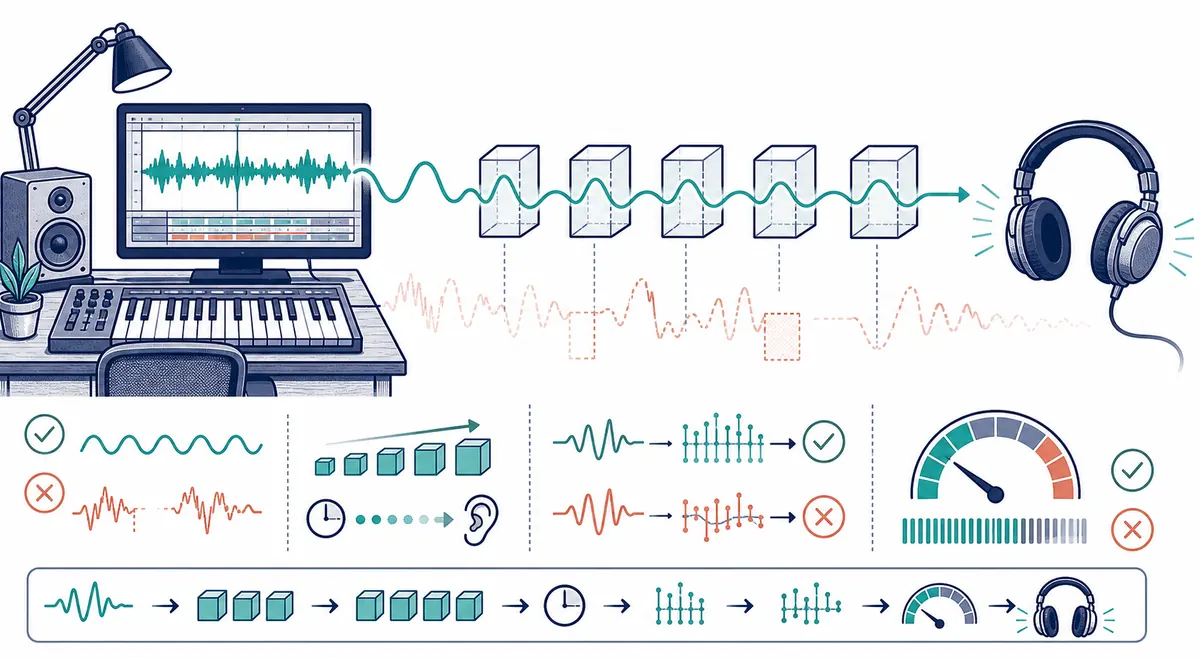
Der ASIO-Puffer legt fest, wie viel Audio der Computer pro Block verarbeitet. Ein kleiner Puffer reduziert die Roundtrip-Latenz, lässt der CPU aber weniger Zeit. Ein größerer Puffer kann stabile Wiedergabe herstellen, repariert jedoch keinen falschen Ausgang. Starten Sie mit 256 Samples, testen Sie 128 für Live-Monitoring und erhöhen Sie bei Klicks in großen Projekten auf 512 oder mehr.
Der kleinste Wert ist nicht automatisch der beste. Plugins, USB-Transport, Gerätewandlung und Bluetooth erzeugen zusätzliche Latenz. Wenn der Ton nach dem Erhöhen des Puffers zurückkommt, behalten Sie den stabilen Wert und untersuchen CPU-Last oder Geräteweg getrennt.
- DAW- und Windows-Abtastrate vor dem Resampling angleichen.
- Immer nur eine Einstellung ändern und den erfolgreichen Wert notieren.
- Während der Diagnose kabelgebundene Kopfhörer verwenden; Bluetooth fügt Verzögerung hinzu.
- Wenn ein völlig stiller Pegel auf keine Pufferänderung reagiert, zum Routing zurückkehren.
| Situation | Startpunkt | Bedeutung |
|---|---|---|
| Erste Diagnose | 256 Samples, gleiche Abtastrate | Stabile Basis zur Trennung von Routing- und Leistungsproblemen. |
| Live-Eingangsmonitoring | 128 oder 64 bei sauberem Signal | Nur ohne Klicks und Aussetzer verwenden. |
| Großer Mix oder viele Plugins | 512 oder 1024 Samples | Mehr Verarbeitungszeit kann Underruns verhindern. |
| Bei jedem Puffer kein Ausgang | Zu einem Endpoint zurückkehren | Routing, Belegung, Format oder Deaktivierung sind wahrscheinlicher. |
Das Audio-Routing der DAW prüfen
ASIO4ALL kann einen Endpoint bereitstellen, bestimmt aber nicht automatisch das Ziel jeder Spur. Prüfen Sie Master-Ausgang, Spurausgang, Eingangsbereich, Monitoring sowie Mute- und Solo-Zustand. Eine Aufnahme kann ein gültiges Signal enthalten, während ihr Rückweg auf einen inaktiven Ausgang zeigt.
Liegt der Fehler in dieser Ebene, verwenden Sie die passende Anwendungsanleitung. Die FL-Studio-Seite behandelt die Audioeinstellungen und den Mixer-Weg, die REAPER-Seite Eingangs-/Ausgangsbereiche und Monitoring, die Ableton-Seite Eingangs- und Ausgangskonfiguration sowie die Master-Spur. Ändern Sie den globalen Treiber nicht immer wieder, wenn der Host falsch geroutet ist.
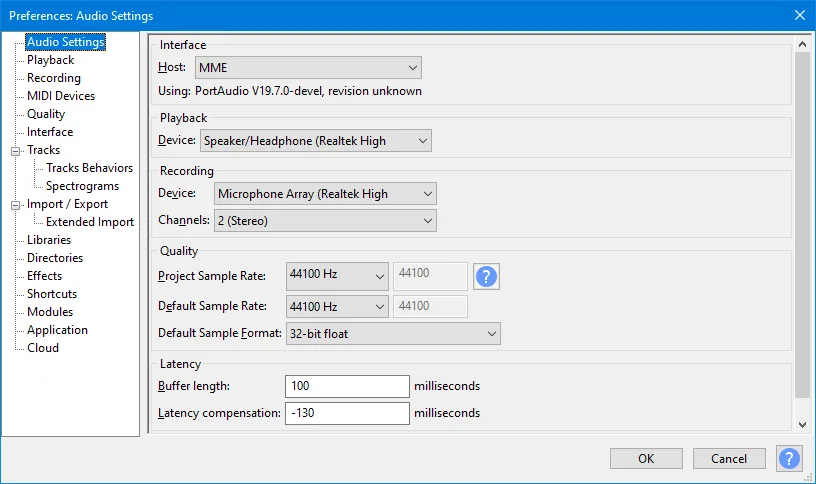
Bei Audacity und allgemeinen Editoren prüfen Sie Host und Wiedergabegerät getrennt. MME, WASAPI oder DirectSound kann korrekt sein; ASIO ist kein universeller Fix. Das folgende Bild zeigt eine Host-Audioansicht und nicht das ASIO4ALL-Kontrollfeld.
Prüfen, ob ein anderes Programm das Gerät belegt
DAW, Browser, Videokonferenz, Spiel und Systemsounds können denselben Endpoint verwenden. Ein ASIO-Host kann ihn exklusiv öffnen und dadurch andere Programme aussperren. Schließen Sie die anderen Audioanwendungen, öffnen Sie die DAW neu und testen Sie zuerst ein einzelnes Gerät.
Wenn die DAW spielt, der Browser aber stumm wird, spricht das eher für einen Besitz- oder Routingkonflikt als für einen defekten Treiber. Entscheiden Sie, welches Programm den Ausgang gerade braucht. Eine Aufnahmesession kann das Interface der DAW überlassen; normale Videos können besser über Windows-Audio und WASAPI laufen.
Prüfen Sie außerdem Standardausgang, Stummschaltung, Lautstärkemixer, deaktivierte Endpoints und den pro Anwendung gewählten Ausgang in Windows. Windows-Lautsprechersymbol und ASIO4ALL-Endpointliste gehören zusammen, sind aber nicht dieselbe Oberfläche.
- Browser, Konferenzsoftware, Player und andere DAWs beim ersten Test schließen.
- Sicherstellen, dass Kopfhörer oder Lautsprecher am aktivierten Ausgang angeschlossen sind.
- Windows-Lautstärkemixer und den von der Anwendung gewählten Ausgang prüfen.
- Wenn möglich dasselbe Interface für Eingang und Ausgang verwenden; getrennte Takte können driften.
- Die DAW nach Änderungen an Windows-Endpoint oder exklusivem Zugriff neu öffnen.
Das Host-unabhängige Windows-Audiomodell ist in Microsofts Core-Audio-Dokumentation beschrieben.
Wann ASIO4ALL neu installiert werden sollte
Installieren Sie erst neu, nachdem Endpoint, Host-Routing, exklusiver Zugriff, Abtastrate und Puffer geprüft wurden. Schließen Sie vorher die DAW, notieren Sie die Gerätenamen und bestätigen Sie die offizielle Quelle. Eine Neuinstallation kann fehlende Dateien ersetzen, aber keinen nativen Hardwaretreiber erzeugen und keine stumme Spur reparieren.
ASIO4ALL 2.22 ist die für diese Anleitung am 05.08.2026 geprüfte aktuelle offizielle Version. Die offizielle Seite nennt den 23. Juli 2026 als Veröffentlichungsdatum; die stabile Datei heißt ASIO4ALL_2_22.exe. Die geprüfte Antwort hatte 557.232 Bytes und einen ausführbaren MIME-Typ. Verwenden Sie keine alten Kataloge mit 2.13 als angeblich aktueller Version und keine modifizierten Updater.
Öffnen Sie nach einer sauberen Installation zuerst die DAW neu, statt Windows sofort neu zu starten. ASIO4ALL v2 wählen, einen Ausgang aktivieren, die Abtastrate angleichen und die Wiedergabe-/Aufnahmetestreihe wiederholen. Bleibt es still, zum Host- oder Windows-Routing zurückkehren; wiederholtes Installieren liefert keine neue Information.
Aktuelle Release-Daten stehen auf der offiziellen ASIO4ALL-2.22-Seite. Diese Website hostet oder verändert den Installer nicht.
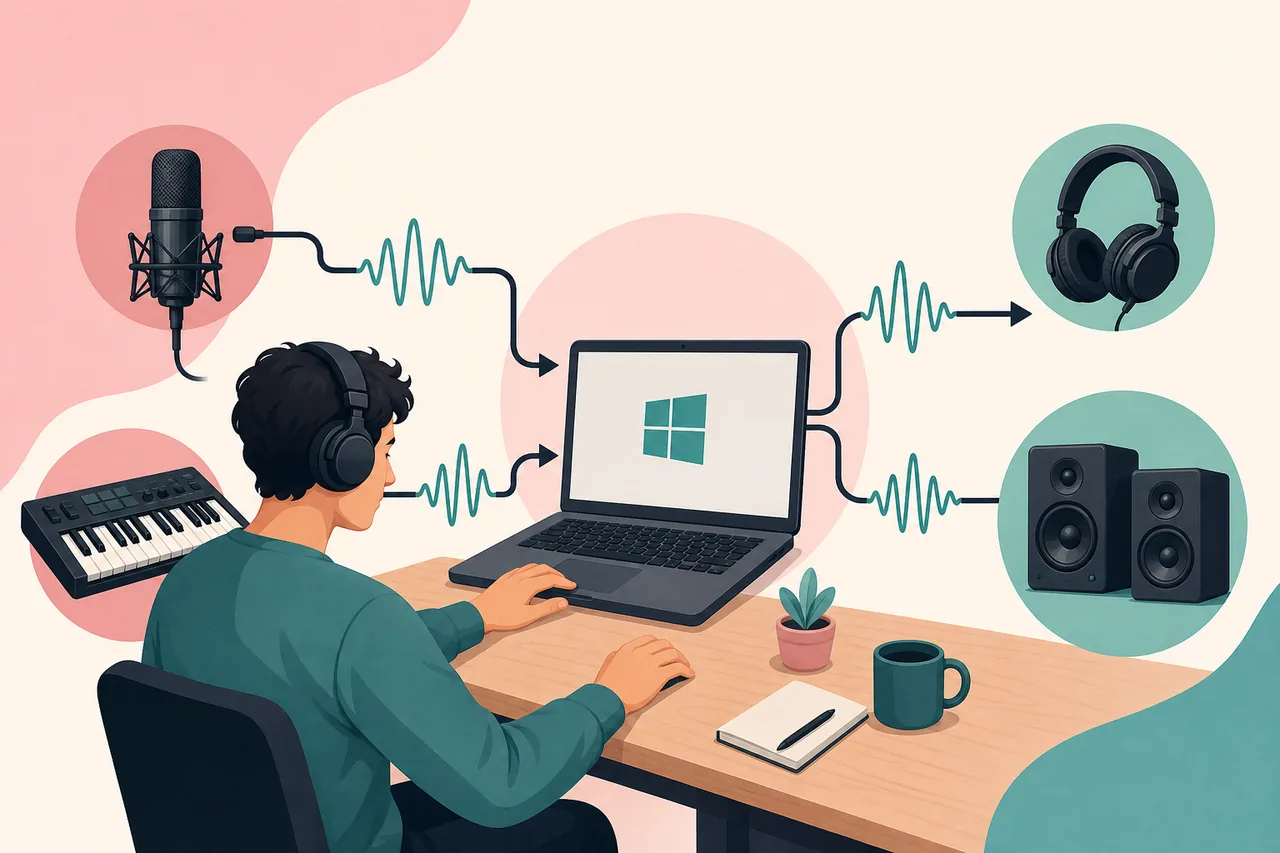
Checkliste zur Wiederherstellung bei ASIO4ALL ohne Ton
Eine zuverlässige Wiederherstellung beginnt mit einem bekannten Ausgang und einem einfachen Projekt. Audioanwendungen schließen, ASIO4ALL v2 wählen, einen WDM-Ausgang aktivieren, den DAW-Masterweg prüfen und die Abtastrate angleichen. DAW-Pegel und physische Ausgabe sind zwei getrennte Beobachtungen; eine kann funktionieren, während die andere falsch geroutet ist.
Erst wenn der Weg funktioniert, Eingangsaufnahme, zusätzliche Endpoints, kleineren Puffer oder Synchronisationsoptionen hinzufügen. Wenn Browser- oder Windows-Sound verschwindet, exklusiven Zugriff und normalen Windows-Ausgang testen, statt sofort den Treiber zu wechseln. Wenn eine Neuinstallation nötig ist, die offizielle 2.22-Quelle nutzen und denselben Basistest wiederholen.
Das Ziel ist unterbrechungsfreie Wiedergabe und Aufnahme bei praktischer Latenz, nicht eine bestimmte Symbolfarbe oder der kleinste Puffer. Gerät, Abtastrate, Puffer und Host nach einem erfolgreichen Test notieren.
- Ein Host, ein Ausgang und eine bekannte Datei bestehen den Wiedergabetest.
- Der benötigte Eingang ist nur während der Aufnahme aktiviert.
- DAW-Master, Monitoring und Windows-Ausgang zeigen auf den beabsichtigten Weg.
- Abtastrate und Puffer sind nach einem sauberen Test notiert.
- Die DAW kann ohne Verlust des Endpoints neu geöffnet werden.
- Bei nötiger Neuinstallation wird die offizielle ASIO4ALL-2.22-Quelle verwendet.
Häufige Fragen: ASIO4ALL kein Ton
Warum gibt es nach der Auswahl von ASIO4ALL keinen Ton?
Der Host kann ASIO4ALL ohne aktiven Ausgang gewählt haben, der DAW-Master kann auf einen inaktiven Endpoint zeigen oder ein anderes Programm belegt das Gerät. Einen bekannten Ausgang aktivieren, andere Programme schließen und Routing vor der Neuinstallation prüfen.
Warum ist das ASIO4ALL-Gerät rot oder nicht verfügbar?
Der Endpoint kann in Windows deaktiviert, von einer anderen Anwendung belegt oder mit der gewünschten Abtastrate inkompatibel sein. Audioanwendungen schließen, Windows-Sound prüfen und den genauen WDM-Endpoint in der erweiterten Ansicht wählen.
Warum bewegen sich die DAW-Pegel, während die Kopfhörer still bleiben?
Der Pegel zeigt, dass das Projekt ein Signal erzeugt, nicht dass es am physischen Ausgang ankommt. Master-Ausgang, aktiven ASIO4ALL-Endpoint, Windows-Lautstärkemixer, Anschluss und Gerätestummschaltung prüfen.
Was tun, wenn FL Studio oder REAPER mit ASIO4ALL stumm ist?
Nach dem allgemeinen Endpoint-Check die Anleitung der Anwendung verwenden. Bei FL Studio die Audioeinstellungen und das Mixer-Routing prüfen; bei REAPER Eingangs-/Ausgangsbereiche und Monitoring prüfen. Den globalen Puffer nicht ändern, wenn der Host falsch geroutet ist.
Behebt ein kleinerer ASIO4ALL-Puffer den fehlenden Ton?
Normalerweise nicht. Ein kleinerer Puffer senkt die Latenz, repariert aber keinen deaktivierten Ausgang, falschen Masterweg, Gerätekonflikt oder eine unpassende Abtastrate. Mit 256 Samples beginnen und erst danach ändern.
Soll ASIO4ALL 2.22 wegen eines Tonproblems neu installiert werden?
Nur wenn nach Endpoint- und Routingchecks tatsächlich Dateien fehlen oder die Installation beschädigt ist. ASIO4ALL 2.22 ist die hier geprüfte offizielle Version; offizielle Quelle verwenden und den Test mit einem Ausgang wiederholen.