
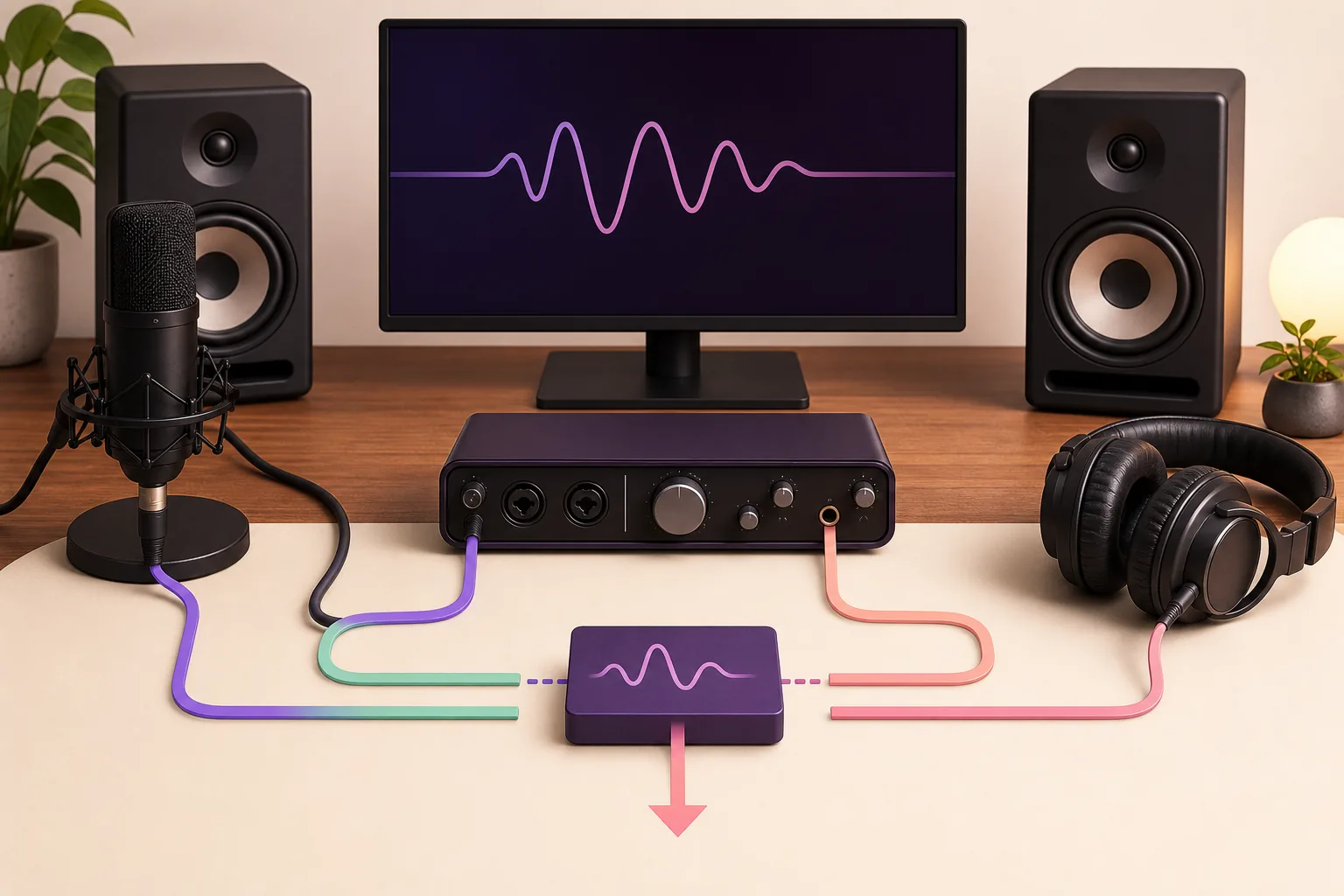
O que você está removendo de verdade
O ASIO4ALL é uma camada de software que permite que hosts compatíveis com ASIO acessem dispositivos de áudio do Windows por WDM. A entrada de desinstalação pertence a essa camada. Ela não é o mesmo que o driver Realtek, USB Audio, HDMI, Bluetooth, microfone ou interface mostrado no Gerenciador de Dispositivos. Remover o item errado pode fazer o hardware desaparecer do Windows mesmo que o ASIO4ALL tenha sido retirado.
A divisão segura é simples: remova o programa chamado ASIO4ALL, preserve os drivers que o Windows e outros aplicativos ainda precisam e escolha outro caminho de áudio no host. Se a sua meta é mudar o buffer, selecionar outro endpoint ou corrigir falta de som, use o guia do painel do ASIO4ALL ou o guia de recuperação sem som. Desinstalar não é uma correção universal de latência.
| Item | Remover? | Por que importa |
|---|---|---|
| Aplicativo ou camada do ASIO4ALL | Sim, quando não for mais necessário | É o item-alvo deste procedimento. |
| Driver Realtek, USB, HDMI, Bluetooth ou interface | Normalmente não | Outros caminhos de áudio do Windows podem depender dele. |
| Preferências de áudio da DAW | Não | Mantenha-as até validar o caminho de substituição. |
| Driver ASIO nativo do fabricante | Não | Pode ser a melhor opção para uma interface compatível. |
Antes de desinstalar: anote uma configuração que funciona
Se o ASIO4ALL está produzindo som agora, anote por um minuto o que funciona. Registre a DAW, o sistema de áudio selecionado, os dispositivos de entrada e saída, a taxa de amostragem, o tamanho do buffer e se o problema aparece apenas quando outro aplicativo usa o áudio do sistema. Essa linha de base evita mudar tudo ao mesmo tempo e perder a causa do problema.
Abra o painel do ASIO4ALL somente para registrar o estado atual; não é necessário mudar o buffer ou desativar endpoints antes da remoção. O guia Offline Settings explica a visão dos endpoints. Se já houver uma cruz vermelha ou silêncio, registre isso e use a lista sem som em vez de esperar que a desinstalação corrija o roteamento.
- Feche o software de áudio
Saia da DAW, hosts de plugins, abas do navegador com áudio, chamadas e janelas de configuração.
- Registre a linha de base
Anote host, driver, endpoints, taxa, buffer e o sintoma que será testado depois.
- Proteja o driver do dispositivo
Não use o Gerenciador de Dispositivos para remover Realtek, USB Audio, HDMI, Bluetooth ou a interface.
- Escolha o caminho de substituição
Decida entre driver ASIO do fabricante, Windows Audio, WASAPI ou outro host instalado.
A imagem ajuda a registrar nomes de dispositivos, mas não indica qual driver do Windows pode ser apagado.

Como desinstalar o ASIO4ALL no Windows 11
No Windows 11, a entrada normalmente aparece em Configurações. Pesquise o nome exato ASIO4ALL em vez de escolher um pacote de áudio parecido. Se várias versões foram instaladas, confira nome, editor e data para identificar apenas a entrada do ASIO4ALL.
Mantenha a DAW fechada até terminar. Um host que ainda segura uma conexão ASIO pode fazer a remoção parecer incompleta ou mostrar uma lista de dispositivos em cache. Depois de reiniciar, abra o host com o sistema substituto e teste uma sessão pequena antes de mudar outros ajustes.
- Abra Aplicativos instalados
Vá para Iniciar → Configurações → Aplicativos → Aplicativos instalados e pesquise ASIO4ALL.
- Confirme o alvo
Verifique que é ASIO4ALL, e não o driver Realtek, USB, HDMI, Bluetooth ou do fabricante.
- Escolha Desinstalar
Abra o menu de três pontos do ASIO4ALL, selecione Desinstalar e siga o assistente.
- Reinicie se for solicitado
Salve o trabalho e reinicie se o Windows ou o desinstalador pedir.
- Teste um host
Abra a DAW com um driver nativo, WASAPI ou outra opção conhecida e confirme a reprodução.
| Verificação no Windows 11 | Resultado esperado | Se não acontecer |
|---|---|---|
| ASIO4ALL aparece em Aplicativos instalados | A entrada pode ser removida no próprio menu | Confira o Painel de Controle e a instalação correta. |
| A remoção termina | A entrada desaparece ou pede reinício | Reinicie e confira novamente; não remova outros drivers. |
| A DAW abre | Um sistema de áudio substituto pode ser selecionado | Use as configurações da DAW e o guia sem som. |
Windows 10 e o caminho pelo Painel de Controle
No Windows 10, Programas e Recursos costuma ser o caminho mais claro. Abra o Painel de Controle, escolha Programas → Programas e Recursos, selecione ASIO4ALL e clique em Desinstalar ou Alterar. O texto pode variar, mas o alvo continua sendo a entrada do programa ASIO4ALL, não o driver da placa de som ou da interface.
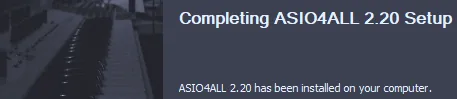
Se a entrada não estiver lá, não comece apagando o registro. O programa pode já ter sido removido, a instalação pode ter sido interrompida ou outra conta do Windows pode tê-lo instalado. Confira os hosts disponíveis na DAW, reinicie e use a fonte oficial apenas se precisar reinstalar. A imagem abaixo é uma referência arquivada de uma versão antiga e não representa o texto do pacote atual 2.22.
- Abra Programas e Recursos
Pesquise Painel de Controle e abra Programas → Programas e Recursos.
- Selecione ASIO4ALL
Escolha a linha ASIO4ALL e confirme o nome antes de clicar em Desinstalar ou Alterar.
- Conclua a remoção
Siga o desinstalador original e reinicie se ele pedir. O Gerenciador de Dispositivos não é substituto.
- Verifique o substituto
Abra o host e escolha outro sistema. Se o dispositivo faltar, restaure o pacote do fabricante em vez de remover mais itens.
A orientação oficial da Microsoft descreve os caminhos de remoção de aplicativos; selecione o programa ASIO4ALL, não o driver de hardware.
O que a desinstalação remove — e o que mantém
O erro mais comum é tratar todos os itens de áudio como o mesmo driver. O ASIO4ALL é uma camada que expõe endpoints WDM para um host ASIO. O driver do dispositivo pertence ao hardware ou à classe de áudio do Windows. Depois de remover o ASIO4ALL, alto-falantes ou interface podem continuar funcionando no Windows, mas a DAW precisará de outro sistema para acessá-los.
A desinstalação também não conserta um projeto automaticamente. A DAW pode continuar lembrando o ASIO4ALL como último sistema, e o projeto pode exigir uma taxa, entrada ou saída que o substituto não oferece. Mude uma variável por vez: sistema, saída, reprodução e gravação.
Para conferir versão e fonte, use a página oficial do ASIO4ALL 2.22 e a orientação oficial da Microsoft para desinstalação. Essas fontes definem o limite do procedimento, mas não dizem que todo computador deve usar a versão mais recente ou remover o driver nativo.
| Item depois da remoção | Estado provável | Próxima ação segura |
|---|---|---|
| ASIO4ALL no menu da DAW | Não aparece mais | Selecione ASIO nativo, WASAPI ou outro host instalado. |
| Dispositivo de reprodução do Windows | Normalmente continua presente | Teste no Windows e depois na DAW. |
| Driver do fabricante | Continua instalado | Mantenha-o salvo se houver reparo separado. |
| Configurações do projeto | Podem apontar para o host antigo | Selecione novamente o sistema e as entradas/saídas. |
| Configuração do ASIO4ALL | Não é mais usada | Guarde suas anotações se precisar reinstalar. |
Depois de remover: teste ou reinstale com cuidado
Comece com um projeto novo ou pequeno. Reproduza um arquivo conhecido, observe o medidor do host e confirme a saída esperada. Teste uma entrada apenas se precisar gravar. Essa ordem separa saída incorreta de permissão de microfone, taxa incompatível ou problema de plugin.
Se o driver substituto estiver instável, registre o sintoma exato antes de reinstalar. Estalos, endpoint ausente, medidor silencioso e host que não abre são falhas diferentes. O guia de alternativas do ASIO4ALL compara driver nativo, WASAPI, FlexASIO e outros caminhos. Se reinstalar, use a fonte oficial e confira o nome do pacote.
A verificação de atualização deste site confirmou o ASIO4ALL 2.22 como pacote atual do Windows em 22 de agosto de 2026. Esta página não tem botão de download porque sua finalidade é remover o software. O link de reinstalação é apenas uma referência, não uma promessa de que o ASIO4ALL seja ideal para toda interface ou DAW.
- Teste a reprodução do Windows
Toque um som do sistema ou arquivo local e confirme a saída fora da DAW.
- Teste a DAW com um host
Escolha um sistema, abra uma sessão simples e verifique medidor master e saída.
- Teste a gravação separadamente
Selecione uma entrada se necessário e grave um trecho curto. Não mude tudo ao mesmo tempo.
- Reinstale somente com evidência
Se a remoção causou regressão real e nenhuma rota nativa funciona, use a fonte oficial e reconstrua a base.
| Sintoma após desinstalar | Primeira verificação | Evite |
|---|---|---|
| O Windows ficou sem som | Confirme saída do Windows e mixer de volume | Reinstalar ASIO4ALL antes de verificar a saída. |
| A DAW não mostra driver | Abra as configurações de áudio e escolha um host instalado | Apagar dispositivos no Gerenciador de Dispositivos. |
| O microfone sumiu | Verifique permissões de entrada e pacote do dispositivo | Supor que a camada ASIO era o hardware. |
| A latência aumentou | Confira host, buffer, plugins e monitoramento | Prometer latência zero ou apagar drivers por acaso. |
Erros comuns para evitar
Uma desinstalação segura deve ser simples. Não use limpador de registro, não apague DLLs ASIO manualmente, não remova todo item que contenha Audio e não instale um mirror porque a entrada original é difícil de encontrar. Essas ações tornam impossível separar um problema do ASIO4ALL, do Windows, da DAW ou do driver do hardware.
Se você estiver trocando o ASIO4ALL pelo driver nativo de uma interface, instale e teste esse driver conforme as instruções do fabricante. O guia de instalação será útil se você voltar ao ASIO4ALL; esta página continua focada na remoção limpa da camada de software.
- Não remova drivers Realtek, USB Audio, HDMI, Bluetooth ou da interface como atalho.
- Não presuma que desinstalar corrige latência de plugins, Bluetooth ou taxa incorreta.
- Não avalie o resultado somente com um projeto grande e desconhecido; use uma sessão pequena.
- Não use mirror de terceiros quando a fonte oficial estiver disponível.
- Anote o último host e endpoint que funcionavam antes de redefinir a configuração.
Checklist depois da desinstalação
Verifique separadamente a remoção do programa e o caminho de áudio. Uma desinstalação limpa ainda pode ser seguida por um problema de configuração da DAW, e o áudio do Windows não prova que a entrada da DAW está correta.
Use esta lista como resumo ao pedir ajuda. Ela registra o que mudou sem pedir que você remova mais drivers do que o necessário.
- O ASIO4ALL foi removido de Aplicativos instalados ou Programas e Recursos.
- O dispositivo de áudio do Windows continua visível.
- O teste de reprodução do Windows funciona.
- A DAW abre com um sistema substituto selecionado.
- Reprodução e, quando necessário, gravação foram testadas separadamente.
- A próxima ação usa o sintoma observado, não exclusão aleatória de registro ou drivers.
Perguntas frequentes
Como desinstalar o ASIO4ALL no Windows 11?
Feche a DAW, abra Configurações → Aplicativos → Aplicativos instalados, pesquise ASIO4ALL, abra o menu de três pontos, escolha Desinstalar e reinicie se for solicitado. Depois teste a DAW com um sistema substituto.
Como desinstalar o ASIO4ALL no Windows 10?
Use Painel de Controle → Programas → Programas e Recursos, selecione ASIO4ALL e clique em Desinstalar ou Alterar. Não escolha o driver Realtek, USB, HDMI, Bluetooth ou da interface ao lado.
Também devo remover o driver Realtek ou USB?
Normalmente não. Eles são drivers dos dispositivos do Windows. O ASIO4ALL usa esses endpoints, e removê-los pode quebrar outros caminhos de reprodução e gravação.
Desinstalar o ASIO4ALL corrige latência?
Não automaticamente. A latência pode vir de buffer, plugins, Bluetooth, USB, monitoramento ou do host substituto. Desinstale apenas quando houver um motivo claro para remover a camada ASIO.
E se o ASIO4ALL não aparecer em Aplicativos instalados?
Confira o Painel de Controle, reinicie o Windows e veja os hosts disponíveis na DAW. Não apague DLLs ou registro manualmente; concentre-se no driver substituto.
Posso reinstalar o ASIO4ALL depois?
Sim. Se precisar, use a fonte oficial e verifique o pacote atual. Neste site, o pacote atual verificado para Windows é o ASIO4ALL 2.22, embora um driver nativo possa ser melhor para hardware compatível.