

Vérifier la chaîne audio avant de réinstaller
Le problème « ASIO4ALL pas de son » peut se situer à plusieurs niveaux. Le DAW utilise peut-être un autre pilote, ASIO4ALL n'a peut-être aucune sortie active, Windows a peut-être choisi un autre périphérique, ou le projet envoie le signal vers un canal muet. Réinstaller le pilote ne répare pas un bus master en sourdine ni un casque branché sur la mauvaise sortie.
Faites un premier test volontairement simple. Fermez le navigateur, les applications de réunion, le lecteur multimédia et tout programme susceptible d'utiliser les mêmes haut-parleurs ou le même micro. Dans le DAW, ouvrez un projet simple, sélectionnez ASIO4ALL v2, activez une seule sortie et lisez un fichier connu. N'agrégez pas plusieurs périphériques avant d'avoir une route fonctionnelle.
Le tableau sépare le symptôme de la première couche à vérifier. Les variantes FL Studio, REAPER et Ableton restent des problèmes d'application, car leurs commandes d'entrée, de sortie et de monitoring sont différentes.
| Symptôme | Couche probable | Première vérification |
|---|---|---|
| ASIO4ALL n'apparaît pas dans la liste | Hôte ou installation | Rouvrez le DAW et confirmez qu'il prend en charge ASIO4ALL v2. |
| La sortie est rouge ou indisponible | Endpoint WDM | Fermez les autres applications et vérifiez que le périphérique est activé. |
| Les vumètres bougent mais le casque reste muet | Routage ou endpoint | Vérifiez la sortie master et l'endpoint exact du casque. |
| L'entrée est enregistrée mais la lecture est muette | Monitoring ou sortie | Choisissez une sortie fonctionnelle et vérifiez le chemin master. |
| Le navigateur perd le son quand le DAW s'ouvre | Accès exclusif | Fermez l'hôte ou revenez à l'audio Windows normal. |
| Des clics apparaissent avec les coupures | Buffer ou format | Faites correspondre les fréquences et augmentez le buffer avant les options avancées. |
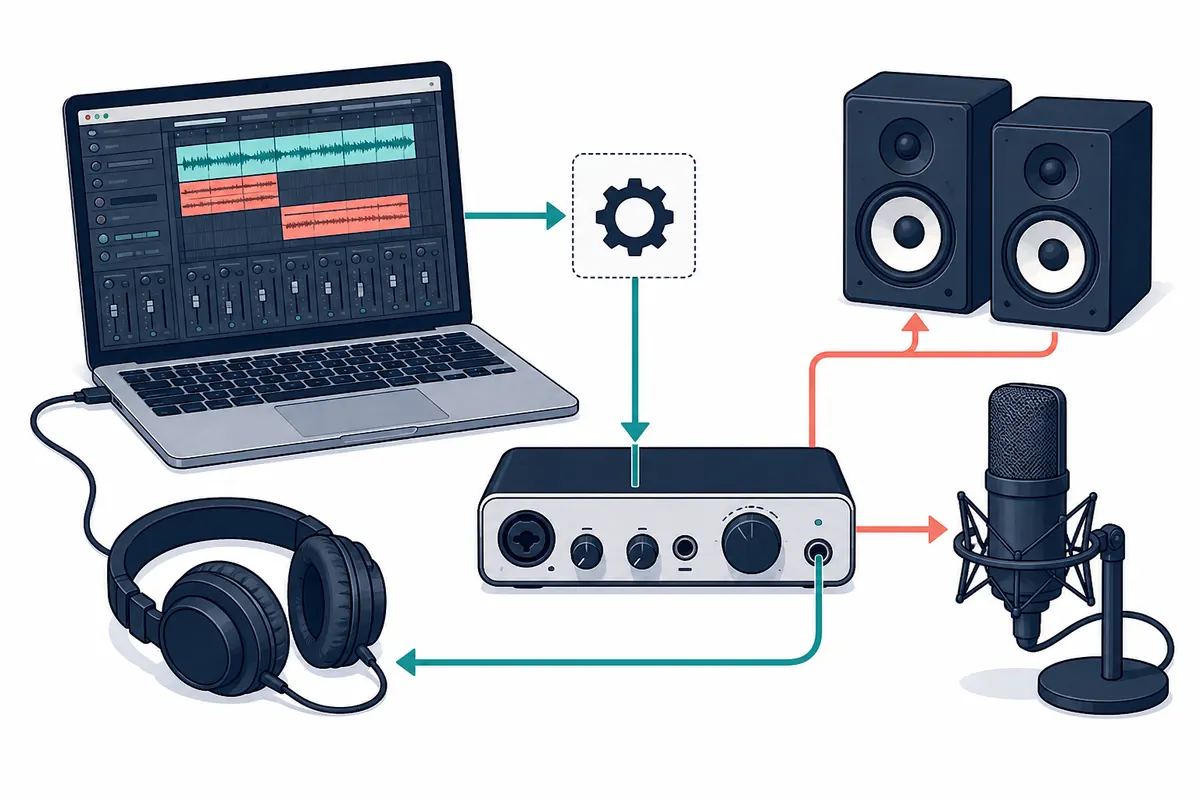
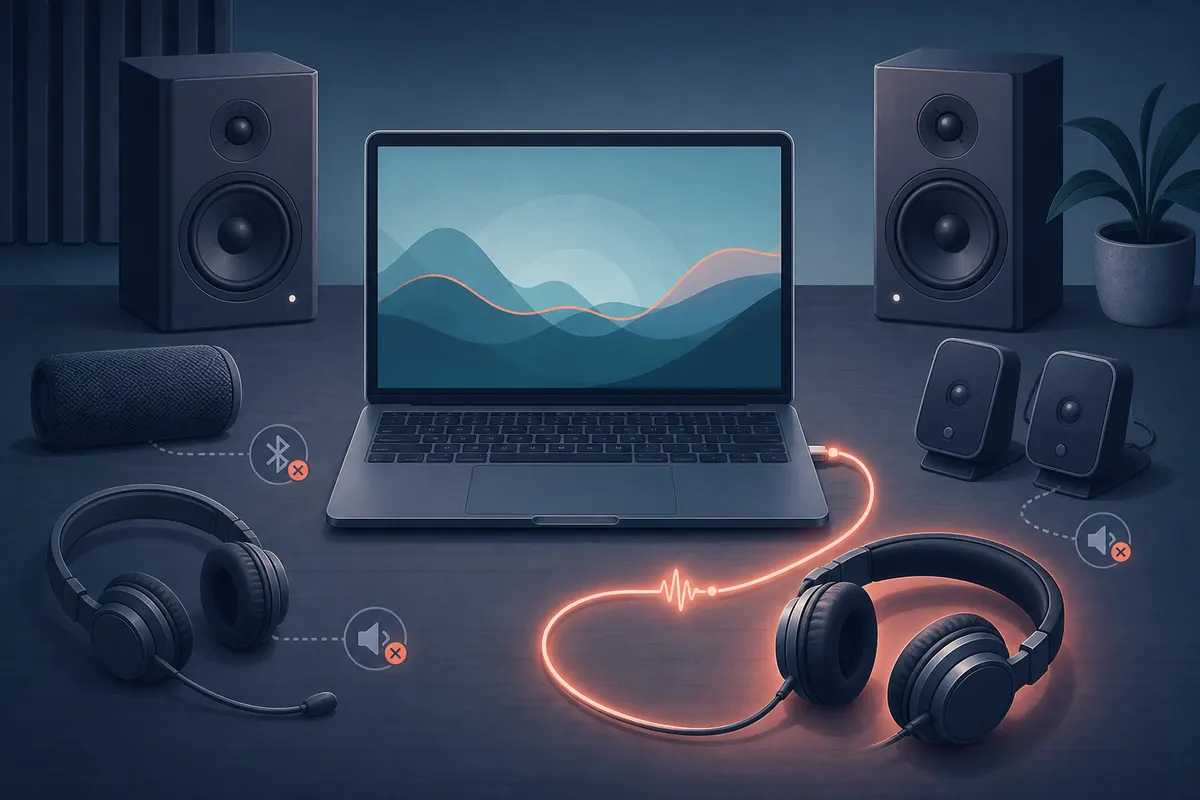
Confirmer la bonne entrée et la bonne sortie dans ASIO4ALL
Ouvrez le panneau ASIO4ALL depuis l'hôte actif. En vue simple, activez l'icône d'alimentation des haut-parleurs, du casque, de la sortie d'interface, du micro ou de l'entrée réellement utilisés. En vue avancée, développez l'arborescence et choisissez l'endpoint WDM précis plutôt que de supposer que le nom du périphérique représente toutes ses entrées et sorties.
Un périphérique qui fonctionne avec la lecture Windows ordinaire peut rester indisponible pour ASIO4ALL. Une autre application peut le posséder, Windows peut l'avoir désactivé ou son format peut ne pas correspondre au projet. Pendant le diagnostic, laissez HDMI, Bluetooth déconnecté, micros de webcam et sorties inutiles désactivés.
Après l'activation d'un endpoint, fermez le panneau et lisez un court passage. Si aucun vumètre ne bouge dans le DAW, inspectez le périphérique audio et le routage de l'hôte. Si le vumètre bouge mais que la sortie reste muette, vérifiez la sortie, le volume Windows, le branchement du casque et le bouton mute du périphérique.
- Choisir le pilote de l'hôte
Sélectionnez ASIO4ALL v2 dans le DAW, puis ouvrez son panneau depuis le même écran audio.
- Activer une sortie
Allumez exactement les haut-parleurs, le casque ou la sortie d'interface utilisés pour le monitoring.
- Activer l'entrée nécessaire
Activez le micro ou la ligne uniquement pour l'enregistrement, sans activer tous les endpoints.
- Lire un signal connu
Utilisez un fichier simple et comparez le vumètre du DAW avec la sortie physique avant d'ajouter des appareils.
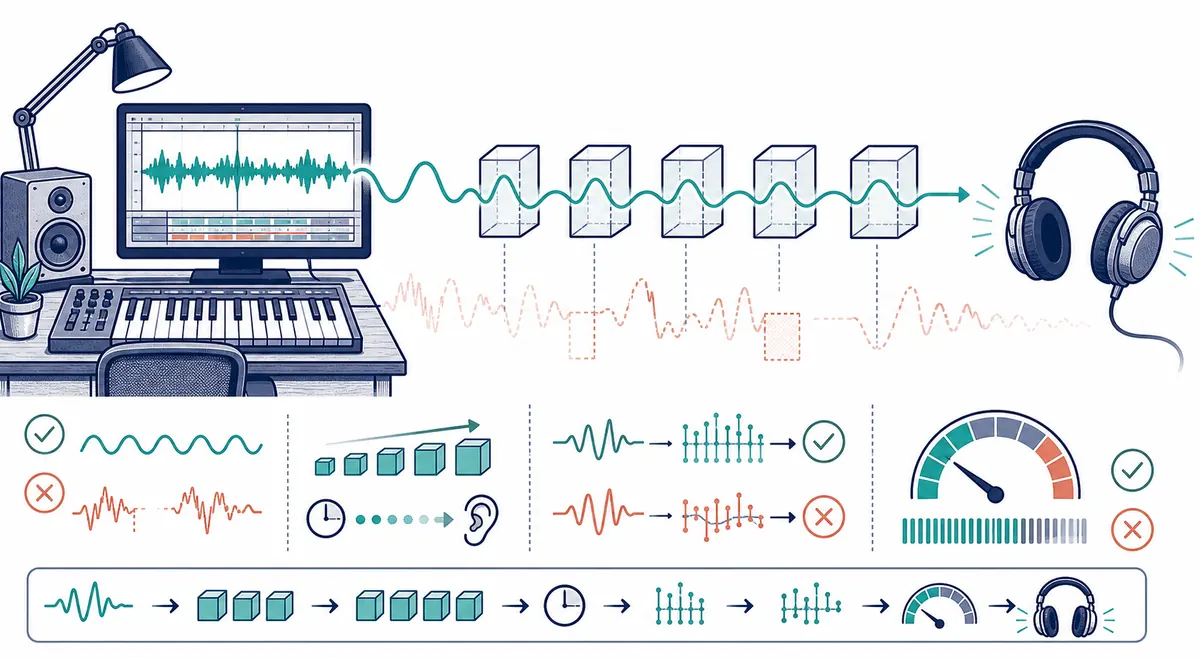
Faire correspondre la fréquence et la taille du buffer
Une fréquence différente peut rendre un endpoint indisponible ou laisser une route active mais silencieuse. Vérifiez la fréquence du projet et le format du périphérique Windows, puis commencez avec une valeur prise en charge des deux côtés, souvent 44,1 kHz ou 48 kHz. Faites correspondre les valeurs directement avant d'essayer le rééchantillonnage.
Le buffer ASIO détermine la quantité de son traitée par bloc. Un buffer plus petit réduit la latence aller-retour mais laisse moins de temps au processeur. Un buffer plus grand peut stabiliser la lecture sans corriger une mauvaise sortie. Commencez à 256 échantillons, essayez 128 pour le monitoring en direct si tout reste propre, et montez à 512 pour un projet chargé qui produit des clics.
La plus petite valeur n'est pas forcément la bonne. Les plugins, le transport USB, la conversion du périphérique et le Bluetooth ajoutent aussi de la latence. Si le son revient après avoir augmenté le buffer, gardez la valeur stable et examinez séparément la charge CPU ou le chemin audio.
- Faites correspondre les fréquences du DAW et du périphérique Windows avant le rééchantillonnage.
- Ne changez qu'un réglage à la fois et notez celui qui donne un test propre.
- Utilisez un casque filaire pour le diagnostic ; le Bluetooth ajoute du délai et peut changer de mode.
- Si un vumètre totalement silencieux ne réagit pas au changement de buffer, revenez au routage.
| Situation | Point de départ | Sens du résultat |
|---|---|---|
| Premier diagnostic | 256 échantillons, fréquence identique | Une base stable pour distinguer le routage de la performance. |
| Monitoring en direct | 128 ou 64 si tout est propre | À utiliser seulement sans clic ni coupure. |
| Mixage lourd | 512 ou 1024 échantillons | Plus de temps de traitement peut éviter les underruns. |
| Aucune sortie quel que soit le buffer | Revenir à un endpoint | Le routage, l'accès, le format ou l'activation sont plus suspects. |
Vérifier le routage audio du DAW
ASIO4ALL peut exposer un endpoint sans choisir la destination de chaque piste. Vérifiez la sortie master, la sortie de piste, la plage d'entrée, le monitoring et les états mute ou solo. Un enregistrement peut contenir un signal valide alors que son retour pointe vers une sortie inactive ; un vumètre master en mouvement ne prouve pas que le casque est la sortie active.
Lorsque le problème se trouve dans cette couche, utilisez la page correspondant à l'application. Le guide FL Studio traite les réglages audio et le mixeur ; le guide REAPER traite les plages d'entrée et de sortie et le monitoring ; le guide Ableton traite la configuration des entrées, la configuration des sorties et la piste principale. Il vaut mieux corriger l'hôte que modifier sans fin le pilote général.
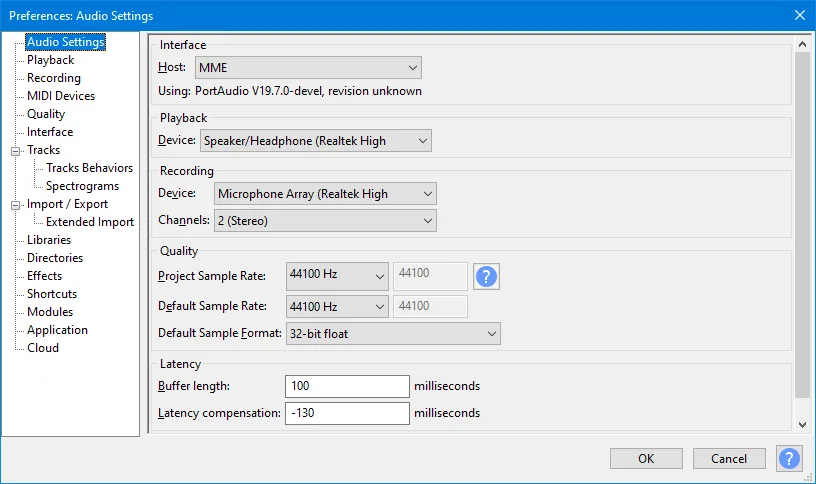
Dans Audacity et les éditeurs classiques, vérifiez séparément l'hôte et le périphérique de lecture. MME, WASAPI ou DirectSound peuvent être le choix correct ; forcer ASIO n'est pas une solution universelle. L'image ci-dessous montre un écran audio de l'hôte, pas le panneau ASIO4ALL.
Vérifier qu'une autre application ne possède pas le périphérique
Le DAW, le navigateur, une réunion, un jeu et les sons du système peuvent partager le même endpoint. Un hôte ASIO peut l'ouvrir d'une manière qui empêche un autre programme de l'utiliser, notamment en accès exclusif. Fermez les autres applications, rouvrez le DAW et testez d'abord un seul périphérique.
Si le DAW joue mais que le navigateur devient silencieux, cela indique plutôt un conflit de possession ou de routage qu'un pilote cassé. Décidez quelle application doit utiliser la sortie à ce moment-là. Une session d'enregistrement peut laisser l'interface au DAW ; une vidéo ordinaire peut mieux fonctionner avec l'audio Windows et WASAPI.
Vérifiez aussi la sortie par défaut de Windows, le mute, le mélangeur de volume, les endpoints désactivés et la sortie choisie par chaque application. L'icône de haut-parleur Windows et la liste ASIO4ALL sont liées, mais ce ne sont pas les mêmes commandes.
- Fermez les navigateurs, réunions, lecteurs et autres DAW pendant le premier test.
- Confirmez que le casque ou les haut-parleurs sont branchés sur la sortie activée.
- Vérifiez le mélangeur de volume Windows et le périphérique choisi par l'application.
- Utilisez si possible une seule interface pour l'entrée et la sortie ; des horloges séparées peuvent dériver.
- Rouvrez le DAW après un changement d'endpoint Windows ou d'accès exclusif.
Pour le modèle audio Windows indépendant de l'hôte, consultez la documentation Core Audio de Microsoft.
Quand la réinstallation d'ASIO4ALL est justifiée
Réinstallez seulement après avoir contrôlé l'endpoint, le routage de l'hôte, l'accès exclusif, la fréquence et le buffer. Fermez le DAW, notez les noms des périphériques et confirmez que l'installateur est officiel. Une réinstallation peut restaurer des fichiers manquants, mais elle ne crée pas de pilote natif et ne répare pas une piste muette.
ASIO4ALL 2.22 est la version officielle actuelle vérifiée pour ce guide le 5 août 2026. La page de publication indique le 23 juillet 2026 et le fichier stable s'appelle ASIO4ALL_2_22.exe. Sa réponse vérifiée indiquait 557 232 octets et un type MIME exécutable. N'utilisez pas un ancien catalogue qui présente 2.13 comme la dernière version ni un programme de mise à jour modifié.
Après une installation propre, rouvrez le DAW avant de redémarrer Windows. Sélectionnez ASIO4ALL v2, activez une sortie, faites correspondre la fréquence et répétez le test de lecture et d'enregistrement. Si le silence persiste, revenez au routage de l'hôte ou de Windows : répéter l'installation n'apporte aucune information nouvelle.
Vérifiez les informations actuelles sur la page officielle ASIO4ALL 2.22. Ce site n'héberge ni ne modifie l'installateur.
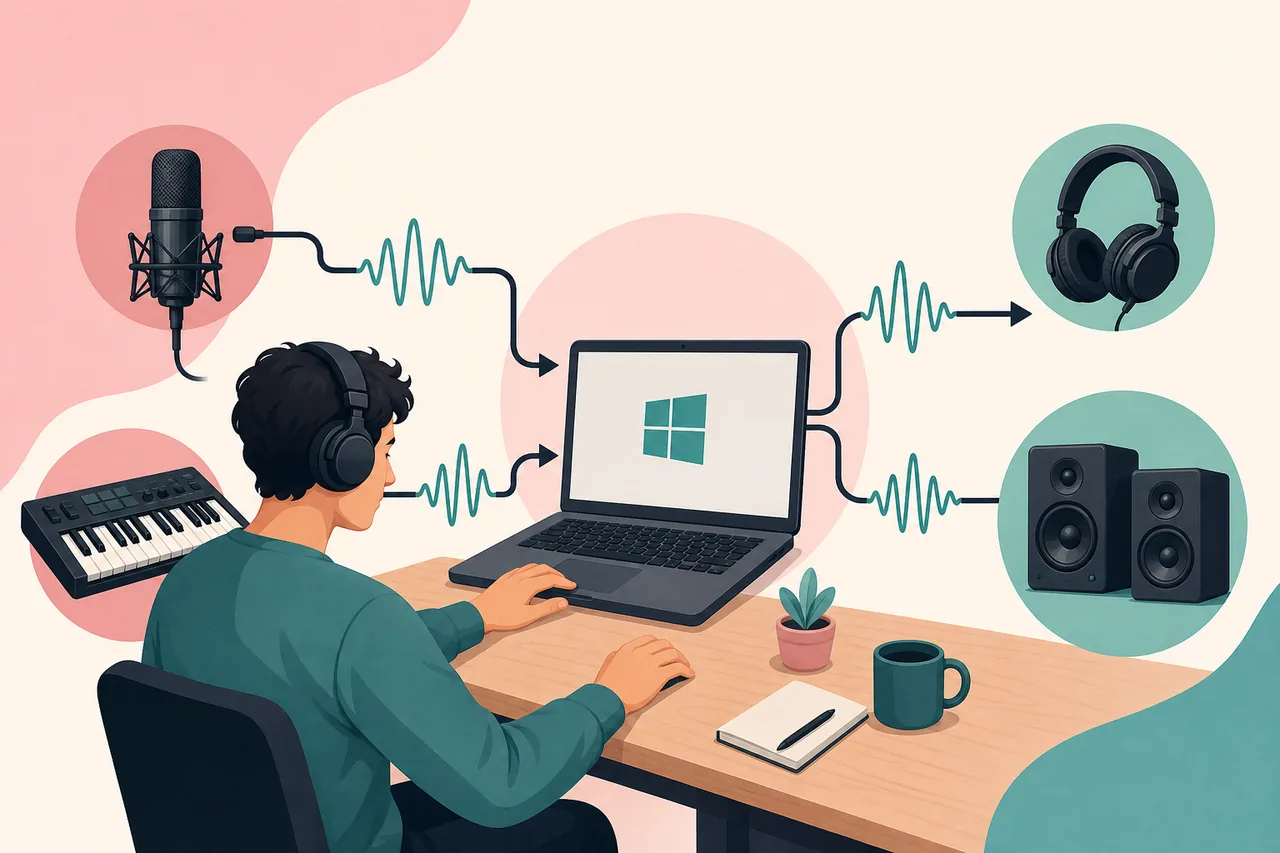
Checklist de récupération quand ASIO4ALL n'a pas de son
Une récupération fiable commence avec une sortie connue et un projet simple. Fermez les applications audio, sélectionnez ASIO4ALL v2, activez une sortie WDM, contrôlez la sortie master du DAW et faites correspondre la fréquence. Utilisez le vumètre du DAW et la sortie physique comme deux observations distinctes : l'une peut fonctionner alors que l'autre est mal routée.
Ajoutez une entrée d'enregistrement, un endpoint supplémentaire, un buffer plus petit ou une option de synchronisation avancée seulement après le fonctionnement de la route. Si le navigateur ou Windows perd son audio, testez l'accès exclusif et la sortie Windows normale au lieu de conclure qu'il faut changer de pilote. Si une réinstallation est nécessaire, utilisez la source officielle 2.22 et répétez le même test de base.
Le but est une lecture et un enregistrement sans interruption avec une latence pratique, pas une couleur d'icône ni le buffer minimal. Notez le périphérique, la fréquence, le buffer et l'hôte lorsque le test réussit pour pouvoir restaurer la session sans deviner.
- Un hôte, une sortie et un fichier connu passent le test de lecture.
- L'entrée choisie est activée uniquement lorsque l'enregistrement l'exige.
- Le master du DAW, le monitoring et la sortie Windows utilisent le chemin prévu.
- La fréquence et le buffer sont notés après un test propre.
- Le DAW peut être fermé et rouvert sans perdre l'endpoint.
- Si une réinstallation est nécessaire, la source officielle ASIO4ALL 2.22 est utilisée.
Questions fréquentes : ASIO4ALL pas de son
Pourquoi n'y a-t-il pas de son après avoir sélectionné ASIO4ALL ?
L'hôte peut avoir sélectionné ASIO4ALL sans sortie active, le master du DAW peut pointer vers un endpoint inactif ou une autre application peut posséder le périphérique. Activez une sortie connue, fermez les autres applications et vérifiez le routage avant de réinstaller.
Pourquoi le périphérique ASIO4ALL est-il rouge ou indisponible ?
L'endpoint peut être désactivé dans Windows, utilisé par une autre application ou incompatible avec la fréquence demandée. Fermez les programmes audio, vérifiez les paramètres Son de Windows et sélectionnez l'endpoint WDM précis en vue avancée.
Pourquoi les vumètres bougent-ils alors que le casque est silencieux ?
Le vumètre prouve que le projet produit un signal, pas qu'il arrive à la sortie physique. Vérifiez la sortie master, l'endpoint ASIO4ALL actif, le mélangeur Windows, le branchement du casque et le mute du périphérique.
Que faire si FL Studio ou REAPER est silencieux avec ASIO4ALL ?
Après la vérification de l'endpoint général, utilisez la page de l'application. FL Studio demande de contrôler les réglages audio et le mixeur ; REAPER demande de contrôler les plages d'entrée/sortie et le monitoring. Ne modifiez pas le buffer général si le routage de l'hôte est faux.
Réduire le buffer ASIO4ALL corrige-t-il l'absence de son ?
Généralement non. Un buffer plus petit réduit la latence, mais ne répare pas une sortie désactivée, une mauvaise sortie master, un conflit ou une fréquence incompatible. Commencez à 256 échantillons et changez le buffer après avoir obtenu un signal stable.
Faut-il réinstaller ASIO4ALL 2.22 pour un problème de son ?
Réinstallez seulement si des fichiers manquent ou si l'installation est endommagée après les vérifications d'endpoints et de routage. ASIO4ALL 2.22 est la version officielle vérifiée ici ; utilisez la source officielle et répétez le test avec une seule sortie.