
Quando usar ASIO4ALL no REAPER
Para uma interface dedicada, use primeiro o driver ASIO do fabricante. ASIO4ALL é mais útil com áudio integrado e dispositivos WDM sem driver nativo adequado.
ASIO4ALL não melhora o som: ele apresenta endpoints WDM ao REAPER. Evite combinar dispositivos diferentes se um só atender à sessão.
| Driver | Uso | Escolha |
|---|---|---|
| ASIO do fabricante | Interface dedicada | Primeira opção |
| ASIO4ALL v2 | Áudio integrado/WDM | Sem ASIO nativo |
| WASAPI | Áudio compartilhado | Se outros apps precisam tocar |
Instalar e selecionar ASIO4ALL v2
Feche o REAPER, instale a versão oficial 2.22 e abra novamente. Em Audio → Device selecione ASIO e ASIO4ALL v2.
Abra ASIO Configuration e deixe ativos apenas a saída e a entrada usadas. O arquivo oficial respondeu HTTP 200 e tinha 557.232 bytes em 29 de julho de 2026.
- Fechar o REAPER
Executar o instalador oficial 2.22.
- Abrir Audio Device
Options → Preferences → Audio → Device.
- Selecionar o driver
Escolher ASIO e ASIO4ALL v2.
- Limitar endpoints
Ativar apenas entrada e saída necessárias.
Referência oficial: manual do ASIO4ALL.

Ativar entradas, saídas e monitoramento
Ative Enable inputs, escolha a primeira e a última entrada e defina as saídas. Crie uma faixa, escolha a fonte mono/estéreo e arme a gravação.
Confira medidores, monitoramento e o arquivo gravado. Se houver MIDI sem áudio, carregue um instrumento virtual ou confira o retorno de áudio.
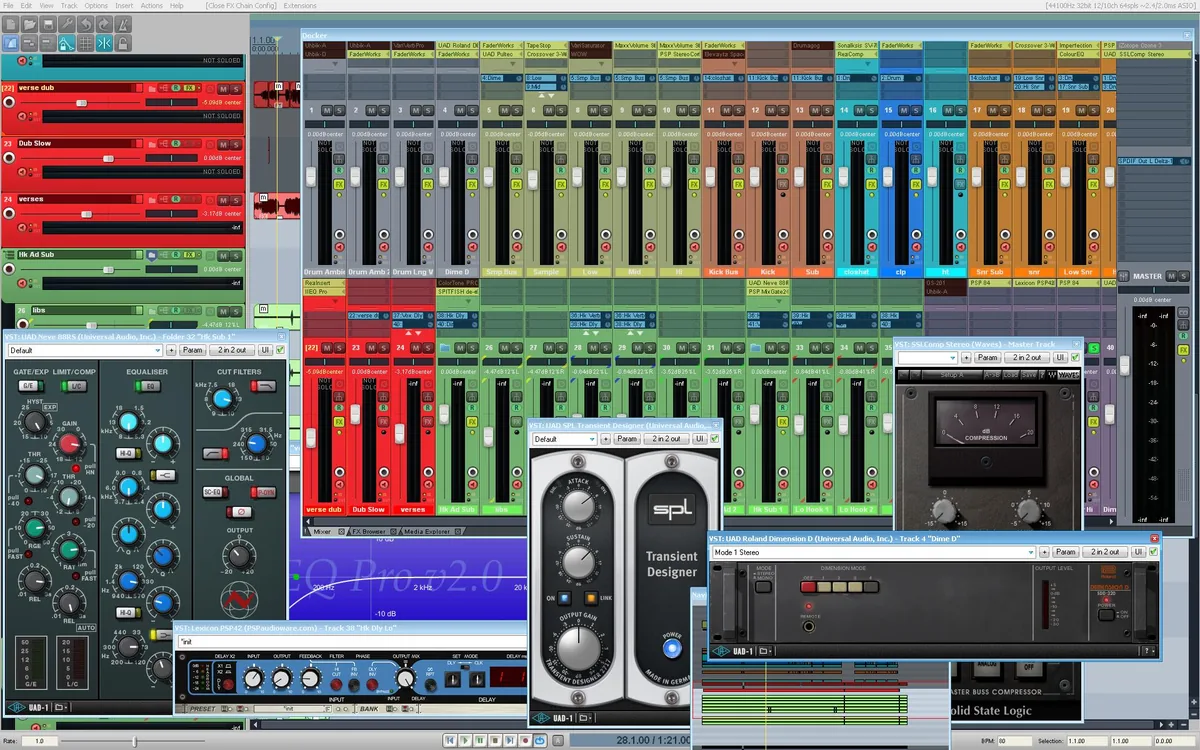
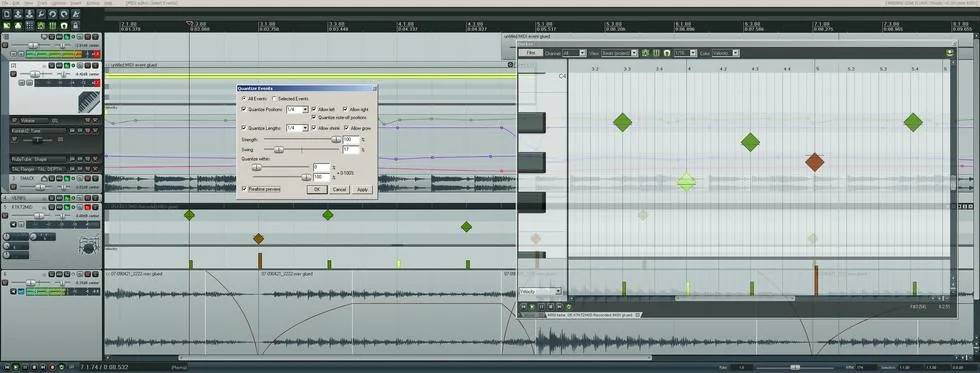
As imagens vêm da galeria oficial do REAPER.
Escolher buffer e taxa de amostragem
Comece com 256 amostras. Teste 128 para tocar ao vivo se estiver estável; use 512–1024 em mixagens pesadas.
Use a mesma taxa no Windows, REAPER e dispositivo, normalmente 44,1 ou 48 kHz. Altere apenas uma opção por teste.
| Buffer | Uso | Compromisso |
|---|---|---|
| 128 | Execução ao vivo | Baixa latência, maior risco |
| 256 | Início recomendado | Bom equilíbrio |
| 512–1024 | Mixagem pesada | Mais estabilidade e atraso |
Corrigir falta de áudio, entrada ou estalos
Feche navegador, jogos, chat e outras DAWs. Desative HDMI, Bluetooth e endpoints não usados no ASIO4ALL.
Ícone vermelho costuma indicar endpoint ocupado ou desativado. Aumente o buffer para estalos e confira o intervalo de entradas se o microfone não aparecer.
| Problema | Causa | Primeira correção |
|---|---|---|
| Sem reprodução | Saída errada/ocupada | Ativar uma saída e fechar apps |
| Sem entrada | Intervalo ou fonte errados | Ativar entradas |
| Estalos | Buffer baixo | Aumentar o buffer |
| MIDI sem som | Sem instrumento | Carregar um instrumento |
Lista de verificação
Use o mesmo projeto e dispositivo durante os testes.
- ASIO4ALL v2 está ativo.
- Uma entrada e uma saída estão ativas.
- A gravação de teste toca sem cortes.
- A versão 2.22 foi verificada em 29 de julho de 2026.
Perguntas frequentes sobre ASIO4ALL e REAPER
Preciso de ASIO4ALL no REAPER?
Somente se não houver um driver ASIO nativo adequado.
Onde selecionar?
Options → Preferences → Audio → Device.
Qual buffer usar?
Comece com 256 amostras.
Por que não sai áudio?
A saída pode estar errada ou ocupada por outro aplicativo.
A versão 2.22 é atual?
Sim, verificada em 29 de julho de 2026.
Obtenha ASIO4ALL 2.22 e volte a este guia para configurar.
O download oficial abre após uma verificação de 15 segundos.