

Verifique o caminho do sinal antes de reinstalar
A mensagem sem som pode representar falhas diferentes. O DAW pode estar usando outro driver, o ASIO4ALL pode não ter uma saída ativa, o Windows pode ter selecionado outro dispositivo ou o projeto pode estar enviando o áudio para um canal silenciado. Reinstalar o driver não corrige um master sem saída ou fones conectados à porta errada.
Faça um teste pequeno de propósito. Feche navegador, aplicativos de reunião, reprodutor de mídia e qualquer programa que possa usar os mesmos alto-falantes ou microfone. No DAW, carregue um projeto simples, selecione ASIO4ALL v2, ative uma saída e reproduza um arquivo conhecido. Não agregue vários dispositivos até uma rota funcionar.
A tabela separa o sintoma do primeiro lugar a verificar. O problema genérico de ASIO4ALL sem som fica separado das páginas de FL Studio, REAPER e Ableton, que têm controles próprios de entrada, saída e monitoramento.
| O que você vê | Camada provável | Primeira verificação |
|---|---|---|
| ASIO4ALL não aparece no menu de drivers | Host ou instalação | Reabra o DAW e confirme que ele aceita ASIO4ALL v2. |
| A saída está vermelha ou indisponível | Endpoint WDM | Feche aplicativos concorrentes e confirme que o dispositivo está habilitado no Windows. |
| Os medidores se movem, mas os fones ficam silenciosos | Roteamento ou endpoint | Verifique a saída master e o endpoint exato de alto-falantes ou fones. |
| A entrada é gravada, mas a reprodução fica muda | Monitoramento ou saída | Escolha uma saída funcional e confira o monitoramento da faixa e do master. |
| O som do navegador desaparece ao abrir o DAW | Uso exclusivo | Feche o host ou devolva o aplicativo comum ao áudio normal do Windows. |
| Cliques aparecem com silêncio ou interrupções | Buffer ou formato | Combine as taxas de amostragem e aumente o buffer antes das opções avançadas. |
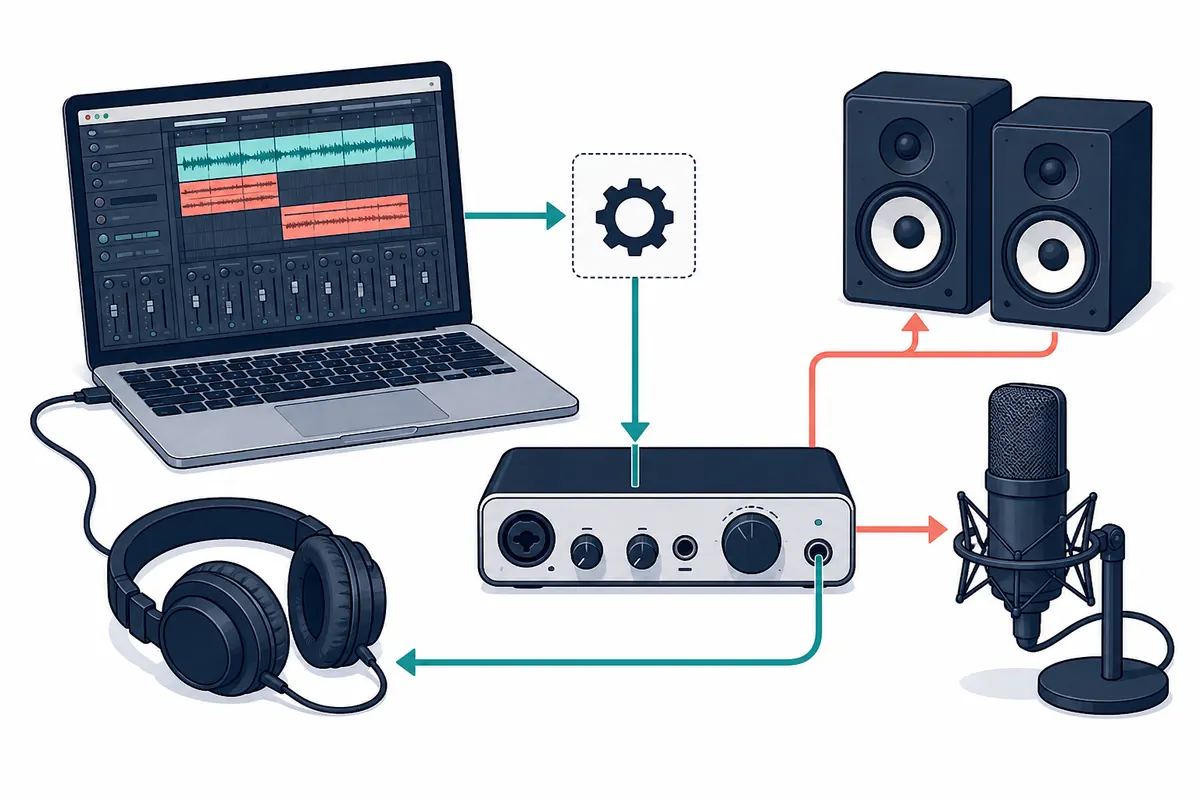
Confirme a saída e a entrada corretas no ASIO4ALL
Abra o painel de controle do ASIO4ALL a partir do host ativo. Na visualização simples, selecione o ícone de energia ao lado dos alto-falantes, fones, saída da interface ou microfone que a sessão realmente usa. Na visualização avançada, expanda a árvore e selecione o endpoint WDM específico, em vez de presumir que o nome do dispositivo representa todas as entradas e saídas.
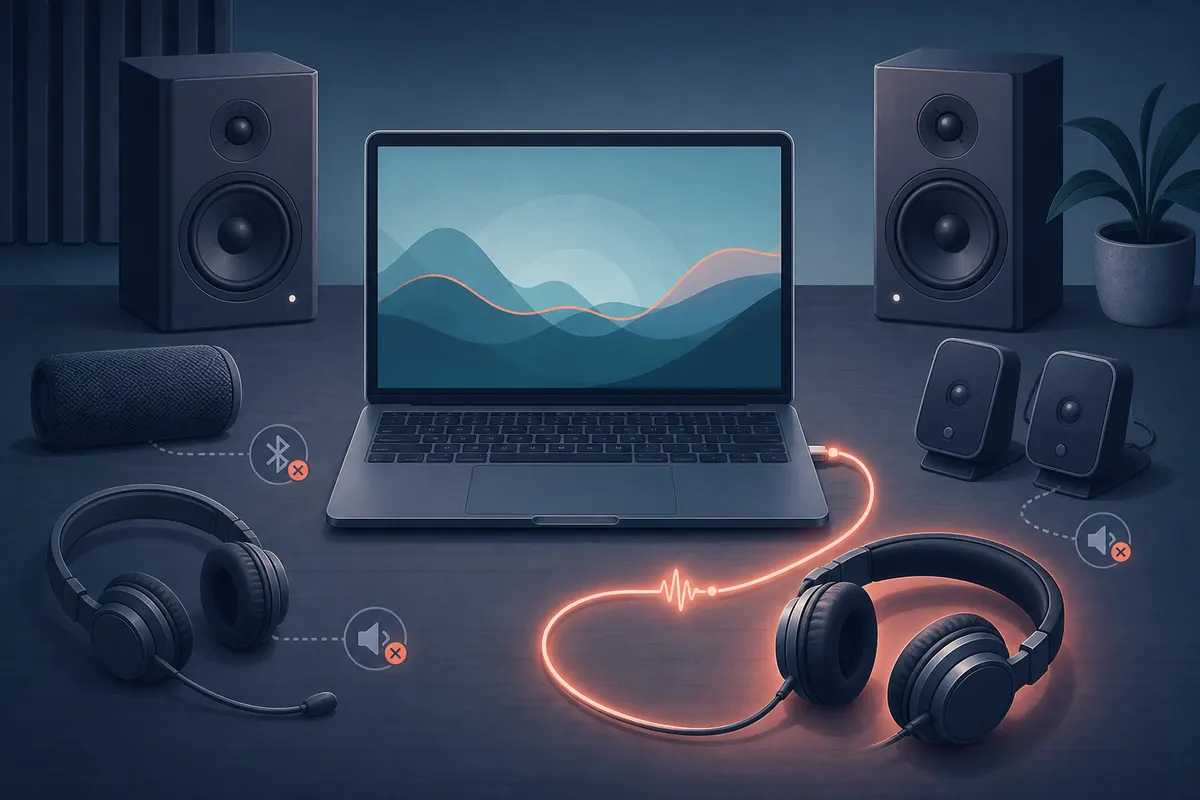
Um dispositivo pode funcionar na reprodução normal do Windows e ainda estar indisponível para o ASIO4ALL. Outro programa pode estar usando o endpoint, o Windows pode tê-lo desabilitado ou o formato pode não combinar com o projeto. Desligue HDMI, Bluetooth desconectado, microfones de webcam e saídas sem uso enquanto diagnostica.
Depois de ativar um endpoint, feche o painel e reproduza uma seção curta. Se nenhum medidor do DAW se mover, verifique o dispositivo de áudio e o roteamento da faixa no host. Se o medidor se mover mas o endpoint ficar mudo, verifique saída selecionada, volume do Windows, conexão dos fones e o mute do próprio dispositivo.
- Selecione o driver do host
Escolha ASIO4ALL v2 no DAW e abra o painel do driver na mesma tela de configurações de áudio.
- Ative uma saída
Ligue os alto-falantes, fones ou saída da interface usados para monitoramento. Deixe as outras saídas desligadas no primeiro teste.
- Ative a entrada necessária
Ligue o microfone ou a entrada de linha somente quando a gravação precisar dela; não ative todos os endpoints por padrão.
- Reproduza um sinal conhecido
Use um arquivo ou projeto simples e confira o medidor do DAW e a saída física antes de adicionar outros dispositivos.
Combine a taxa de amostragem e o tamanho do buffer
Uma incompatibilidade de taxa de amostragem pode deixar um endpoint indisponível ou produzir uma rota ativa que não reproduz corretamente. Confira a taxa do projeto no DAW e o formato do dispositivo no Windows, começando por um valor aceito pelos dois, geralmente 44,1 kHz ou 48 kHz. Combine os valores diretamente antes de testar reamostragem.
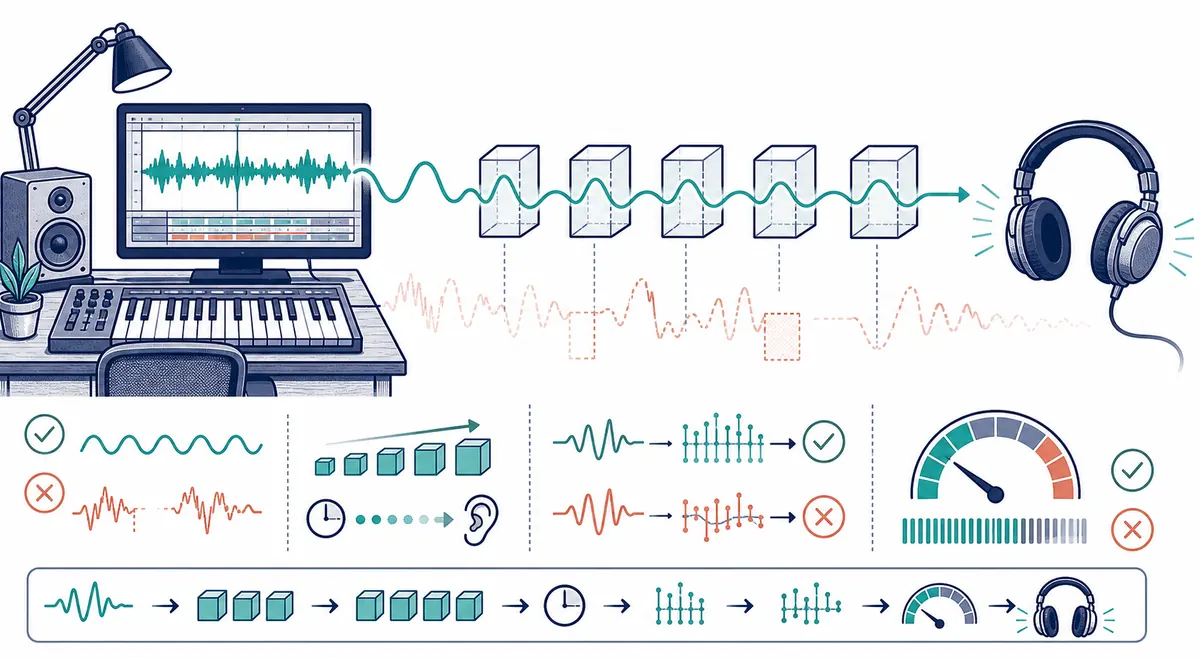
O buffer ASIO define quanto áudio o computador processa em cada bloco. Um buffer menor pode reduzir o atraso, mas dá menos tempo para a CPU concluir cada bloco. Um buffer maior pode estabilizar a reprodução sem corrigir uma saída errada. Comece com 256 amostras, teste 128 para monitoramento ao vivo ou 512 quando um projeto grande produzir cliques.
Não trate o menor número como objetivo. Plugins com pré-processamento, transporte USB, conversão do dispositivo e Bluetooth acrescentam latência fora do buffer ASIO. Se o som voltar após aumentar o buffer, mantenha o valor estável e investigue a carga da CPU ou o caminho do dispositivo separadamente.
- Combine as taxas do DAW e do dispositivo do Windows antes de ativar reamostragem.
- Altere um controle por vez e anote a configuração que produziu um teste limpo.
- Use monitoramento com fio durante o diagnóstico; o Bluetooth acrescenta atraso e pode mudar de modo.
- Se uma alteração de buffer não mudar um medidor totalmente silencioso, volte ao roteamento.
| Situação de teste | Ponto inicial | O que o resultado indica |
|---|---|---|
| Primeiro diagnóstico | 256 amostras e taxa igual | Base estável para separar roteamento de problemas de desempenho. |
| Monitoramento de entrada | 128 ou 64 se estiver limpo | Use apenas se reprodução e gravação continuarem sem cliques. |
| Mixagem grande ou muitos plugins | 512 ou 1024 amostras | Mais tempo de processamento pode evitar underruns e interrupções. |
| Sem saída em qualquer buffer | Volte a um endpoint | O problema tende a ser roteamento, uso, formato ou dispositivo desabilitado. |
Confira o roteamento de áudio do próprio DAW
O ASIO4ALL pode expor um endpoint sem decidir para onde cada faixa envia o sinal. Confira a saída master, a saída da faixa, o intervalo de entrada, o monitoramento e os estados mute e solo. Uma gravação pode conter áudio válido enquanto o retorno aponta para uma saída inativa. Do mesmo modo, um master em movimento não prova que os fones selecionados são o endpoint ativo.
As páginas específicas do aplicativo ajudam quando essa é a camada com falha. O guia do FL Studio cobre suas configurações de áudio e a rota do mixer; o guia do REAPER cobre intervalos de entrada e saída e monitoramento; o guia do Ableton cobre a configuração de entrada, a configuração de saída e a faixa principal. Use essas páginas para os controles do host, em vez de alterar o driver global repetidamente.
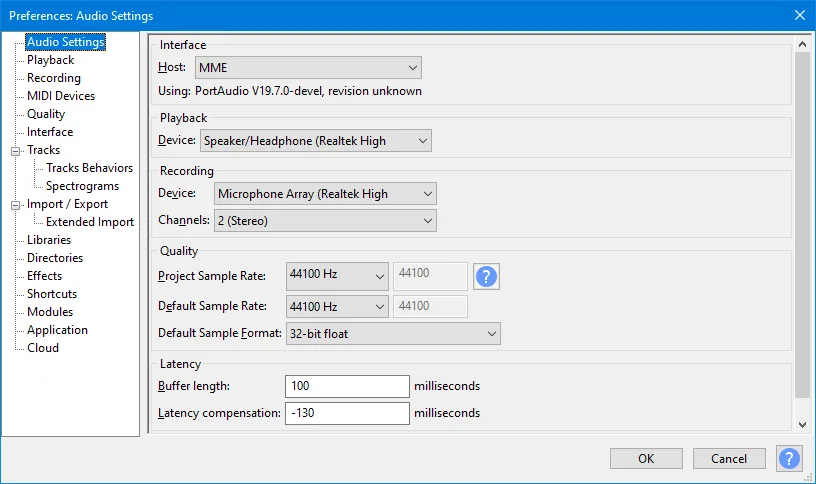
No Audacity e em outros editores, confira o host e o dispositivo de reprodução separadamente. WASAPI, MME ou DirectSound podem ser a escolha correta; forçar ASIO não é uma solução universal. A imagem abaixo mostra uma tela de configurações do host, não o painel do ASIO4ALL.
Verifique se outro aplicativo está usando o dispositivo
Endpoints de áudio do Windows são usados por DAWs, navegadores, chamadas, jogos e sons do sistema. Um host ASIO pode abrir um endpoint de modo que impeça outro programa de usá-lo, especialmente com acesso exclusivo. Feche os outros programas, reabra o DAW e teste a configuração de um único dispositivo antes de trocar o driver.
Se o DAW reproduz mas o navegador fica sem som, isso indica conflito de roteamento ou uso, não prova de que o ASIO4ALL está quebrado. Decida qual aplicativo precisa do endpoint naquele momento. Para gravar, o DAW pode precisar da interface; para vídeo comum, o dispositivo normal do Windows e o WASAPI podem ser mais adequados.
Confira também o dispositivo de saída padrão, o mute, o mixer de volume, endpoints desabilitados e a saída escolhida por cada aplicativo nas configurações de Som do Windows. O ícone do alto-falante e a lista de endpoints do ASIO4ALL são controles relacionados, mas diferentes.
- Feche navegadores, aplicativos de reunião, reprodutores de mídia e outros DAWs no primeiro teste.
- Confirme que os fones ou alto-falantes estão conectados à saída ativada.
- Confira o mixer de volume do Windows e o dispositivo escolhido pelo aplicativo.
- Use uma interface para entrada e saída quando possível; relógios independentes podem derivar.
- Reabra o DAW depois de alterar o endpoint do Windows ou o acesso exclusivo.
Para o modelo de áudio do Windows independente do host, consulte a documentação Core Audio da Microsoft.
Quando a reinstalação do ASIO4ALL é justificável
Reinstale somente depois de verificar endpoint, roteamento do host, uso exclusivo, taxa de amostragem e buffer. Antes disso, feche o DAW, anote os nomes dos dispositivos e confirme que a fonte do instalador é oficial. A reinstalação pode atualizar arquivos ausentes, mas não cria um driver nativo para hardware sem esse suporte nem corrige uma faixa muda.
O ASIO4ALL 2.22 é a versão oficial atual verificada para este guia em 5 de agosto de 2026. A página de lançamento informa 23 de julho de 2026 como data de publicação, e o executável estável se chama ASIO4ALL_2_22.exe. A resposta verificada do arquivo tinha 557.232 bytes e MIME executável. Não use catálogos antigos que anunciam 2.13 ou atualizadores modificados como solução.
Depois de uma instalação limpa, reabra o DAW em vez de reiniciar o Windows imediatamente. Selecione ASIO4ALL v2, ative uma saída, combine a taxa e repita o teste de reprodução e gravação. Se o endpoint continuar mudo, volte ao roteamento ou ao uso do Windows; repetir o instalador não acrescenta informação.
Confirme os fatos da versão na página oficial do ASIO4ALL 2.22. Este site não hospeda nem modifica o instalador.
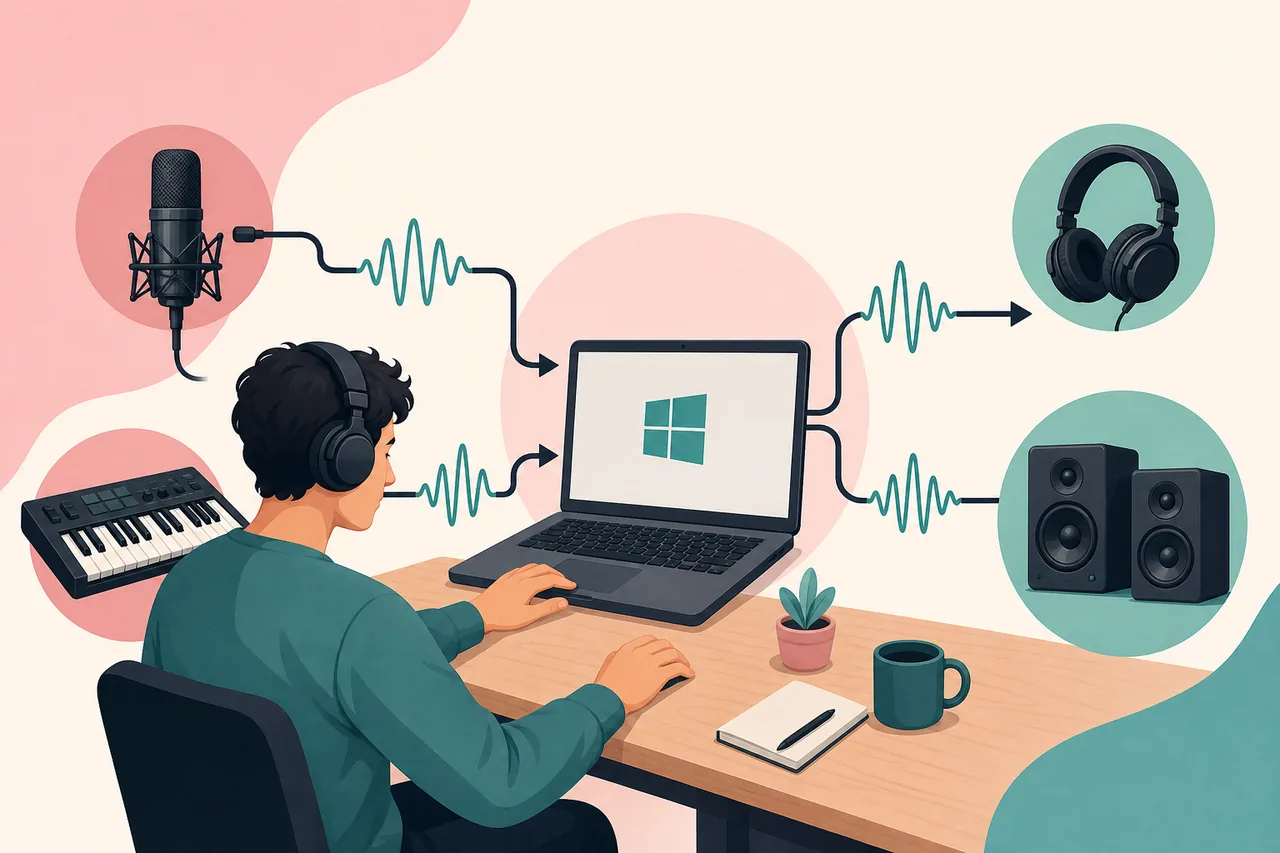
Checklist para recuperar o som no ASIO4ALL
Uma recuperação confiável começa com uma saída conhecida e um projeto simples. Feche os aplicativos concorrentes, selecione ASIO4ALL v2, ative uma saída WDM, confira o master do DAW e combine a taxa de amostragem. Use o medidor do DAW e a saída física como observações separadas: uma pode funcionar enquanto a outra está roteada incorretamente.
Somente depois que a rota funcionar, adicione uma entrada de gravação, outro endpoint, um buffer menor ou uma opção de sincronização avançada. Se o navegador ou os sons do Windows desaparecerem, teste o uso exclusivo e a saída normal do Windows antes de concluir que o driver precisa ser substituído. Se a reinstalação for necessária, use a fonte oficial 2.22 verificada e repita o mesmo teste básico.
O objetivo é reprodução e gravação contínuas com latência prática, não uma cor de ícone específica nem o menor buffer. Anote dispositivo, taxa, buffer e host que passaram no teste para restaurar a sessão sem adivinhação.
- Um host, uma saída e um arquivo conhecido passam no teste de reprodução.
- A entrada selecionada só fica ativa quando a gravação precisa dela.
- Master do DAW, monitoramento da faixa e saída do Windows apontam para a rota pretendida.
- A taxa de amostragem e o buffer ficam registrados após um teste limpo.
- O DAW fecha e reabre sem perder o endpoint.
- A fonte oficial do ASIO4ALL 2.22 é usada se a reinstalação for realmente necessária.
Perguntas frequentes sobre ASIO4ALL sem som
Por que não há som depois de selecionar o ASIO4ALL?
O host pode ter selecionado o ASIO4ALL sem uma saída ativa, o master pode apontar para um endpoint inativo ou outro aplicativo pode estar usando o dispositivo. Ative uma saída conhecida, feche os aplicativos concorrentes e confira o roteamento antes de reinstalar.
Por que o dispositivo do ASIO4ALL aparece vermelho ou indisponível?
O endpoint pode estar desabilitado no Windows, sendo usado por outro programa ou incompatível com a taxa solicitada. Feche outros programas de áudio, confira as configurações de Som e selecione o endpoint WDM específico na visualização avançada.
Por que os medidores do DAW se movem, mas os fones ficam sem som?
O medidor mostra que o projeto produz sinal, não que ele chega à saída física. Confira a saída master, o endpoint ativado no ASIO4ALL, o mixer de volume do Windows, a conexão dos fones e o mute do dispositivo.
O que fazer quando FL Studio ou REAPER fica sem som com ASIO4ALL?
Use a página específica do aplicativo depois de confirmar o endpoint genérico. No FL Studio, verifique Audio e o mixer; no REAPER, verifique intervalos de entrada e saída e o monitoramento da faixa. Não continue alterando o buffer global quando o roteamento do host está errado.
Diminuir o buffer do ASIO4ALL corrige a falta de som?
Normalmente não. Um buffer menor reduz latência, mas não corrige uma saída desabilitada, um master errado, conflito de dispositivo ou taxa incompatível. Comece com 256 amostras e altere o buffer somente depois que o caminho do sinal funcionar.
Devo reinstalar o ASIO4ALL 2.22 por causa de um problema de som?
Reinstale apenas se houver arquivos ausentes ou instalação danificada depois das verificações de endpoint e roteamento. O ASIO4ALL 2.22 é a versão oficial atual verificada aqui; use a fonte oficial e repita um teste com uma única saída após a instalação.