

Was eine ASIO4ALL-Mikrofonkonfiguration tatsächlich verbindet
ASIO4ALL ist eine Audio-Brücke. Ausgewählte Windows-WDM-Audioendpunkte werden einer ASIO-fähigen Host-Anwendung bereitgestellt. Dadurch kann eine DAW ein Laptop-Mikrofon, ein USB-Mikrofon, einen Line-Eingang oder ein Interface ohne Hersteller-ASIO-Treiber nutzen. ASIO4ALL erzeugt kein Mikrofon, erhöht keine Vorverstärkerverstärkung und repariert kein defektes USB-Kabel. Die vorhandenen Kanäle bestimmen weiterhin Gerät und Windows-Treiber.
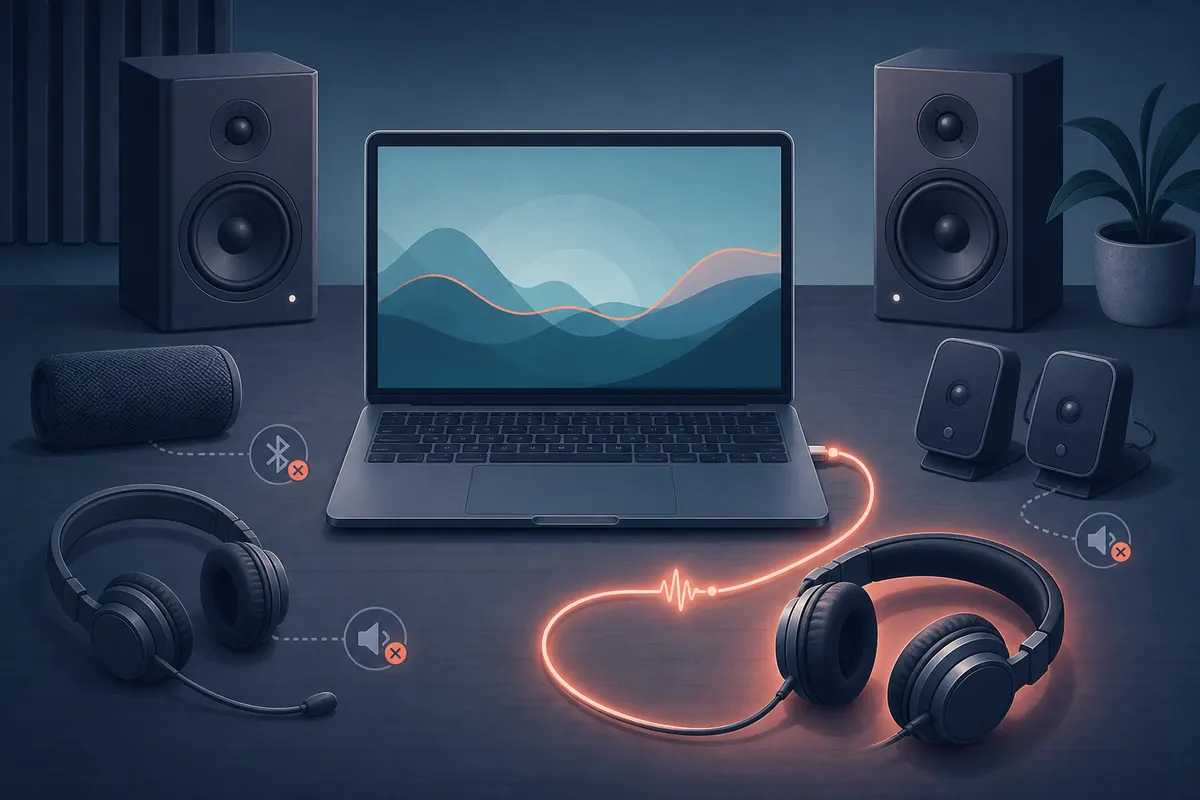
Für den ersten Test genügt ein Eingang und ein Ausgang. Wenn Lautsprecher, HDMI, Bluetooth, Mikrofon-Array und alle Interface-Kanäle aktiv sind, lassen sich Gerätesperren und Clock-Probleme schwer unterscheiden. Eine kleine Ausgangsbasis zeigt, ob der Fehler bei Aufnahme, Monitoring oder DAW-Routing liegt.
Das Mikrofon im ASIO4ALL-Bedienfeld wählen
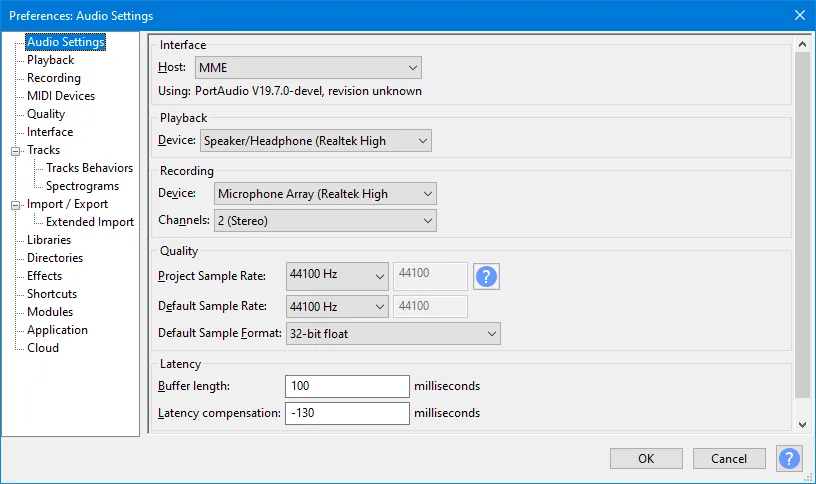
Schließen Sie die DAW vor einer Änderung der Geräteliste, wenn sie bereits geöffnet war. Starten Sie sie, wählen Sie ASIO4ALL v2 in den Audioeinstellungen und öffnen Sie das Bedienfeld. In der einfachen Ansicht erscheint oft eine Gerätegruppe; in der erweiterten Ansicht lässt sie sich öffnen, um den einzelnen WDM-Eingang zu wählen. Ein blaues Symbol bedeutet aktiv. Rot oder nicht verfügbar weist häufig darauf hin, dass Windows oder ein anderes Programm das Gerät verwendet.
Für die erste Aufnahme aktivieren Sie das Mikrofon und einen kabelgebundenen Abhör-Ausgang. Schalten Sie ein zweites Mikrofon, HDMI, Bluetooth-Freisprechen und ungenutzte Interface-Kanäle aus. Das ist kein Dauerverbot, sondern ein kontrollierter Startpunkt. Fügen Sie benötigte Endpunkte erst nach einer sauberen Aufnahme einzeln hinzu.
- Audioeinstellungen des Hosts öffnen
Wählen Sie ASIO als Audiosystem, falls die DAW diese Option anbietet, und öffnen Sie ASIO4ALL v2.
- WDM-Gerät aufklappen
Wechseln Sie bei Bedarf in die erweiterte Ansicht und öffnen Sie das Gerät mit dem Mikrofon. Ein Gruppenname zeigt nicht immer alle Eingänge.
- Einen Eingang aktivieren
Schalten Sie das Symbol am Mikrofon- oder Line-Endpunkt ein und lassen Sie andere Eingänge zunächst aus.
- Einen Ausgang aktivieren
Wählen Sie Lautsprecher, Kopfhörer oder den Interface-Ausgang zum Abhören. Bluetooth bleibt beim ersten Test aus.
Den Eingang in der DAW routen
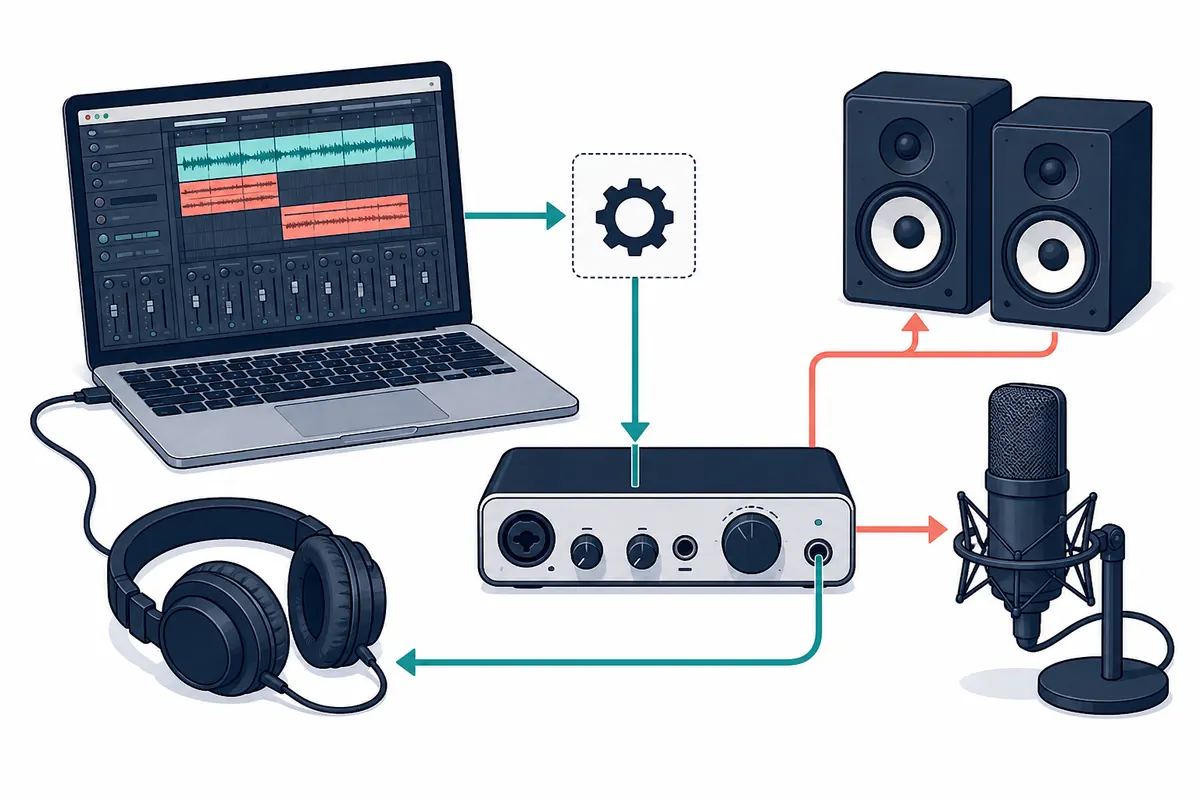
Die Auswahl in ASIO4ALL stellt nur einen Kanal bereit. Die DAW benötigt zusätzlich Eingangsbereich, Bus, Spurquelle, Aufnahmebereitschaft und Monitoring. Erstellen Sie für ein Monomikrofon eine Monospur, wählen Sie den passenden ASIO-Port, aktivieren Sie die Spur und sprechen Sie während Sie den Pegel beobachten. Ein bewegter Pegel beweist die Ankunft des Signals, nicht das korrekte Abhören oder Speichern.
In Cubase prüfen Sie den Eingangsbus unter Audio Connections. In REAPER aktivieren Sie den Eingangsbereich in Preferences, wählen den Mono-Eingang der Spur und schalten die Aufnahmebereitschaft ein. In Ableton Live wählen Sie ASIO4ALL, aktivieren den Kanal unter Input Config und weisen ihn einer Audiospur zu. In FL Studio wählen Sie den Eingang am Mixer, nachdem das ASIO4ALL-Panel geöffnet wurde.
| Symptom | Wahrscheinliche Ebene | Nächster Check |
|---|---|---|
| Kein Eingangspegel | Berechtigung, WDM-Endpunkt oder Auswahl | Windows-Pegel testen und ASIO-Port erneut wählen |
| Pegel bewegt sich, Datei ist leer | Spur nicht bereit oder falsche Quelle | Spur aktivieren und Mono- oder Stereo-Eingang prüfen |
| Aufnahme vorhanden, aber stumm | Monitoring oder Master-Ausgang | Arbeitsausgang sowie Spur und Master prüfen |
| Stimme doppelt | Direktes und Software-Monitoring | Einen Weg stummschalten und ein Ziel behalten |
| Eingang nicht verfügbar | Andere App oder Windows-Format | Browser und Chat schließen, Panel neu öffnen |
Windows-Berechtigung, Belegung und Format prüfen
Windows kann Desktop-Apps den Mikrofonzugriff verweigern, obwohl der Endpunkt in ASIO4ALL erscheint. Erlauben Sie in Windows 11 oder 10 den Mikrofonzugriff und den Zugriff für Desktop-Apps. Prüfen Sie außerdem, ob das Gerät unter Sound aktiviert und der Eingangspegel nicht stummgeschaltet ist. Sprechen Sie in das Mikrofon und beobachten Sie den Windows-Pegel, bevor Sie zur DAW zurückkehren.
ASIO4ALL kann exklusiven Zugriff auf einen Endpunkt benötigen. Schließen Sie einen Browser mit zuvor abgespieltem Video, Discord, eine Konferenz-App, eine zweite DAW oder ein Sprachprogramm, bevor Sie das Panel öffnen. Testen Sie dasselbe Mikrofon nicht gleichzeitig in zwei Hosts. Bleibt ein USB-Mikrofon oder Interface nicht verfügbar, ziehen Sie es ab, verbinden Sie es neu und starten Sie den Host. Die offizielle Fehlerhilfe empfiehlt außerdem, Microsoft GS Wavetable Synth in der MIDI-Konfiguration des Hosts zu prüfen; das ist ein getrennter Audio-MIDI-Konflikt.
- Vor DAW-Änderungen den Windows-Eingangspegel testen.
- Andere Audio-Apps schließen und den Endpunkt beim ersten Take nicht teilen.
- Für Bluetooth-Diagnose ein kabelgebundenes Mikrofon oder Interface verwenden.
Die offizielle ASIO4ALL-Fehlerhilfe beschreibt Host-Neustart, exklusiven Zugriff und den Microsoft-GS-Wavetable-Synth-Konflikt.
Stumme, verzerrte oder doppelte Aufnahmen beheben
Eine stumme Aufnahme und eine Verzerrung brauchen unterschiedliche Schritte. Ein flacher DAW-Pegel bedeutet, dass das Signal den Host nicht erreicht. Ein bewegter Pegel mit stummer Datei weist auf Aufnahmebereitschaft, Eingangszuweisung, Datei oder Master. Eine abgeschnittene Wellenform bedeutet zu hohen Eingangspegel; senken Sie Hardware- oder Windows-Gain. Der Buffer repariert kein Clipping.
Klicks und Aussetzer entstehen oft, wenn die Verarbeitung den Buffer überschreitet, USB instabil ist oder die Samplerate abweicht. Erhöhen Sie den Buffer, umgehen Sie schwere Plugins, verbinden Sie das Gerät direkt und wiederholen Sie denselben Zehn-Sekunden-Test. Aktivieren Sie keine weiteren Endpunkte, solange die Basis instabil ist.
MIDI-Grenze kennen und eine stabile Aufnahme prüfen
ASIO4ALL transportiert Audioein- und -ausgabe, ist aber kein MIDI-Treiber. Ein MIDI-Keyboard kann ein virtuelles Instrument auslösen; das MIDI-Gerät wird in DAW oder Instrument gewählt. Der Audio-Rückweg des Instruments muss über den ASIO4ALL-Ausgang laufen. Kommen Noten an, aber kein Ton, prüfen Sie Instrument und Audioausgang statt ein zweites Mikrofon einzuschalten.
Wenn Eingangspegel und kurzer Take stimmen, speichern Sie die Eingangs- und Ausgangsnamen im Projekt. Notieren Sie Samplerate, Buffer und Monitoring-Modus, testen Sie anschließend einen längeren Take und die Wiedergabe. So unterscheiden Sie USB-Neuverbindung, DAW-Template oder Windows-Update von einem Treiberproblem.
- Zehn Sekunden aufnehmen
Ein Mikrofon, eine aufnahmebereite Spur und ein Ausgang genügen. Bei Clipping oder Verfügbarkeit stoppen.
- Take abspielen
Wellenform und tatsächlichen Master-Ausgang prüfen.
- Basis speichern
Eingang, Ausgang, Samplerate, Buffer und Monitoring vor Plugins notieren.
ASIO4ALL-Mikrofon-Checkliste
Eine zuverlässige Konfiguration lässt sich Schicht für Schicht erklären: Das Mikrofon funktioniert in Windows, der richtige WDM-Endpunkt ist aktiv, die DAW sieht den Eingang, eine Spur speichert einen sauberen Clip und ein Ausgang spielt ihn ab. Buffer und Samplerate kommen danach.
- Mikrofonberechtigung für Desktop-Apps ist aktiv.
- Der Mikrofon-Endpunkt ist in ASIO4ALL eingeschaltet.
- DAW-Bus oder Spur verwendet denselben Kanal.
- Kurze Aufnahme enthält eine Wellenform ohne Clipping.
- Nur ein Monitoring-Weg ist aktiv, ohne Echo.
ASIO4ALL-Mikrofon-FAQ
Warum sieht ASIO4ALL mein Mikrofon nicht?
Prüfen Sie, ob Windows das Mikrofon erkennt, die Desktop-Berechtigung aktiv ist und der richtige WDM-Eingang im Panel eingeschaltet wurde. USB neu verbinden und die DAW nach einer Änderung neu öffnen.
Kann ich ein USB-Mikrofon mit ASIO4ALL verwenden?
Ja, wenn Windows es als WDM-Eingang bereitstellt. Aktivieren Sie zunächst nur diesen Eingang, erstellen Sie die passende Monospur und teilen Sie das Gerät nicht mit einem anderen Host.
Warum bewegt sich der Pegel, aber die Aufnahme ist stumm?
Das Signal erreicht die DAW. Prüfen Sie Aufnahmebereitschaft, Eingangszuweisung, Dateieinstellungen und Master-Ausgang. Monitoring und Aufnahme sind getrennte Wege.
Wie stoppe ich den doppelten Mikrofonton?
Deaktivieren Sie direktes oder Software-Monitoring. Prüfen Sie zusätzlich doppelte Quellen in DAW, OBS oder Chat.
Welchen Buffer braucht eine ASIO4ALL-Mikrofonkonfiguration?
Beginnen Sie mit etwa 256 Samples. Bei Klicks erhöhen und erst nach einer sauberen Aufnahme verringern. Der Buffer repariert keine Berechtigung oder fehlende Zuweisung.
Verarbeitet ASIO4ALL MIDI von einem Keyboard?
Nein. ASIO4ALL ist die Audioschicht. MIDI wird in DAW oder virtuellem Instrument gewählt; dessen Audio geht über den ASIO4ALL-Ausgang.
Warum ist der Eingang bei geöffnetem Browser nicht verfügbar?
Eine andere App kann den Endpunkt oder sein Format belegen. Browser-Audio, Meetings, Chat und weitere Hosts schließen, Panel neu öffnen und testen.
Sollte ich den nativen Interface-Treiber verwenden?
Wenn der Hersteller einen aktuellen, stabilen Treiber bietet, normalerweise ja. ASIO4ALL ist eine praktische Brücke für WDM-Geräte ohne zuverlässige native ASIO-Option.