

Qué conecta realmente una configuración de micrófono con ASIO4ALL
ASIO4ALL es un puente de audio. Presenta endpoints de audio WDM de Windows a un host compatible con ASIO, para que un DAW pueda usar el micrófono del portátil, un micrófono USB, una entrada de línea o una interfaz sin un controlador ASIO del fabricante. No crea un micrófono, no añade ganancia de previo y no repara un cable USB defectuoso. El dispositivo físico y su controlador de Windows siguen determinando los canales disponibles.
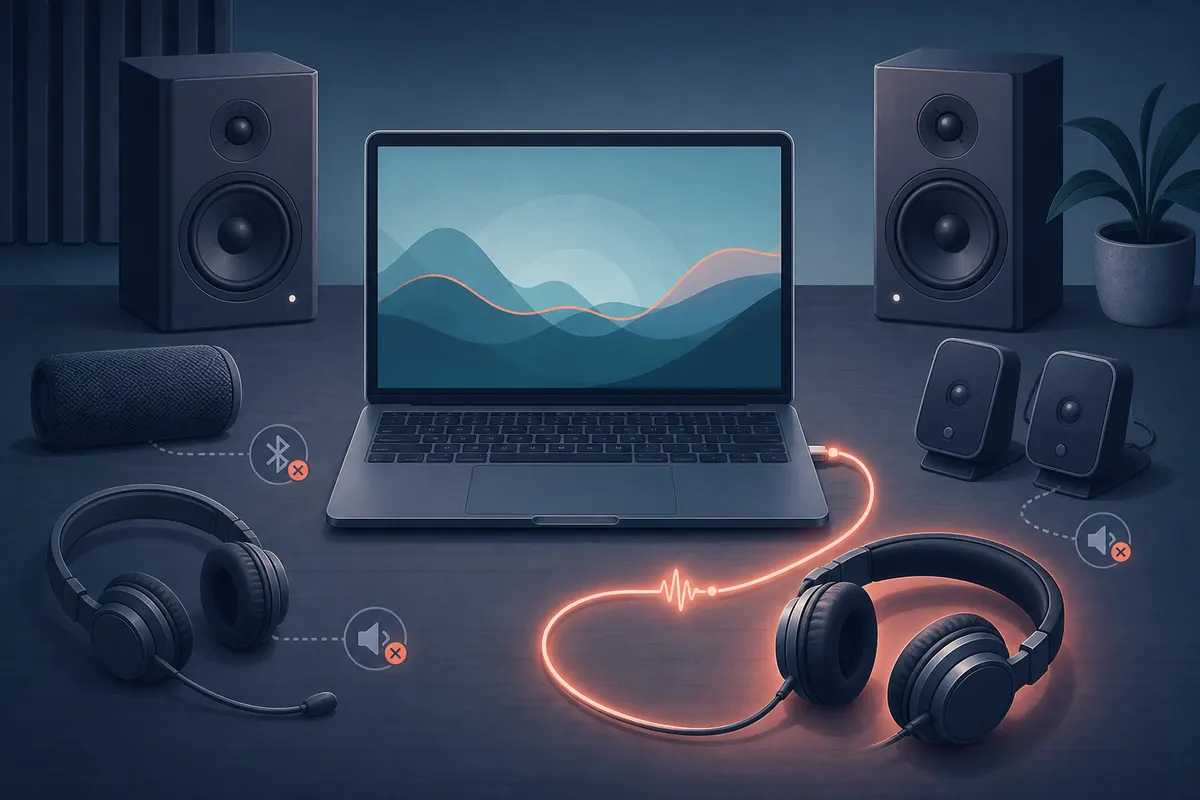
La primera prueba debe usar una entrada y una salida. Activar todos los altavoces, puertos HDMI, perfiles Bluetooth, matrices de micrófono y canales de interfaz hace que la lista parezca completa, pero dificulta detectar quién tiene el dispositivo y qué reloj se está usando. Una base pequeña también revela si el fallo está en la captura, la monitorización o el enrutamiento del DAW.
Selecciona el micrófono en el panel de ASIO4ALL
Cierra el DAW antes de cambiar la lista si ya estaba abierto. Inicia el DAW, elige ASIO4ALL v2 en las preferencias de audio y abre el panel. En la vista simple puede aparecer un grupo; en la vista avanzada puedes expandirlo y elegir la entrada WDM individual. Un icono azul indica que el endpoint está activo; un estado rojo o no disponible suele indicar que Windows u otro programa lo está usando.
Para la primera captura activa el micrófono y una salida cableada de monitorización. Desactiva un segundo micrófono, el audio HDMI, el perfil manos libres Bluetooth y los canales de interfaz que no uses. No es una recomendación permanente, sino un punto de partida controlado. Cuando la toma sea limpia, añade otro endpoint solo si la sesión lo necesita y vuelve a probar.
- Abre los ajustes de audio del host
Elige ASIO como sistema de audio cuando exista esa opción, selecciona ASIO4ALL v2 y abre su panel.
- Expande el dispositivo WDM
Cambia a la vista avanzada si hace falta y abre el dispositivo que contiene el micrófono. El nombre no siempre muestra todas las entradas.
- Activa una entrada
Pulsa el icono de encendido del micrófono o de la línea. Mantén las demás entradas apagadas hasta lograr la primera toma.
- Activa una salida
Enciende los altavoces, auriculares o la salida de interfaz que usarás. Evita Bluetooth durante la prueba inicial.
Enruta la entrada dentro del DAW
Seleccionar un micrófono en ASIO4ALL solo expone un canal. El DAW todavía necesita un rango de entradas, un bus, una fuente de pista, armado y una opción de monitorización. Crea una pista mono para un micrófono mono, elige el puerto ASIO correspondiente, arma la pista y habla mirando el medidor. Un medidor que se mueve demuestra que la captura llega al host; no demuestra que la señal se monitoriza ni que se guarda en el archivo correcto.
En Cubase confirma el bus de entrada en Conexiones de audio después de seleccionar ASIO4ALL. En REAPER habilita el rango de entradas, elige la entrada mono de la pista, ármala y activa la monitorización si la necesitas. En Ableton Live selecciona ASIO4ALL como dispositivo, activa el canal en Input Config y asígnalo a una pista de audio. En FL Studio selecciona la entrada desde la pista del mezclador después de abrir el panel.
| Síntoma | Capa probable | Siguiente comprobación |
|---|---|---|
| No hay medidor de entrada | Permiso, endpoint WDM o selección de entrada | Prueba el medidor de Windows y vuelve a seleccionar el puerto ASIO |
| El medidor se mueve pero la grabación está vacía | Pista sin armar o fuente incorrecta | Arma la pista y confirma la entrada mono o estéreo |
| Existe la toma pero no se oye | Monitorización o salida master | Elige la salida correcta y revisa pista y master |
| La voz se escucha dos veces | Monitorización directa y de software | Silencia una ruta y conserva un destino |
| La entrada no está disponible | Otra aplicación o formato de Windows | Cierra navegador, chat y otros hosts y abre de nuevo el panel |
Comprueba permisos, uso exclusivo y formato de Windows
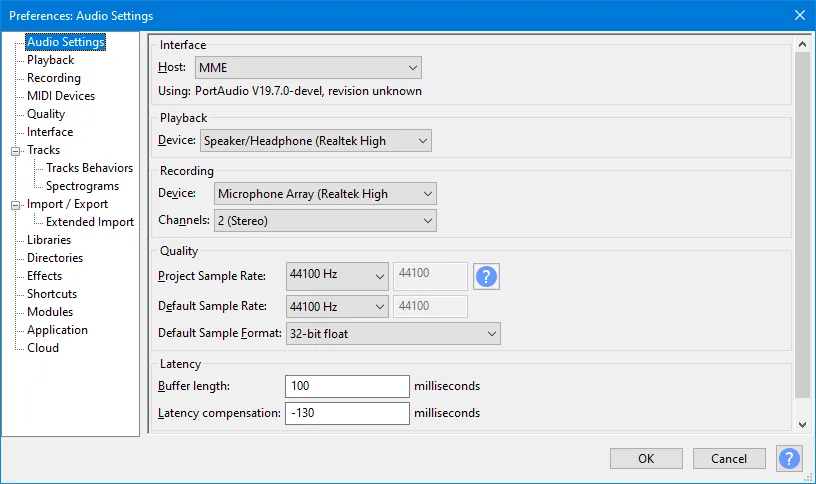
Windows puede bloquear el micrófono para aplicaciones de escritorio aunque el endpoint aparezca en ASIO4ALL. En Windows 11 o 10 abre Privacidad o Privacidad y seguridad, permite el acceso al micrófono y permite que las aplicaciones de escritorio lo usen. Confirma que el dispositivo está habilitado en Sonido y que el nivel no está silenciado. Habla mirando el medidor de Windows antes de volver al DAW.
ASIO4ALL suele necesitar acceso exclusivo. Cierra una pestaña del navegador que reprodujo vídeo, Discord, una reunión, otro DAW o una utilidad de voz antes de abrir de nuevo el panel. No diagnostiques compartiendo el mismo micrófono entre dos hosts. Si sigue no disponible, desconecta y vuelve a conectar el micrófono USB o la interfaz y reinicia el host. La guía oficial también recomienda revisar Microsoft GS Wavetable Synth cuando está activo en la configuración MIDI del host, porque es un conflicto separado de audio y MIDI.
- Prueba el medidor de entrada de Windows antes de cambiar el DAW.
- Cierra otras aplicaciones de audio y no compartas el endpoint en la primera toma.
- Usa un micrófono o interfaz cableados mientras diagnosticas la latencia Bluetooth.
La página oficial de solución de problemas de ASIO4ALL explica reinicios del host, uso exclusivo y el conflicto de Microsoft GS Wavetable Synth.
Corrige grabaciones mudas, distorsionadas o duplicadas
Una grabación muda y una distorsionada requieren acciones distintas. Un medidor plano significa que la señal no llegó al host. Un medidor activo con archivo mudo apunta al armado, el archivo o una confusión de monitorización. Una forma de onda recortada indica demasiada ganancia; el búfer no corrige el clipping. Baja la ganancia del hardware o de Windows y repite el clip.
Los clics y cortes suelen indicar que el sistema no termina el trabajo dentro del búfer, que el USB es inestable o que la frecuencia no coincide. Sube el búfer, desactiva plugins pesados, conecta el dispositivo directamente y repite la misma prueba de diez segundos. No actives más endpoints mientras la base sea inestable.
Conoce el límite MIDI y prueba una toma estable
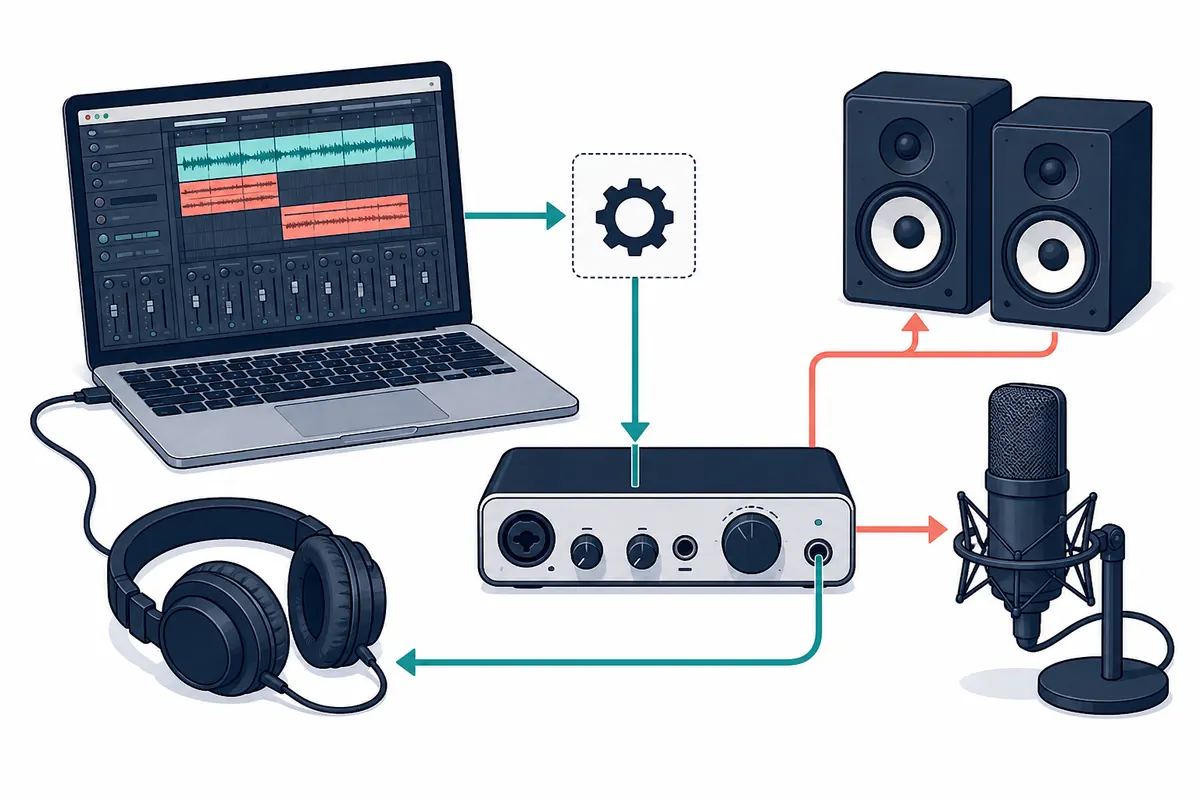
ASIO4ALL transporta entrada y salida de audio; no es un controlador MIDI. Un teclado MIDI puede disparar un instrumento virtual, pero la selección MIDI se hace en el DAW o en el instrumento. El retorno de audio del instrumento debe salir por la salida de ASIO4ALL. Si llegan notas pero no hay sonido, carga un instrumento que funcione y revisa su salida en vez de activar otro micrófono.
Cuando el medidor de entrada y una grabación corta sean correctos, guarda el proyecto con los nombres de entrada y salida. Anota frecuencia, búfer y si usas monitorización directa. Después prueba una toma más larga y una reproducción. Así podrás distinguir una reconexión USB, una plantilla del DAW o una actualización de Windows de un problema del controlador.
- Graba diez segundos
Usa un micrófono, una pista armada y una salida. Detén la prueba si el medidor recorta o el dispositivo queda no disponible.
- Reproduce la toma
Confirma que hay forma de onda y que el master usa la salida que realmente escuchas.
- Guarda la base
Anota entrada, salida, frecuencia, búfer y modo de monitorización antes de añadir plugins.
Lista de configuración del micrófono con ASIO4ALL
Una configuración fiable se puede explicar por capas. El micrófono funciona en Windows, el endpoint WDM correcto está activo, el DAW ve la entrada, una pista guarda un clip limpio y una salida lo reproduce. El búfer y la frecuencia vienen después de esos hechos.
- El permiso de micrófono está activo para aplicaciones de escritorio.
- El endpoint de micrófono está encendido en ASIO4ALL.
- El bus o la pista del DAW usa el mismo canal activado.
- Una grabación corta tiene forma de onda y no recorta.
- Solo hay una ruta de monitorización y no existe eco doble.
Preguntas frecuentes sobre el micrófono con ASIO4ALL
¿Por qué ASIO4ALL no detecta mi micrófono?
Comprueba que Windows lo ve, que el permiso de micrófono para aplicaciones de escritorio está activo y que la entrada WDM correcta está encendida en el panel. Reconecta el USB y reabre el DAW tras editar la lista.
¿Puedo usar un micrófono USB con ASIO4ALL?
Sí, cuando Windows lo expone como entrada WDM. Activa solo esa entrada, crea la pista o el bus mono correcto y evita compartir el dispositivo con otro host.
¿Por qué el medidor se mueve pero la grabación está muda?
La señal llegó al DAW. Revisa el armado, la asignación de entrada, la configuración de archivo y la salida master. Monitorizar y grabar son rutas diferentes.
¿Cómo elimino el sonido doble del micrófono?
Desactiva la monitorización directa o la de software. Comprueba también si hay una fuente duplicada en el DAW, OBS o el chat. Mantén un destino mientras pruebas.
¿Qué búfer uso para configurar el micrófono con ASIO4ALL?
Empieza cerca de 256 muestras. Súbelo si hay clics o cortes y bájalo solo después de una grabación limpia. El búfer no arregla permisos ni una entrada sin asignar.
¿ASIO4ALL maneja el MIDI de un teclado?
No. ASIO4ALL es la capa de entrada y salida de audio. Configura el MIDI en el DAW o instrumento virtual y envía su audio por la salida elegida.
¿Por qué la entrada no está disponible cuando abro el navegador?
Otra aplicación puede tener el endpoint o su formato. Cierra audio del navegador, reuniones, chats y otros hosts; después abre de nuevo el panel y prueba.
¿Debo usar el controlador nativo de la interfaz?
Sí, si el fabricante ofrece uno actual y estable. ASIO4ALL es un puente práctico para dispositivos WDM sin una opción ASIO nativa fiable.