

O que uma configuração de microfone com ASIO4ALL conecta
ASIO4ALL é uma ponte de áudio. Ele apresenta endpoints de áudio WDM do Windows a um host compatível com ASIO, permitindo que uma DAW use o microfone do notebook, um microfone USB, uma entrada de linha ou uma interface sem um driver ASIO do fabricante. Ele não cria um microfone, não aumenta o ganho do pré-amplificador e não conserta um cabo USB danificado. Os canais disponíveis continuam definidos pelo dispositivo e pelo driver do Windows.
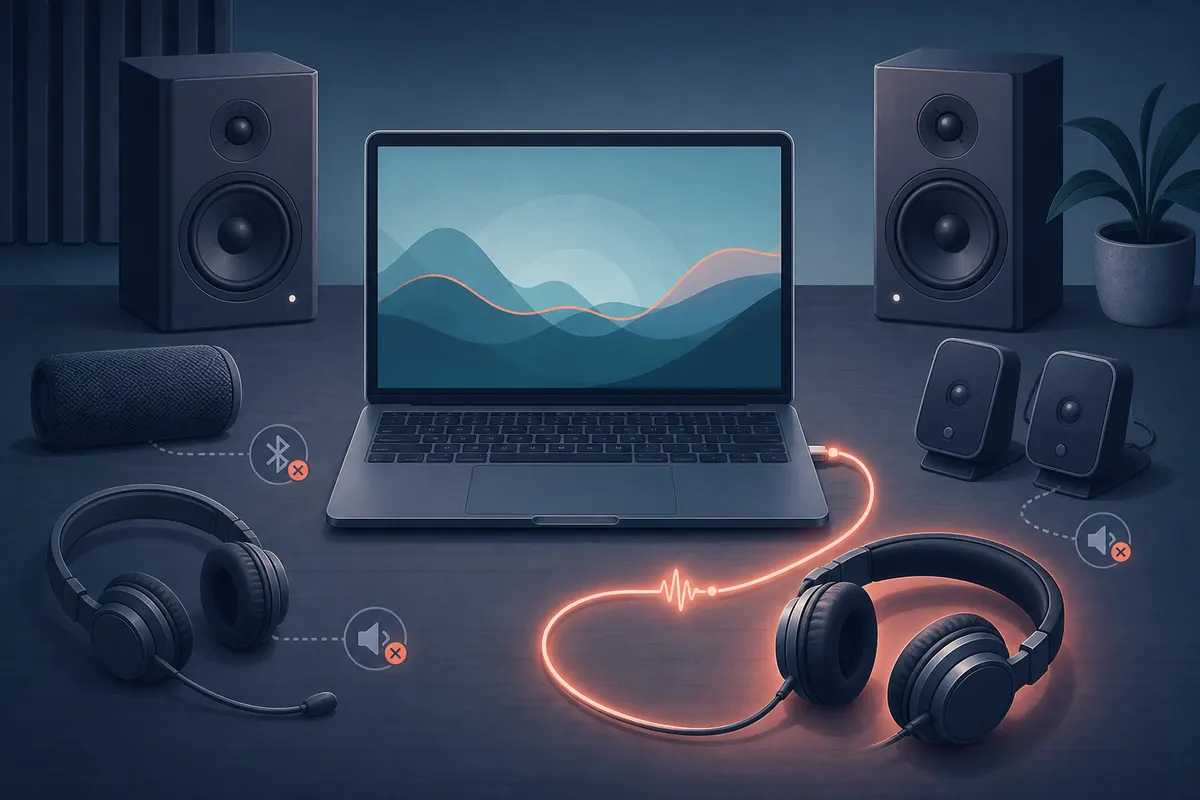
Para o primeiro teste use uma entrada e uma saída. Ativar alto-falantes, HDMI, Bluetooth, matriz de microfones e todos os canais da interface dificulta separar problemas de ocupação e relógio. Uma configuração pequena mostra se a falha está na captura, na monitoração ou no roteamento da DAW.
Escolha o microfone no painel do ASIO4ALL
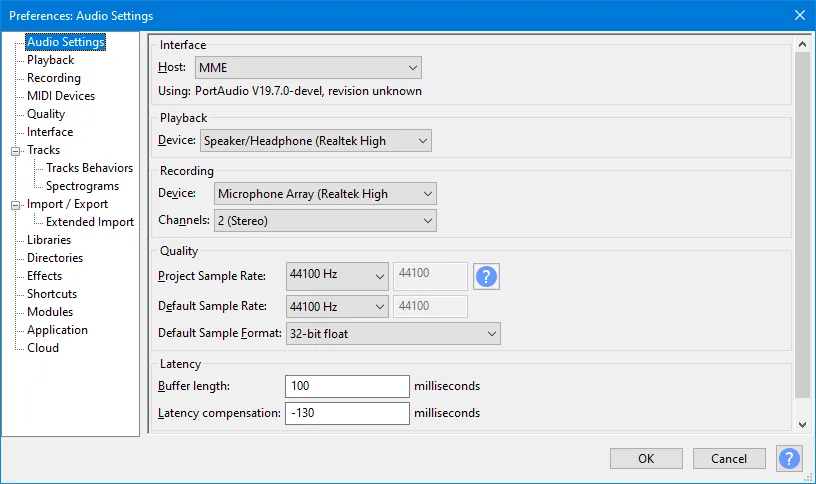
Feche a DAW antes de mudar a lista de dispositivos se ela já estiver aberta. Inicie-a, escolha ASIO4ALL v2 nas preferências de áudio e abra o painel. Na visão simples pode aparecer um grupo; na visão avançada você expande o grupo e escolhe a entrada WDM individual. O ícone azul indica um endpoint ativo. Vermelho ou indisponível geralmente significa que o Windows ou outro programa está usando o dispositivo.
Para a primeira captura ative o microfone e uma saída de monitoração com fio. Desative outro microfone, HDMI, Bluetooth mãos-livres e canais de interface que não serão usados. Isso é um ponto de partida controlado, não uma limitação definitiva. Depois de uma gravação limpa, adicione os endpoints necessários um por vez.
- Abra as configurações de áudio do host
Escolha o sistema ASIO quando a DAW oferecer essa opção, selecione ASIO4ALL v2 e abra o painel.
- Expanda o dispositivo WDM
Use a visão avançada e expanda o dispositivo que contém o microfone. O nome do grupo pode esconder entradas.
- Ative uma entrada
Ligue o ícone do microfone ou da linha e deixe as outras entradas desligadas no primeiro teste.
- Ative uma saída
Escolha alto-falantes, fones ou a saída da interface usada para ouvir. Evite Bluetooth inicialmente.
Roteie a entrada dentro da DAW
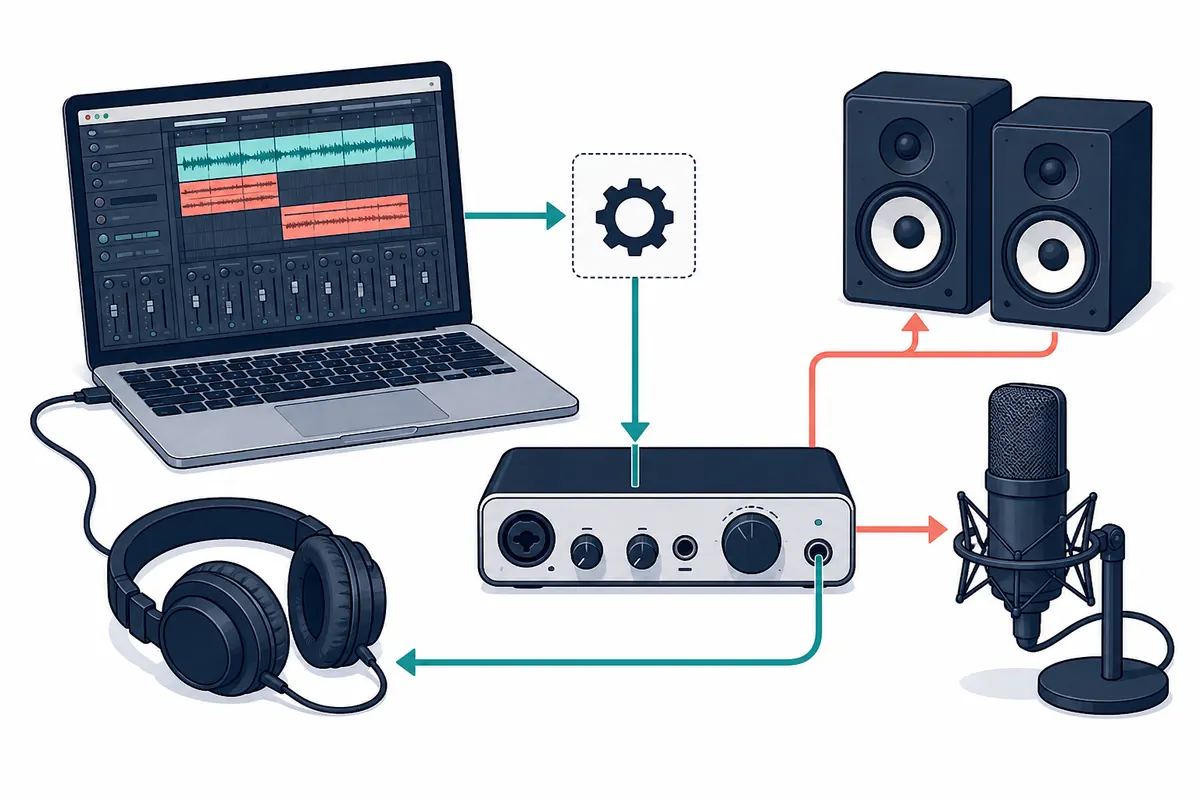
Selecionar o microfone no ASIO4ALL apenas expõe um canal. A DAW ainda precisa de faixa de entrada, bus, fonte da pista, gravação armada e monitoração. Para um microfone mono, crie uma pista mono, escolha a porta ASIO correspondente, arme a pista e fale observando o medidor. Um medidor ativo prova que a captura chegou ao host, mas não prova que a monitoração ou o arquivo estão corretos.
No Cubase confirme o bus em Audio Connections. No REAPER ative a faixa de entradas em Preferences, selecione a entrada mono da pista e arme-a. No Ableton Live selecione ASIO4ALL, ative o canal em Input Config e atribua-o a uma pista de áudio. No FL Studio escolha a entrada do mixer depois de abrir o painel.
| Sintoma | Camada provável | Próxima verificação |
|---|---|---|
| Nenhum medidor de entrada | Permissão, endpoint WDM ou seleção | Teste o medidor do Windows e escolha a porta ASIO novamente |
| Medidor move, mas arquivo vazio | Pista não armada ou fonte errada | Arme a pista e confirme entrada mono ou estéreo |
| Gravação existe, mas está muda | Monitoração ou saída master | Escolha a saída correta e revise pista e master |
| Voz duplicada | Monitoração direta e de software | Desative um caminho e mantenha um destino |
| Entrada indisponível | Outro aplicativo ou formato do Windows | Feche navegador e chat e abra o painel novamente |
Verifique permissão, exclusividade e formato do Windows
O Windows pode bloquear o microfone para aplicativos de desktop mesmo quando o endpoint aparece no ASIO4ALL. No Windows 11 ou 10 permita o acesso ao microfone e o acesso de aplicativos de desktop. Confirme também que o dispositivo está habilitado em Som e que o nível de entrada não está mudo. Fale e observe o medidor do Windows antes de voltar à DAW.
O ASIO4ALL pode exigir acesso exclusivo ao endpoint. Feche um navegador que reproduziu vídeo, Discord, uma reunião, outra DAW ou um utilitário de voz antes de reabrir o painel. Não teste o mesmo microfone em dois hosts ao mesmo tempo. Se um microfone USB ou uma interface continuar indisponível, desconecte, conecte novamente e reinicie o host. A orientação oficial também manda verificar o Microsoft GS Wavetable Synth quando ele está ativo na configuração MIDI do host; é um conflito separado de áudio e MIDI.
- Teste o medidor de entrada do Windows antes de mudar a DAW.
- Feche outros aplicativos de áudio e não compartilhe o endpoint no primeiro take.
- Use microfone ou interface com fio ao investigar latência Bluetooth.
A página oficial de solução de problemas do ASIO4ALL explica reinício do host, acesso exclusivo e o caso do Microsoft GS Wavetable Synth.
Corrija gravações mudas, distorcidas ou duplicadas
Uma gravação muda e uma gravação distorcida pedem ações diferentes. Um medidor plano significa que o sinal não chegou ao host. Um medidor ativo com arquivo mudo aponta para armamento, atribuição, arquivo ou saída master. Uma forma de onda cortada significa ganho alto; reduza o nível do hardware ou do Windows. O buffer não corrige clipping.
Cliques e cortes costumam indicar que o processamento ultrapassa o buffer, que o USB está instável ou que a frequência não coincide. Aumente o buffer, desative plugins pesados, conecte o dispositivo diretamente e repita o mesmo teste de dez segundos. Não adicione endpoints enquanto a base estiver instável.
Entenda o limite MIDI e confirme um take estável
O ASIO4ALL transporta áudio de entrada e saída; não é um driver MIDI. Um teclado MIDI pode acionar um instrumento virtual, mas a escolha do dispositivo MIDI é feita na DAW ou no instrumento. O retorno de áudio precisa sair pela saída do ASIO4ALL. Se as notas chegam sem som, verifique instrumento e saída de áudio em vez de ativar outro microfone.
Quando o medidor e o take curto estiverem corretos, salve no projeto os nomes da entrada e da saída. Anote frequência, buffer e modo de monitoração e faça um take mais longo e uma reprodução. Assim você separa uma reconexão USB, um template da DAW ou uma atualização do Windows de um problema do driver.
- Grave dez segundos
Use um microfone, uma pista armada e uma saída. Pare se houver clipping ou indisponibilidade.
- Reproduza o take
Confirme a forma de onda e a saída master que você realmente escuta.
- Salve a base
Anote entrada, saída, frequência, buffer e monitoração antes de adicionar plugins.
Checklist de configuração do microfone com ASIO4ALL
Uma configuração confiável pode ser explicada por camadas: o microfone funciona no Windows, o endpoint WDM correto está ativo, a DAW vê a entrada, uma pista grava um clipe limpo e uma saída o reproduz. Buffer e frequência vêm depois.
- A permissão do microfone está ativa para aplicativos de desktop.
- O endpoint do microfone está ligado no ASIO4ALL.
- O bus ou a pista da DAW usa o mesmo canal.
- Uma gravação curta tem forma de onda sem clipping.
- Há um único caminho de monitoração e nenhum eco duplicado.
FAQ do microfone com ASIO4ALL
Por que o ASIO4ALL não vê meu microfone?
Verifique se o Windows reconhece o microfone, se a permissão para aplicativos de desktop está ativa e se a entrada WDM correta está ligada no painel. Reconecte o USB e reabra a DAW depois de alterar a lista.
Posso usar um microfone USB com ASIO4ALL?
Sim, quando o Windows o expõe como entrada WDM. Ative somente essa entrada, crie a pista mono ou o bus correto e não compartilhe o dispositivo com outro host.
Por que o medidor se move, mas a gravação fica muda?
O sinal chegou à DAW. Revise armamento, atribuição de entrada, configuração do arquivo e saída master. Monitoração e gravação são caminhos separados.
Como parar o som duplicado do microfone?
Desative a monitoração direta ou a de software. Confira também fontes duplicadas na DAW, no OBS ou no chat.
Qual buffer usar na configuração de microfone com ASIO4ALL?
Comece perto de 256 samples. Aumente quando houver cliques ou cortes e reduza somente após uma gravação limpa. O buffer não corrige permissões ou entradas sem atribuição.
O ASIO4ALL processa MIDI de um teclado?
Não. Ele é a camada de áudio. Configure MIDI na DAW ou no instrumento virtual e envie o áudio pela saída escolhida do ASIO4ALL.
Por que a entrada fica indisponível quando o navegador está aberto?
Outro aplicativo pode estar usando o endpoint ou o formato. Feche áudio do navegador, reuniões, chats e outros hosts, depois reabra o painel.
Devo usar o driver nativo da interface?
Use-o quando o fabricante oferece uma versão atual e estável. O ASIO4ALL é uma ponte prática para dispositivos WDM sem uma opção ASIO nativa confiável.