

Ce que relie vraiment une configuration microphone ASIO4ALL
ASIO4ALL est une couche de liaison audio. Il expose des endpoints audio WDM de Windows à un hôte ASIO, ce qui permet à un DAW d’utiliser le microphone d’un portable, un microphone USB, une entrée ligne ou une interface sans pilote ASIO propriétaire. Il ne crée pas de microphone, n’ajoute pas de gain de préampli et ne répare pas un câble USB défectueux. Les canaux disponibles restent déterminés par le matériel et son pilote Windows.
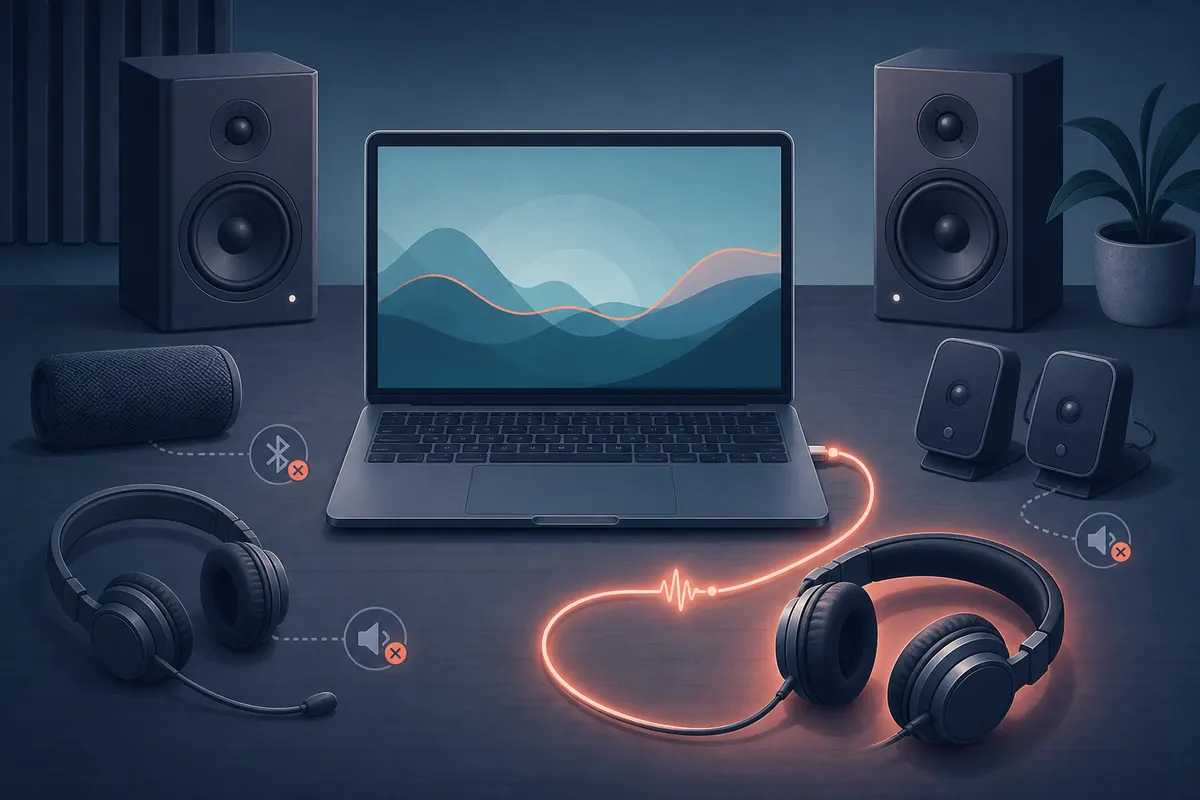
Pour le premier test, gardez une entrée et une sortie. Activer les haut-parleurs, HDMI, Bluetooth, la matrice de microphones et tous les canaux de l’interface rend les problèmes de réservation et d’horloge difficiles à isoler. Une base réduite montre si le défaut vient de la capture, du retour ou du routage du DAW.
Sélectionner le microphone dans le panneau ASIO4ALL
Fermez le DAW avant de modifier la liste s’il était déjà ouvert. Lancez-le, choisissez ASIO4ALL v2 dans les préférences audio et ouvrez le panneau. La vue simple affiche parfois un groupe ; la vue avancée permet de développer ce groupe et de choisir l’entrée WDM. Une icône bleue indique un endpoint actif. Un état rouge ou indisponible signifie souvent que Windows ou un autre programme l’utilise.
Pour la première capture, activez le microphone et une sortie filaire. Désactivez le deuxième microphone, HDMI, le profil mains libres Bluetooth et les canaux inutiles de l’interface. Ce n’est qu’un point de départ contrôlé : ajoutez les endpoints nécessaires un par un après une prise propre.
- Ouvrir les réglages audio du host
Choisissez le système ASIO si le DAW le propose, puis sélectionnez ASIO4ALL v2 et ouvrez son panneau.
- Développer le périphérique WDM
Passez en vue avancée et développez le périphérique qui contient le microphone. Un nom de groupe ne montre pas toujours toutes les entrées.
- Activer une entrée
Allumez l’icône du microphone ou de la ligne et laissez les autres entrées désactivées pendant le premier test.
- Activer une sortie
Choisissez les haut-parleurs, le casque ou la sortie d’interface utilisée pour l’écoute. Évitez Bluetooth au départ.
Router l’entrée dans le DAW
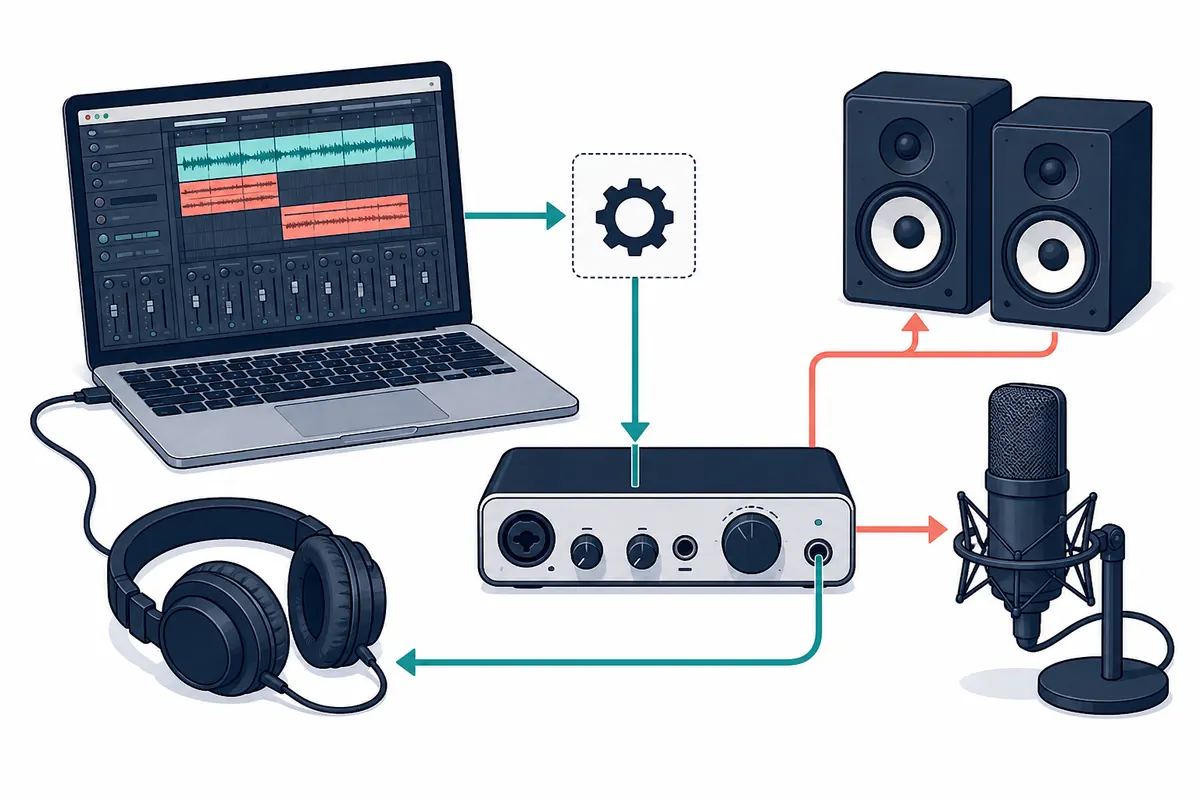
Choisir un microphone dans ASIO4ALL ne fait qu’exposer un canal. Le DAW doit encore définir la plage d’entrées, le bus, la source de piste, l’armement et le retour. Pour un microphone mono, créez une piste mono, choisissez le port ASIO correspondant, armez-la et parlez devant le vu-mètre. Un vu-mètre actif prouve que la capture atteint le host, pas que le retour ou le fichier sont corrects.
Dans Cubase, vérifiez le bus dans Audio Connections après avoir choisi ASIO4ALL. Dans REAPER, activez la plage d’entrées dans Preferences, sélectionnez l’entrée mono de la piste et armez-la. Dans Ableton Live, choisissez ASIO4ALL, activez le canal dans Input Config et assignez-le à une piste audio. Dans FL Studio, choisissez l’entrée du mixer après avoir ouvert le panneau.
| Symptôme | Couche probable | Vérification suivante |
|---|---|---|
| Aucun vu-mètre d’entrée | Autorisation, endpoint WDM ou sélection | Tester le vu-mètre Windows puis choisir à nouveau le port ASIO |
| Vu-mètre actif mais fichier vide | Piste non armée ou mauvaise source | Armer la piste et confirmer l’entrée mono ou stéréo |
| Prise présente mais silencieuse | Retour ou sortie master | Choisir la sortie correcte et vérifier piste et master |
| Voix doublée | Retour direct et logiciel | Couper une voie et garder une seule destination |
| Entrée indisponible | Autre application ou format Windows | Fermer navigateur et chat puis rouvrir le panneau |
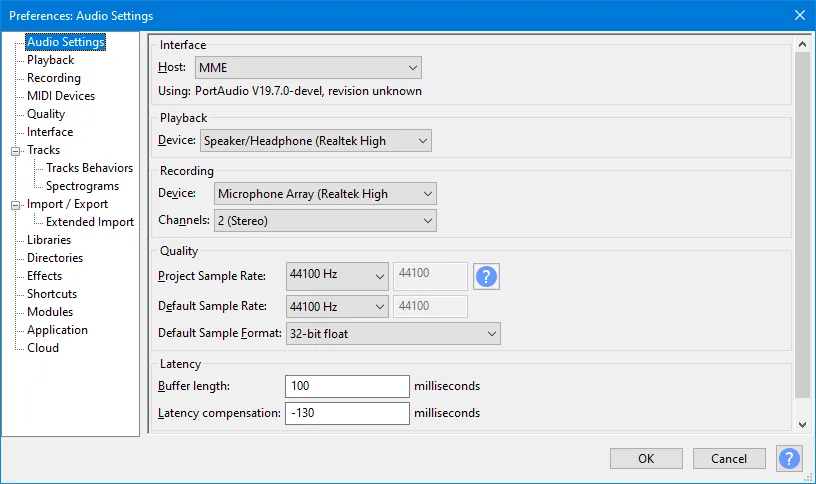
Vérifier autorisation, exclusivité et format Windows
Windows peut bloquer l’accès du microphone aux applications de bureau même si l’endpoint apparaît dans ASIO4ALL. Dans Windows 11 ou 10, autorisez l’accès au microphone et l’accès des applications de bureau. Vérifiez aussi que le périphérique est activé dans Son et que son niveau n’est pas muet. Regardez le vu-mètre Windows avant de retourner dans le DAW.
ASIO4ALL peut demander l’accès exclusif à un endpoint. Fermez un navigateur qui a joué une vidéo, Discord, une réunion, un autre DAW ou un utilitaire vocal avant de rouvrir le panneau. Ne testez pas le même microphone dans deux hosts. Si le périphérique reste indisponible, débranchez puis rebranchez le micro USB ou l’interface et relancez le host. La page officielle recommande aussi de vérifier Microsoft GS Wavetable Synth lorsqu’il est activé dans la configuration MIDI du host : c’est un conflit audio et MIDI distinct.
- Tester le vu-mètre Windows avant de changer les réglages du DAW.
- Fermer les autres applications audio et ne pas partager l’endpoint pendant la première prise.
- Utiliser un micro ou une interface filaire pour diagnostiquer la latence Bluetooth.
La page officielle de dépannage ASIO4ALL décrit le redémarrage du host, l’accès exclusif et le cas Microsoft GS Wavetable Synth.
Corriger les prises silencieuses, saturées ou doublées
Une prise muette et une prise saturée ne se corrigent pas de la même façon. Un vu-mètre plat signifie que le signal n’atteint pas le host. Un vu-mètre actif avec un fichier silencieux renvoie à l’armement, l’assignation, le fichier ou la sortie master. Une forme d’onde écrêtée indique trop de gain : baissez le niveau matériel ou Windows, car le buffer ne répare pas l’écrêtage.
Les clics et coupures indiquent souvent que le traitement dépasse le buffer, que l’USB est instable ou que la fréquence diffère. Montez le buffer, désactivez les plugins lourds, branchez directement l’appareil et répétez le même test de dix secondes. N’ajoutez pas d’endpoints tant que la base n’est pas stable.
Comprendre la limite MIDI et confirmer une prise stable
ASIO4ALL transporte l’audio entrant et sortant ; ce n’est pas un pilote MIDI. Un clavier MIDI peut déclencher un instrument virtuel, mais le choix du périphérique MIDI se fait dans le DAW ou l’instrument. Le retour audio de l’instrument doit sortir par ASIO4ALL. Si les notes arrivent sans son, vérifiez l’instrument et sa sortie plutôt que d’activer un second microphone.
Lorsque le vu-mètre et la courte prise sont corrects, sauvegardez les noms d’entrée et de sortie. Notez fréquence, buffer et mode de retour, puis faites une prise plus longue et une lecture. Vous pourrez distinguer une reconnexion USB, un modèle de session ou une mise à jour Windows d’un problème de pilote.
- Enregistrer dix secondes
Utilisez un microphone, une piste armée et une sortie. Arrêtez si le signal sature ou devient indisponible.
- Lire la prise
Confirmez la présence d’une forme d’onde et la bonne sortie du master.
- Sauvegarder la base
Notez entrée, sortie, fréquence, buffer et mode de retour avant d’ajouter des plugins.
Check-list de configuration microphone ASIO4ALL
Une configuration fiable s’explique par couches : le microphone fonctionne dans Windows, le bon endpoint WDM est actif, le DAW voit l’entrée, une piste enregistre un clip propre et une sortie le lit. Le buffer et la fréquence viennent ensuite.
- L’autorisation du microphone est active pour les applications de bureau.
- L’endpoint du microphone est allumé dans ASIO4ALL.
- Le bus ou la piste du DAW utilise le même canal.
- Une courte prise possède une forme d’onde sans écrêtage.
- Un seul chemin de retour est actif, sans écho doublé.
FAQ du microphone ASIO4ALL
Pourquoi ASIO4ALL ne voit-il pas mon microphone ?
Vérifiez que Windows voit le micro, que l’autorisation des applications de bureau est active et que la bonne entrée WDM est allumée dans le panneau. Rebranchez l’USB et relancez le DAW après une modification.
Puis-je utiliser un microphone USB avec ASIO4ALL ?
Oui, si Windows l’expose comme entrée WDM. Activez seulement cette entrée, créez la bonne piste mono ou le bon bus et ne partagez pas le périphérique avec un autre host.
Pourquoi le vu-mètre bouge-t-il mais la prise est-elle silencieuse ?
Le signal atteint le DAW. Vérifiez l’armement, l’entrée, les réglages du fichier et la sortie master. Le retour et l’enregistrement sont des chemins séparés.
Comment supprimer une voix doublée ?
Désactivez le retour direct ou le retour logiciel. Contrôlez aussi les sources dupliquées dans le DAW, OBS ou le chat.
Quel buffer utiliser pour configurer un microphone avec ASIO4ALL ?
Commencez autour de 256 échantillons. Montez en cas de clics ou coupures et ne baissez qu’après une prise propre. Le buffer ne corrige pas une permission ou une entrée non assignée.
ASIO4ALL gère-t-il le MIDI d’un clavier ?
Non. ASIO4ALL est la couche audio. Configurez le MIDI dans le DAW ou l’instrument, puis envoyez son audio vers la sortie ASIO4ALL.
Pourquoi l’entrée devient-elle indisponible quand le navigateur est ouvert ?
Une autre application peut occuper l’endpoint ou son format. Fermez audio du navigateur, réunions, chats et autres hosts, puis rouvrez le panneau.
Faut-il préférer le pilote natif de l’interface ?
Oui lorsqu’il est actuel et stable. ASIO4ALL est un pont pratique pour un périphérique WDM sans option ASIO native fiable.