

Che cosa collega davvero una configurazione microfono ASIO4ALL
ASIO4ALL è un ponte audio. Espone endpoint audio WDM di Windows a un host ASIO, così una DAW può usare il microfono del portatile, un microfono USB, un ingresso linea o un’interfaccia senza un driver ASIO del produttore. Non crea un microfono, non aumenta il guadagno del preamplificatore e non ripara un cavo USB guasto. I canali disponibili dipendono comunque dal dispositivo e dal driver Windows.
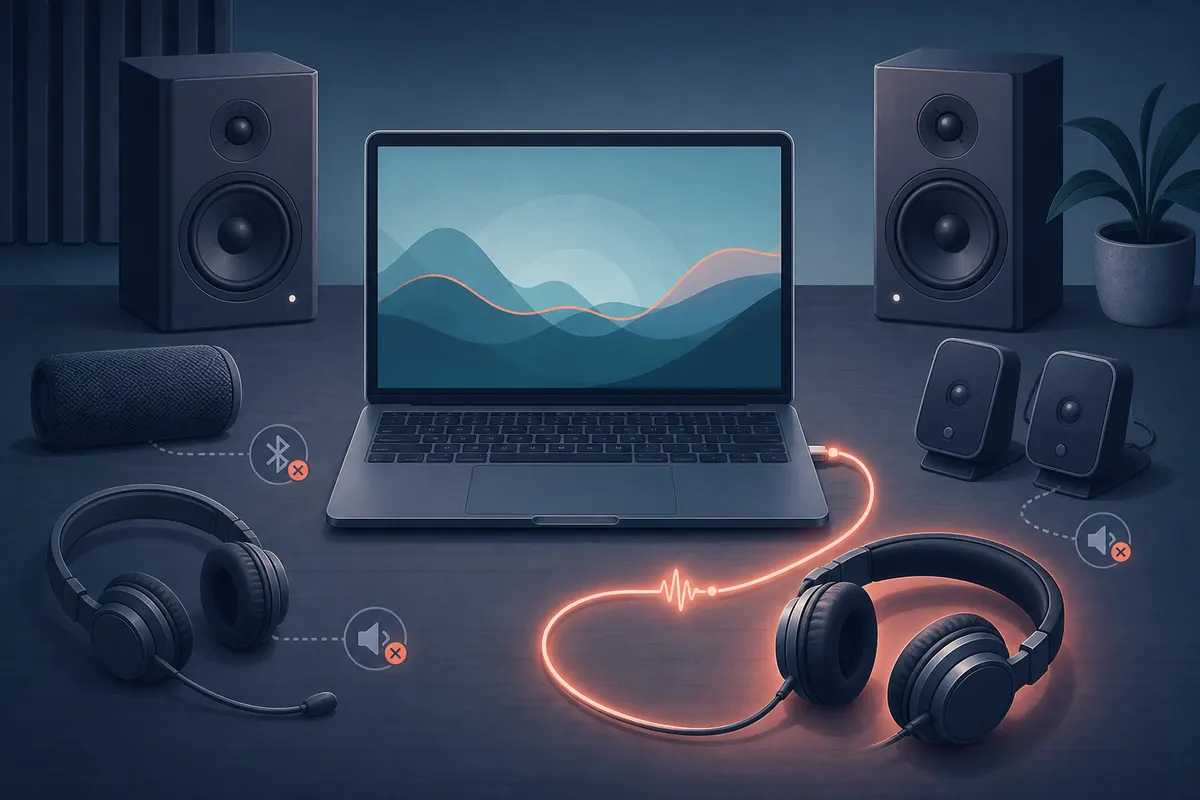
Per la prima prova usa un ingresso e un’uscita. Attivare altoparlanti, HDMI, Bluetooth, array del microfono e tutti i canali dell’interfaccia rende difficile isolare problemi di occupazione e clock. Una configurazione minima indica se il difetto è nella cattura, nel monitoraggio o nel routing della DAW.
Selezionare il microfono nel pannello ASIO4ALL
Chiudi la DAW prima di cambiare l’elenco se era già aperta. Avviala, scegli ASIO4ALL v2 nelle impostazioni audio e apri il pannello. Nella vista semplice può comparire un gruppo; nella vista avanzata puoi espanderlo e scegliere l’ingresso WDM singolo. L’icona blu indica un endpoint attivo. Rosso o non disponibile spesso significa che Windows o un’altra applicazione lo sta usando.
Per la prima cattura attiva il microfono e un’uscita cablata. Disattiva un secondo microfono, HDMI, il profilo vivavoce Bluetooth e i canali inutili dell’interfaccia. È un punto di partenza controllato, non un limite permanente: aggiungi gli endpoint necessari uno alla volta dopo una registrazione pulita.
- Aprire le impostazioni audio dell’host
Scegli il sistema ASIO se la DAW lo offre, quindi seleziona ASIO4ALL v2 e apri il pannello.
- Espandere il dispositivo WDM
Passa alla vista avanzata e apri il dispositivo che contiene il microfono. Il nome del gruppo potrebbe nascondere ingressi.
- Attivare un ingresso
Accendi l’icona del microfono o della linea e lascia spenti gli altri ingressi per la prima prova.
- Attivare un’uscita
Scegli altoparlanti, cuffie o uscita dell’interfaccia per l’ascolto. Evita Bluetooth all’inizio.
Instradare l’ingresso nella DAW
Selezionare il microfono in ASIO4ALL espone soltanto un canale. La DAW deve ancora impostare intervallo di ingressi, bus, sorgente della traccia, armamento e monitoraggio. Per un microfono mono crea una traccia mono, scegli la porta ASIO corrispondente, arma la traccia e parla guardando il meter. Un meter attivo prova che la cattura arriva all’host, non che ascolto e file siano corretti.
In Cubase controlla il bus in Audio Connections. In REAPER abilita l’intervallo di ingressi in Preferences, scegli l’ingresso mono della traccia e armala. In Ableton Live scegli ASIO4ALL, abilita il canale in Input Config e assegnalo a una traccia audio. In FL Studio scegli l’ingresso del mixer dopo aver aperto il pannello.
| Sintomo | Livello probabile | Prossimo controllo |
|---|---|---|
| Nessun meter d’ingresso | Permesso, endpoint WDM o selezione | Prova il meter Windows e scegli di nuovo la porta ASIO |
| Meter attivo ma file vuoto | Traccia non armata o sorgente errata | Arma la traccia e conferma ingresso mono o stereo |
| Ripresa presente ma muta | Monitoraggio o uscita master | Scegli l’uscita corretta e controlla traccia e master |
| Voce doppia | Monitoraggio diretto e software | Disattiva una via e mantieni una destinazione |
| Ingresso non disponibile | Altra app o formato Windows | Chiudi browser e chat e riapri il pannello |
Controllare permessi, esclusività e formato Windows
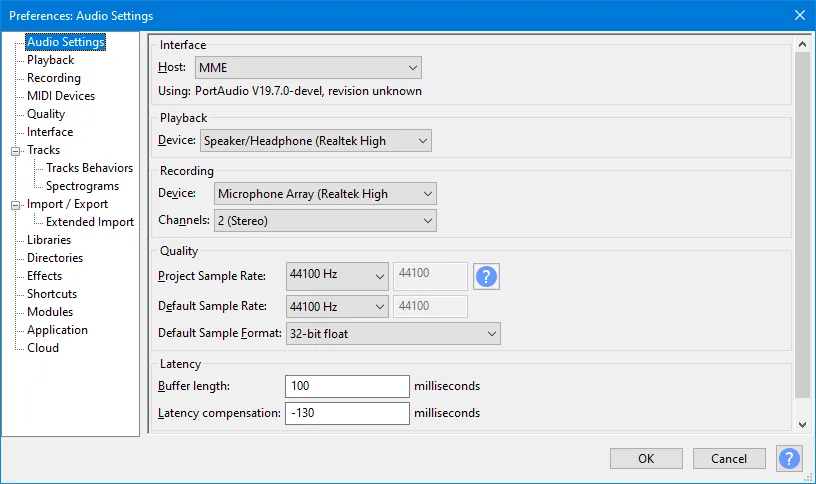
Windows può bloccare il microfono alle app desktop anche quando l’endpoint compare in ASIO4ALL. In Windows 11 o 10 consenti l’accesso al microfono e alle applicazioni desktop. Verifica anche che il dispositivo sia attivo in Suono e che il livello non sia muto. Parla e osserva il meter Windows prima di tornare nella DAW.
ASIO4ALL può richiedere accesso esclusivo all’endpoint. Chiudi un browser che ha riprodotto video, Discord, una riunione, un’altra DAW o un’utilità vocale prima di riaprire il pannello. Non provare lo stesso microfono in due host contemporaneamente. Se un microfono USB o un’interfaccia resta indisponibile, scollega, ricollega e riavvia l’host. La guida ufficiale consiglia anche di controllare Microsoft GS Wavetable Synth nella configurazione MIDI dell’host: è un conflitto separato tra audio e MIDI.
- Testa il meter d’ingresso Windows prima di cambiare la DAW.
- Chiudi altre app audio e non condividere l’endpoint durante il primo take.
- Usa un microfono o un’interfaccia cablata per diagnosticare la latenza Bluetooth.
La pagina ufficiale di troubleshooting ASIO4ALL descrive riavvio dell’host, accesso esclusivo e il caso Microsoft GS Wavetable Synth.
Risolvere registrazioni mute, distorte o duplicate
Una registrazione muta e una distorta richiedono azioni diverse. Un meter piatto significa che il segnale non raggiunge l’host. Un meter attivo con file muto indica armamento, assegnazione, file o uscita master. Una forma d’onda tagliata indica troppo gain: abbassa il livello hardware o Windows, perché il buffer non corregge il clipping.
Click e interruzioni spesso significano che l’elaborazione supera il buffer, l’USB è instabile o la frequenza non coincide. Alza il buffer, bypassa plugin pesanti, collega il dispositivo direttamente e ripeti lo stesso test di dieci secondi. Non attivare altri endpoint finché la base non è stabile.
Conoscere il limite MIDI e verificare una ripresa stabile
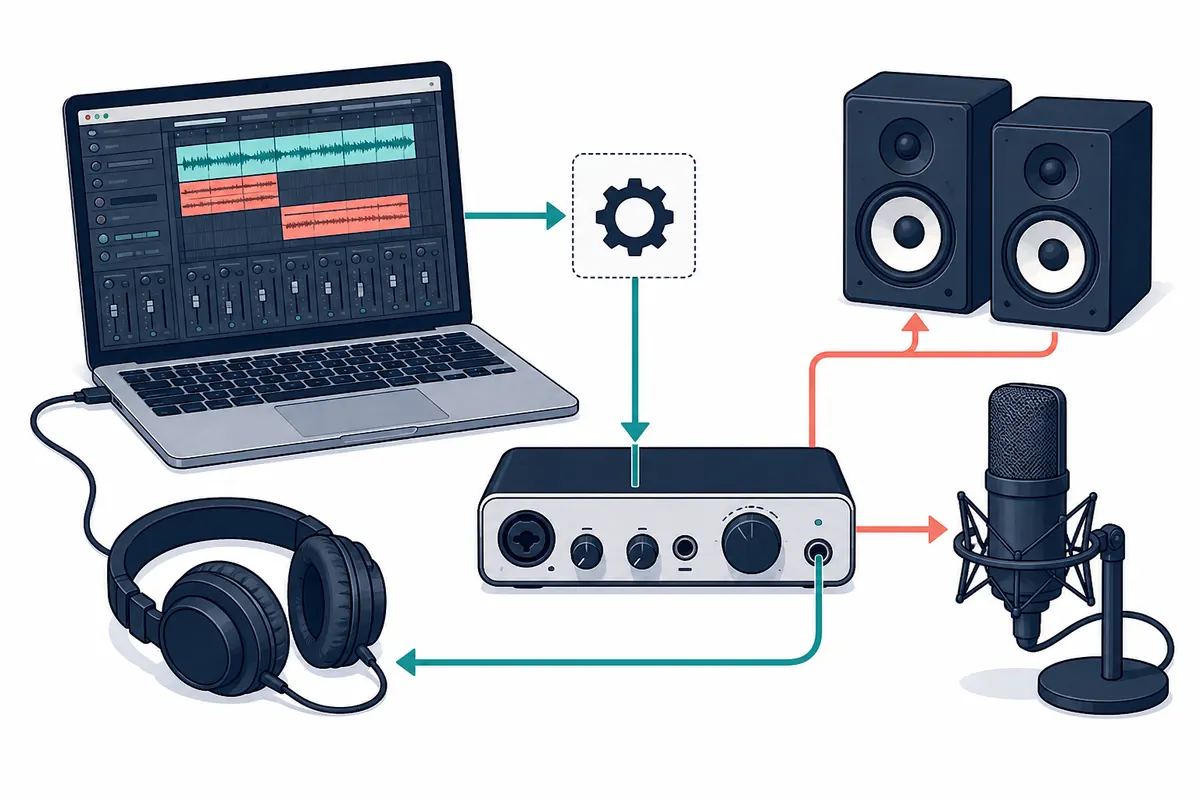
ASIO4ALL trasporta audio in ingresso e in uscita; non è un driver MIDI. Una tastiera MIDI può attivare uno strumento virtuale, ma la scelta MIDI si fa nella DAW o nello strumento. Il ritorno audio dello strumento deve passare dall’uscita ASIO4ALL. Se arrivano note ma non suono, controlla strumento e uscita audio invece di attivare un secondo microfono.
Quando meter e breve ripresa sono corretti, salva nel progetto i nomi di ingresso e uscita. Annota frequenza, buffer e modalità di monitoraggio, poi prova una ripresa più lunga e la riproduzione. Potrai distinguere una riconnessione USB, un template della DAW o un aggiornamento Windows da un problema del driver.
- Registra dieci secondi
Usa un microfono, una traccia armata e un’uscita. Ferma se compaiono clipping o indisponibilità.
- Riproduci la ripresa
Conferma forma d’onda e uscita master che ascolti davvero.
- Salva la base
Annota ingresso, uscita, frequenza, buffer e monitoraggio prima dei plugin.
Checklist per configurare il microfono con ASIO4ALL
Una configurazione affidabile si spiega per livelli: il microfono funziona in Windows, l’endpoint WDM corretto è attivo, la DAW vede l’ingresso, una traccia salva un clip pulito e un’uscita lo riproduce. Buffer e frequenza vengono dopo.
- Il permesso del microfono è attivo per le app desktop.
- L’endpoint del microfono è acceso in ASIO4ALL.
- Bus o traccia della DAW usa lo stesso canale.
- Una breve registrazione ha forma d’onda senza clipping.
- È attivo un solo percorso di monitoraggio, senza eco doppio.
FAQ del microfono ASIO4ALL
Perché ASIO4ALL non vede il mio microfono?
Controlla che Windows riconosca il microfono, che il permesso per le app desktop sia attivo e che l’ingresso WDM corretto sia acceso nel pannello. Ricollega l’USB e riapri la DAW dopo una modifica.
Posso usare un microfono USB con ASIO4ALL?
Sì, se Windows lo espone come ingresso WDM. Attiva solo quell’ingresso, crea la traccia mono o il bus corretto e non condividere il dispositivo con un altro host.
Perché il meter si muove ma la registrazione è muta?
Il segnale raggiunge la DAW. Controlla armamento, assegnazione, impostazioni del file e uscita master. Monitoraggio e registrazione sono percorsi separati.
Come fermare il suono doppio del microfono?
Disattiva il monitoraggio diretto o quello software. Controlla anche sorgenti duplicate nella DAW, in OBS o nella chat.
Quale buffer usare per configurare il microfono con ASIO4ALL?
Parti da circa 256 campioni. Aumenta con click o interruzioni e riduci solo dopo una registrazione pulita. Il buffer non risolve permessi o ingressi non assegnati.
ASIO4ALL gestisce il MIDI di una tastiera?
No. ASIO4ALL è la parte audio. Configura il MIDI nella DAW o nello strumento virtuale e invia l’audio all’uscita scelta.
Perché l’ingresso diventa indisponibile con il browser aperto?
Un’altra app può occupare l’endpoint o il formato. Chiudi audio del browser, riunioni, chat e altri host, poi riapri il pannello.
Devo usare il driver nativo dell’interfaccia?
Sì, se il produttore offre un driver aggiornato e stabile. ASIO4ALL è un ponte pratico per dispositivi WDM senza un’opzione ASIO nativa affidabile.