

ASIO4ALL のマイク設定で接続されるもの
ASIO4ALL は音声ドライバーの橋渡しを行います。選択した Windows WDM オーディオエンドポイントを ASIO 対応ホストへ公開するため、メーカー製 ASIO ドライバーがないノートパソコンのマイク、USB マイク、ライン入力、オーディオインターフェースを DAW から利用できます。マイクそのものを作ったり、プリアンプのゲインを増やしたり、断線した USB ケーブルを直したりする機能ではありません。利用できるチャンネルは物理機器と Windows ドライバーが決めます。
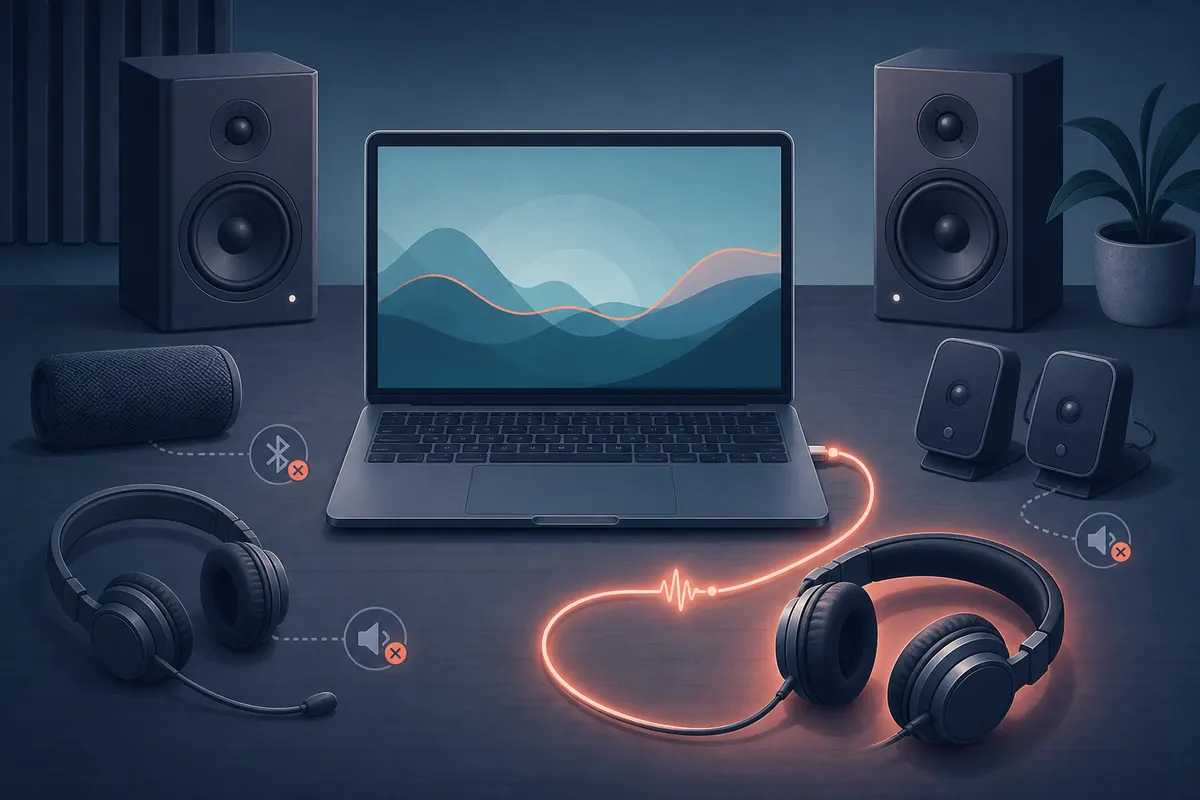
最初の確認では入力と出力を一つずつにします。スピーカー、HDMI、Bluetooth、マイクアレイ、インターフェースの全チャンネルを同時に有効にすると、所有権やクロックの問題を切り分けにくくなります。小さな構成なら、失敗がキャプチャ、モニター、DAW ルーティングのどこにあるかを判断できます。
ASIO4ALL パネルでマイクを選ぶ
すでに DAW を開いている場合は、デバイス一覧を変更する前に閉じます。DAW を起動してオーディオ設定で ASIO4ALL v2 を選び、パネルを開きます。簡易表示ではデバイスグループが見え、詳細表示ではグループを展開して個別の WDM 入力を選べます。青い電源アイコンは有効、赤や利用不可の表示は Windows や別のアプリが使用中である場合が多い状態です。
最初の録音ではマイクと有線のモニター出力だけを有効にします。二つ目のマイク、HDMI、Bluetooth ハンズフリー、使わないインターフェースチャンネルは一度オフにします。これは永続的な制限ではなく、原因を確認するための開始点です。録音が成功してから必要なエンドポイントを一つずつ追加します。
- ホストのオーディオ設定を開く
選択肢がある場合はオーディオシステムを ASIO にし、ASIO4ALL v2 とパネルを開きます。
- WDM デバイスを展開する
必要なら詳細表示に切り替え、マイクを含むデバイスを展開します。デバイス名だけでは全入力が見えないことがあります。
- 入力を一つ有効にする
マイクまたはライン入力の電源アイコンを押し、最初の録音が終わるまで他の入力を無効にします。
- 出力を一つ有効にする
実際に聴くスピーカー、ヘッドホン、インターフェース出力を選びます。最初は Bluetooth を避けます。
DAW 内で入力をルーティングする
ASIO4ALL でマイクを選んでも、チャンネルがホストへ公開されるだけです。DAW 側で入力範囲、バス、トラックのソース、録音待機、モニターを設定する必要があります。モノラルのマイクならモノラルトラックを作り、対応する ASIO 入力ポートを選び、トラックを録音待機にしてメーターを見ながら話します。メーターが動くことはキャプチャが届いた証拠ですが、モニターや保存先が正しい証拠ではありません。
Cubase では ASIO4ALL を選んだ後に Audio Connections で入力バスを確認します。REAPER では Preferences で入力範囲を有効にし、トラックのモノ入力を選んで録音待機にします。Ableton Live では ASIO4ALL をデバイスにし、Input Config で必要なチャンネルをオンにしてオーディオトラックへ割り当てます。FL Studio ではパネルを開いてからミキサートラックの入力を選びます。
| 症状 | 疑う層 | 次に確認すること |
|---|---|---|
| 入力メーターが動かない | 権限、WDM エンドポイント、入力選択 | Windows メーターを確認し、ASIO 入力ポートを選び直す |
| メーターは動くが録音が空 | トラック未録音待機またはソース違い | トラックをアームし、モノ/ステレオ入力を確認する |
| 録音はあるが聴こえない | モニターまたはマスター出力 | 実際に聴く出力とトラック、マスターを確認する |
| 声が二重に聴こえる | 直接モニターとソフトモニター | 一方をミュートして出力先を一つにする |
| 入力が利用不可 | 別アプリまたは Windows の形式 | ブラウザーやチャットを閉じ、パネルを開き直す |
Windows の権限、占有、形式を確認する
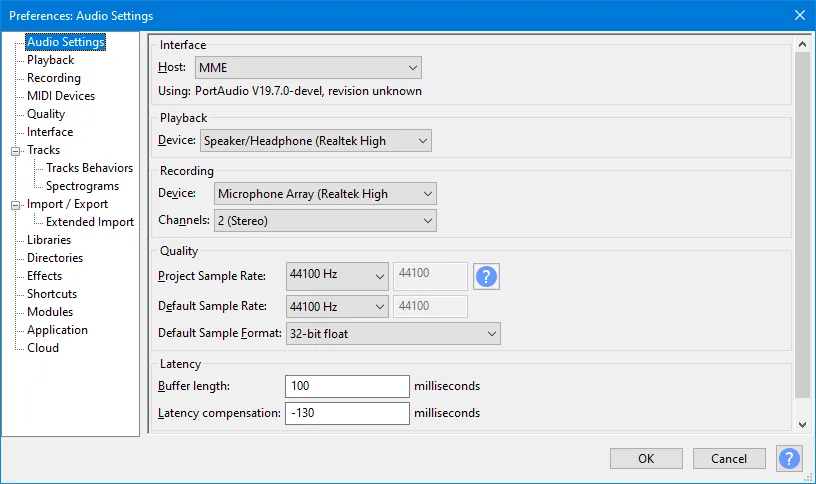
Windows のマイク権限が無効だと、ASIO4ALL の一覧に表示されてもデスクトップアプリは入力を使えません。Windows 11 または 10 のプライバシー設定でマイクアクセスとデスクトップアプリのアクセスを許可します。サウンド設定で機器が有効で、入力レベルがミュートされていないことも確認します。DAW に戻る前に Windows のメーターで声を確認します。
ASIO4ALL はエンドポイントを排他的に使うことがあります。動画を再生したブラウザー、Discord、会議アプリ、別の DAW、音声ユーティリティを閉じてからパネルを開きます。同じマイクを二つのホストで同時に診断しないでください。利用不可が続く USB マイクやインターフェースは抜き差ししてホストを再起動します。公式トラブルシューティングは、ホストの MIDI 設定で Microsoft GS Wavetable Synth が有効な場合も確認するよう案内しています。これは音声と MIDI の別の競合です。
- DAW を変更する前に Windows の入力メーターを確認する。
- 他の音声アプリを閉じ、最初の録音ではエンドポイントを共有しない。
- Bluetooth の遅延を診断するときは有線のマイクやインターフェースを使う。
ASIO4ALL 公式トラブルシューティングには、ホスト再起動、排他使用、Microsoft GS Wavetable Synth の確認が説明されています。
無音、歪み、二重になった録音を直す
無音と歪みは別の問題です。DAW のメーターが平らなら信号がホストへ届いていません。メーターが動くのにファイルが無音なら、録音待機、入力割り当て、ファイル、マスター出力を調べます。波形がクリップしているなら入力ゲインが高すぎるため、ハードウェアか Windows のレベルを下げます。バッファ変更でクリップは直りません。
クリックやドロップアウトは、選んだバッファ内に処理が終わらない、USB が不安定、周波数が不一致といった原因で起きます。バッファを上げ、重いプラグインをバイパスし、ハブを外して直接接続し、同じ 10 秒テストを繰り返します。基礎が安定するまでデバイスを増やしません。
MIDI の境界を理解して安定した録音を確認する
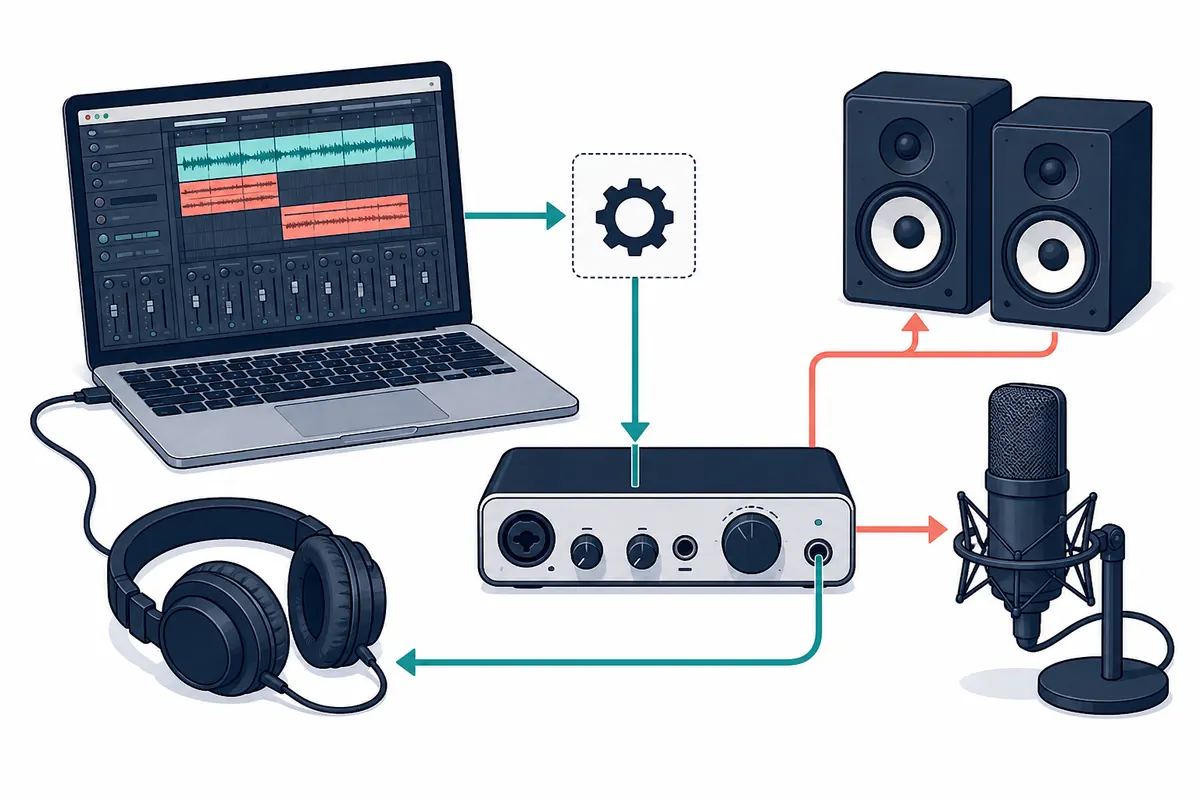
ASIO4ALL が扱うのは音声の入力と出力で、MIDI ドライバーではありません。MIDI キーボードはソフト音源を鳴らせますが、MIDI 機器の選択は DAW や音源側で行います。音源から戻る音声は ASIO4ALL の出力を通ります。ノートは届くのに音が出ない場合は、別のマイクを有効にするのではなく、音源とその音声出力を確認します。
入力メーターと短い録音が正しくなったら、入力と出力名を保存します。周波数、バッファ、ダイレクトモニターの状態をメモし、長めのテイクと再生を試します。これで USB の再接続、DAW テンプレート、Windows 更新とドライバー問題を区別できます。
- 10 秒録音する
マイク、録音待機トラック、出力を一つずつ使います。クリップや利用不可が出たら停止します。
- 録音を再生する
波形があり、マスターが実際に聴く出力を使っていることを確認します。
- 基準を保存する
プラグインを追加する前に入力、出力、周波数、バッファ、モニター方式を記録します。
ASIO4ALL マイク設定チェックリスト
安定した設定は層ごとに説明できます。マイクは Windows で動き、正しい WDM エンドポイントが有効で、DAW が入力を認識し、トラックがクリップを保存し、出力が再生します。バッファと周波数はその後に決めます。
- デスクトップアプリのマイク権限が有効である。
- ASIO4ALL のマイクエンドポイントがオンである。
- DAW のバスまたはトラックが同じチャンネルを使う。
- 短い録音に波形があり、クリップしていない。
- モニター経路が一つで、二重のエコーがない。
ASIO4ALL マイク設定 FAQ
ASIO4ALL がマイクを認識しないのはなぜですか?
Windows でマイクが見えること、デスクトップアプリのマイク権限が有効なこと、パネルで正しい WDM 入力がオンであることを確認します。USB を抜き差しし、一覧を変更した後は DAW を開き直します。
USB マイクを ASIO4ALL で使えますか?
Windows が USB マイクを WDM 入力として公開していれば使えます。最初はその入力だけを有効にし、正しいモノラルトラックまたは入力バスを作り、別のホストと共有しません。
メーターは動くのに録音が無音なのはなぜですか?
信号は DAW に届いているので、録音待機、入力割り当て、ファイル設定、マスター出力を確認します。モニターと録音は別の経路です。
マイクの二重音を止めるには?
ダイレクトモニターまたはソフトモニターの片方をオフにします。DAW、OBS、チャットに同じソースが二つないことも確認します。
ASIO4ALL マイク設定のバッファは何サンプルですか?
256 サンプル付近から始めます。クリックや途切れが出たら上げ、きれいな録音ができてから下げます。バッファは権限や未割り当て入力を直しません。
ASIO4ALL はキーボードの MIDI を扱いますか?
扱いません。ASIO4ALL は音声の入力と出力です。MIDI は DAW やソフト音源で設定し、音源の音声を選択した ASIO4ALL 出力へ送ります。
ブラウザーを開くとマイクが利用不可になるのはなぜですか?
別アプリがエンドポイントや形式を占有している可能性があります。ブラウザーの音声、会議、チャット、他のホストを閉じ、パネルを開き直します。
インターフェースのネイティブドライバーを使うべきですか?
メーカーが安定した最新ドライバーを提供しているなら、通常はそれを使います。ASIO4ALL はネイティブ ASIO がない WDM 機器の橋渡しとして便利です。