
Wann ASIO4ALL in REAPER sinnvoll ist
Für ein dediziertes Audio-Interface ist der native Herstellertreiber meist die erste Wahl. ASIO4ALL eignet sich vor allem für integrierten Sound und WDM-Geräte ohne brauchbaren ASIO-Treiber.
ASIO4ALL verbessert nicht den Klang, sondern verbindet Windows-Endpunkte mit REAPER. Verwenden Sie möglichst ein Gerät für Ein- und Ausgang, damit keine getrennten Takte driften.
| Treiber | Passender Einsatz | Empfehlung |
|---|---|---|
| Hersteller-ASIO | Audio-Interface | Zuerst verwenden |
| ASIO4ALL v2 | Integrierter Sound/WDM | Bei fehlendem nativem ASIO |
| WASAPI | Gemeinsame Desktop-Wiedergabe | Wenn andere Apps weiterlaufen müssen |
ASIO4ALL v2 installieren und auswählen
Schließen Sie REAPER, installieren Sie die offizielle Version 2.22 und öffnen Sie REAPER erneut. Stellen Sie unter Audio → Gerät das Audiosystem auf ASIO und den Treiber auf ASIO4ALL v2.
Öffnen Sie die ASIO-Konfiguration und aktivieren Sie nur Lautsprecher oder Kopfhörer sowie den benötigten Eingang. Der offizielle Installer wurde am 29. Juli 2026 mit HTTP 200, richtigem MIME-Typ und 557.232 Byte geprüft.
- REAPER schließen
Offiziellen Installer 2.22 ausführen.
- Audio-Gerät öffnen
Optionen → Programmeinstellungen → Audio → Gerät.
- Treiber wählen
ASIO und ASIO4ALL v2 auswählen.
- Endpunkte begrenzen
Nur den benötigten Ein- und Ausgang aktivieren.
Offizielle Referenz: ASIO4ALL-Anleitung.

Ein- und Ausgänge sowie Monitoring aktivieren
Aktivieren Sie die Eingänge in REAPER und wählen Sie den ersten und letzten benötigten Eingang. Legen Sie auch den Ausgangsbereich fest, erstellen Sie eine Spur, wählen Sie die Mono- oder Stereoquelle und schalten Sie die Spur auf Aufnahme.
Prüfen Sie Pegel, Monitoring und anschließend die aufgezeichnete Datei. Bei MIDI ohne Ton muss ein virtuelles Instrument oder ein externer Klangerzeuger Audio liefern.
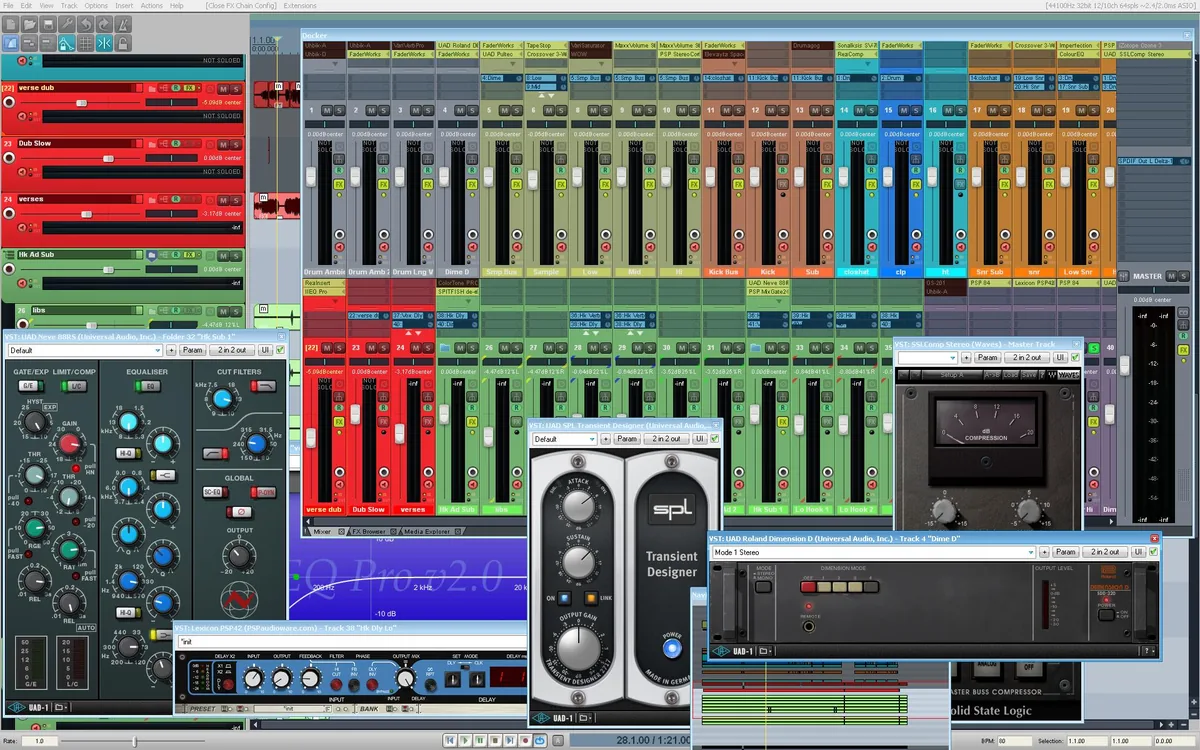
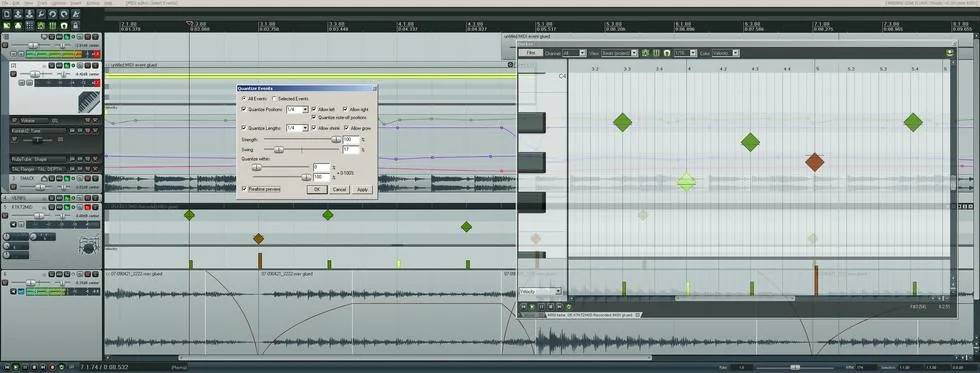
Die REAPER-Bilder stammen aus der offiziellen REAPER-Galerie.
Puffergröße und Abtastrate wählen
Beginnen Sie mit 256 Samples. 128 Samples eignen sich bei stabilem System für Live-Spiel; 512 bis 1024 Samples sind für große Projekte robuster.
Nutzen Sie in Windows, REAPER und Gerät möglichst dieselbe Rate, meist 44,1 oder 48 kHz. Ändern Sie nur einen Wert pro Test.
| Puffer | Einsatz | Abwägung |
|---|---|---|
| 128 Samples | Live-Spiel | Niedrige Latenz, höheres Risiko |
| 256 Samples | Empfohlener Start | Guter Ausgleich |
| 512–1024 Samples | Mixing | Stabiler, mehr Verzögerung |
Kein Ton, fehlender Eingang oder Knackser beheben
Schließen Sie Browser, Spiele, Chatprogramme und andere DAWs. Deaktivieren Sie HDMI, Bluetooth und unbenutzte Endpunkte im ASIO4ALL-Bedienfeld.
Ein rotes Symbol weist oft auf einen belegten oder deaktivierten Endpunkt hin. Bei Knacksern zuerst den Puffer erhöhen; bei fehlendem Eingang den aktivierten REAPER-Eingangsbereich prüfen.
| Problem | Ursache | Erste Lösung |
|---|---|---|
| Keine Wiedergabe | Falscher/belegter Ausgang | Einen Ausgang aktivieren, andere Apps schließen |
| Kein Eingang | Bereich oder Spurquelle falsch | Eingänge aktivieren und Quelle wählen |
| Knackser | Puffer zu klein | Puffer erhöhen |
| MIDI ohne Ton | Kein Instrument | Instrument laden und Routing prüfen |
Prüfliste
Testen Sie immer mit demselben Projekt und Gerät.
- ASIO4ALL v2 ist aktiv.
- Ein Eingang und ein Ausgang sind aktiviert.
- Eine Testaufnahme lässt sich sauber wiedergeben.
- Die offizielle Version 2.22 wurde am 29. Juli 2026 geprüft.
Häufige Fragen zu ASIO4ALL und REAPER
Brauche ich ASIO4ALL für REAPER?
Nur wenn kein geeigneter nativer ASIO-Treiber vorhanden ist.
Wo wähle ich ASIO4ALL?
Unter Optionen → Programmeinstellungen → Audio → Gerät.
Welche Puffergröße?
Beginnen Sie mit 256 Samples.
Warum gibt es keinen Ton?
Meist ist der falsche Endpunkt aktiv oder ein anderes Programm belegt ihn.
Ist 2.22 aktuell?
Ja, am 29. Juli 2026 offiziell geprüft.
Laden Sie ASIO4ALL 2.22 und kehren Sie zur Einrichtung zurück.
Der offizielle Download öffnet sich nach einer 15-sekündigen Quellenprüfung.