

Controlla il percorso del segnale prima di reinstallare
La segnalazione di assenza di audio può descrivere problemi diversi. La DAW potrebbe usare un driver diverso, ASIO4ALL potrebbe non avere un'uscita attiva, Windows potrebbe aver scelto un altro dispositivo oppure il progetto potrebbe inviare l'audio a un canale silenziato. Reinstallare il driver non corregge un master senza uscita o cuffie collegate alla porta sbagliata.
Rendi il primo test volutamente piccolo. Chiudi browser, programmi per riunioni, lettori multimediali e qualsiasi applicazione che possa usare gli stessi altoparlanti o microfoni. Nella DAW carica un progetto semplice, seleziona ASIO4ALL v2, abilita un'uscita e riproduci un file noto. Non aggregare più dispositivi finché un solo percorso non funziona.
La tabella separa il sintomo dal primo punto da controllare. Il problema generico di ASIO4ALL senza audio resta distinto dalle pagine specifiche per FL Studio, REAPER e Ableton, che hanno controlli propri per ingresso, uscita e monitoraggio.
| Cosa vedi | Livello probabile | Primo controllo |
|---|---|---|
| ASIO4ALL non compare nel menu dei driver | Host o installazione | Riapri la DAW e verifica che supporti ASIO4ALL v2. |
| L'uscita è rossa o non disponibile | Endpoint WDM | Chiudi le app concorrenti e controlla che il dispositivo sia abilitato in Windows. |
| I meter si muovono ma le cuffie sono mute | Routing o endpoint | Controlla l'uscita master e l'endpoint esatto di altoparlanti o cuffie. |
| L'ingresso viene registrato ma la riproduzione è muta | Monitoraggio o uscita | Scegli un'uscita funzionante e controlla monitoraggio della traccia e master. |
| Il browser perde l'audio quando apri la DAW | Uso esclusivo | Chiudi l'host o riporta l'app quotidiana all'audio normale di Windows. |
| Compaiono clic insieme a silenzi o interruzioni | Buffer o formato | Allinea le frequenze e aumenta il buffer prima di cambiare le opzioni avanzate. |
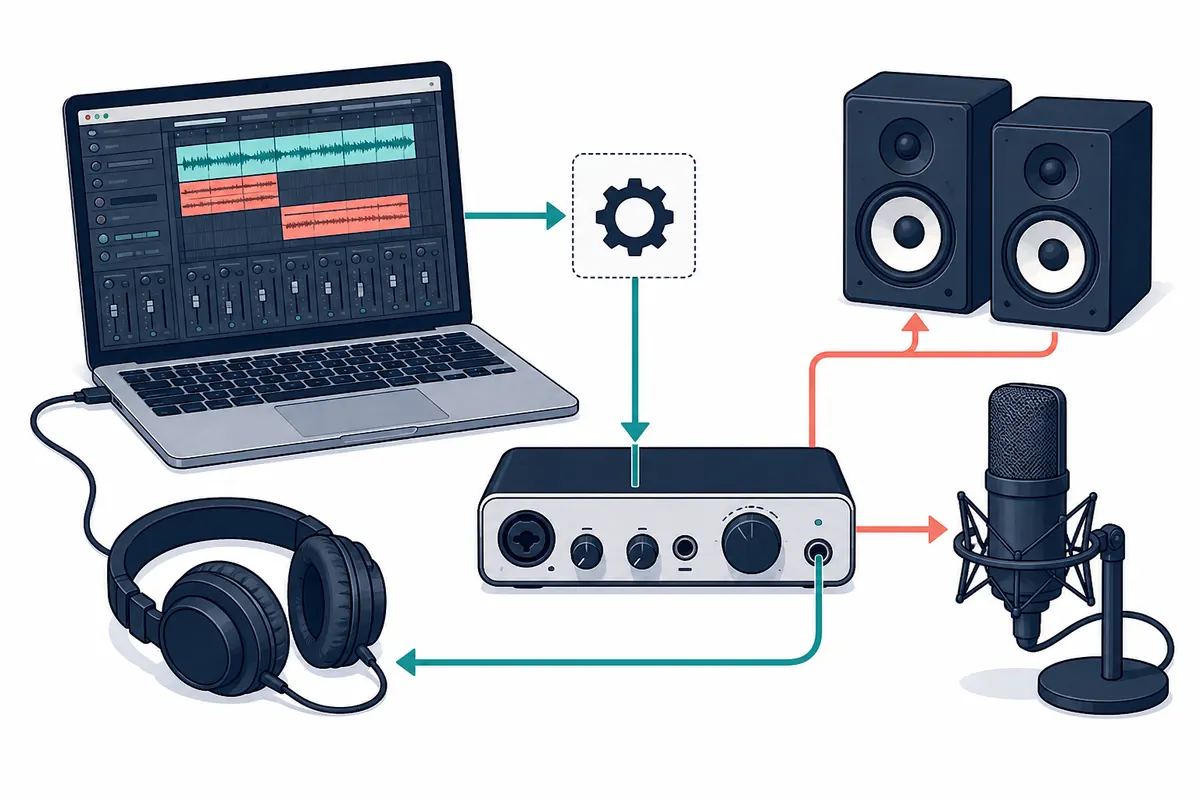
Conferma l'uscita e l'ingresso corretti in ASIO4ALL
Apri il pannello ASIO4ALL dall'host attivo. Nella vista semplice seleziona l'icona di alimentazione accanto agli altoparlanti, alle cuffie, all'uscita dell'interfaccia o al microfono realmente usato dalla sessione. Nella vista avanzata espandi l'albero dei dispositivi e seleziona l'endpoint WDM specifico, invece di presumere che il nome del dispositivo rappresenti ogni ingresso e uscita.
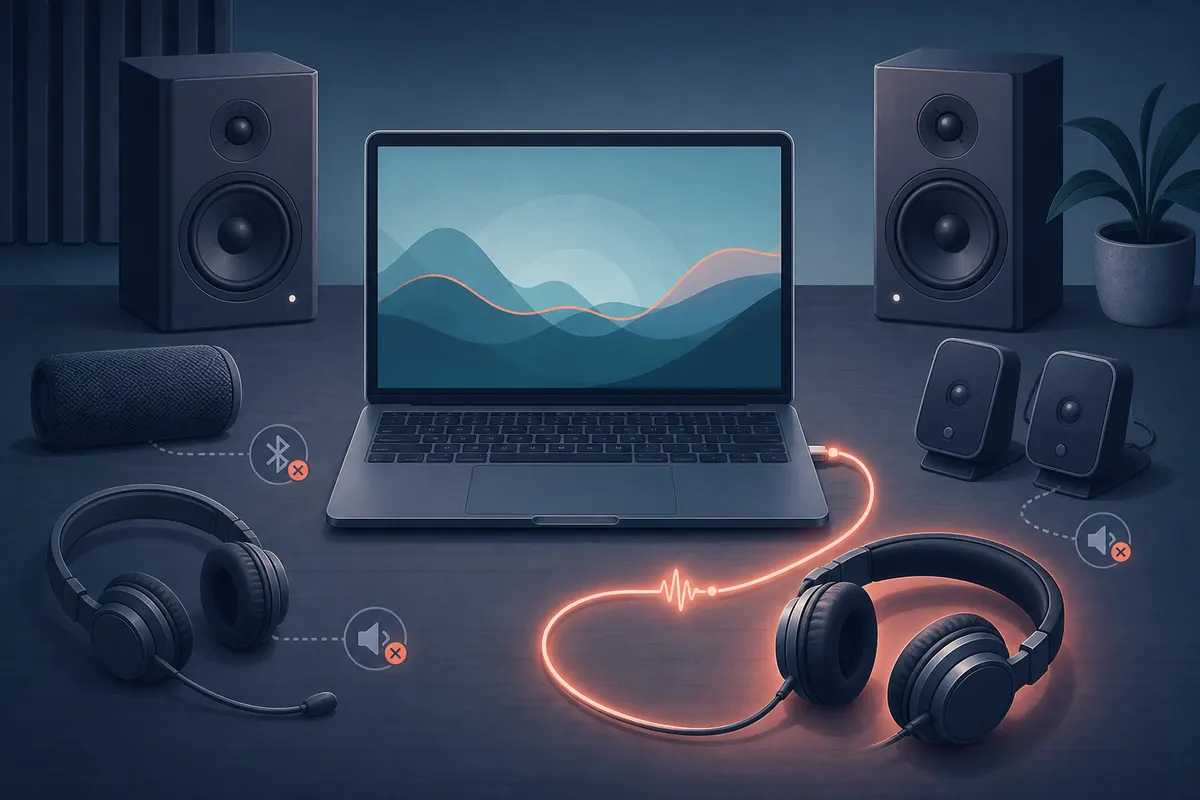
Un dispositivo può funzionare nella riproduzione ordinaria di Windows e risultare comunque non disponibile per ASIO4ALL. Un altro programma potrebbe occupare l'endpoint, Windows potrebbe averlo disabilitato oppure il formato potrebbe non corrispondere al progetto. Durante la diagnosi disattiva HDMI, Bluetooth scollegato, microfoni della webcam e uscite inutilizzate.
Dopo aver abilitato un endpoint, chiudi il pannello e riproduci una breve sezione. Se nessun meter della DAW si muove, controlla dispositivo audio e routing della traccia. Se il meter si muove ma l'endpoint resta muto, controlla uscita selezionata, volume di Windows, collegamento delle cuffie e il mute del dispositivo.
- Seleziona il driver dell'host
Scegli ASIO4ALL v2 nella DAW e apri il pannello del driver dalla stessa schermata delle impostazioni audio.
- Abilita un'uscita
Attiva gli altoparlanti, le cuffie o l'uscita dell'interfaccia usata per il monitoraggio. Lascia spente le altre uscite nel primo test.
- Abilita l'ingresso necessario
Attiva microfono o ingresso linea solo quando servono per registrare; non abilitare ogni endpoint per impostazione predefinita.
- Riproduci un segnale noto
Usa un file o progetto semplice e controlla sia il meter della DAW sia l'uscita fisica prima di aggiungere altri dispositivi.
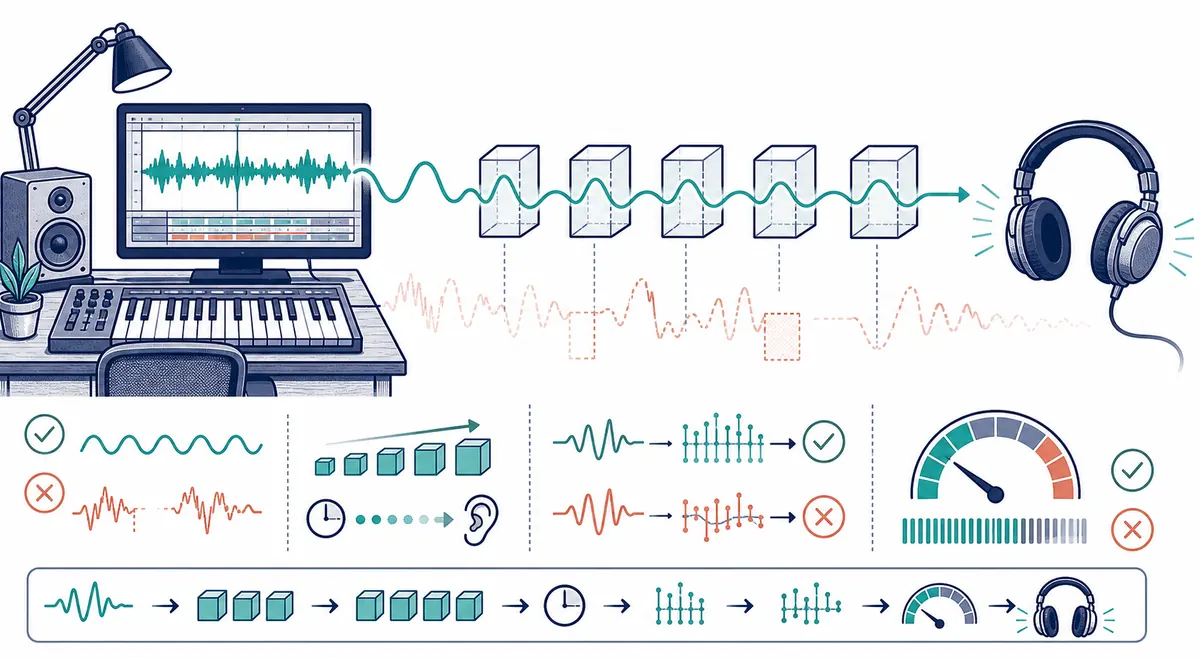
Allinea frequenza di campionamento e dimensione del buffer
Una frequenza non compatibile può rendere un endpoint indisponibile o creare un percorso attivo che non riproduce correttamente. Controlla la frequenza del progetto nella DAW e il formato del dispositivo Windows, iniziando da un valore supportato da entrambi, di solito 44,1 kHz o 48 kHz. Allinea i valori direttamente prima di provare il resampling.
Il buffer ASIO stabilisce quanto audio il computer elabora in ogni blocco. Un buffer più piccolo può ridurre la latenza di andata e ritorno, ma lascia meno tempo alla CPU. Un buffer più grande può stabilizzare la riproduzione senza correggere un endpoint sbagliato. Inizia da 256 campioni, prova 128 per il monitoraggio dal vivo o 512 quando un progetto grande produce clic.
Non considerare il numero più piccolo come obiettivo. Plugin con look-ahead, trasporto USB, conversione del dispositivo e Bluetooth aggiungono latenza fuori dal buffer ASIO. Se l'audio torna dopo aver aumentato il buffer, mantieni il valore stabile e analizza separatamente carico della CPU e percorso del dispositivo.
- Allinea la frequenza della DAW e del dispositivo Windows prima di attivare il resampling.
- Cambia un controllo alla volta e annota l'impostazione che ha prodotto un test pulito.
- Usa monitoraggio cablato durante la diagnosi; Bluetooth aggiunge ritardo e può cambiare modalità.
- Se un cambio del buffer non modifica un meter completamente muto, torna ai controlli di routing.
| Situazione di test | Punto di partenza | Cosa significa il risultato |
|---|---|---|
| Prima diagnosi | 256 campioni, frequenza uguale | Base stabile per distinguere routing e problemi di prestazioni. |
| Monitoraggio dell'ingresso | 128 o 64 se pulito | Usalo solo se riproduzione e registrazione restano senza clic. |
| Mix grande o molti plugin | 512 o 1024 campioni | Più tempo di elaborazione può prevenire underrun e interruzioni. |
| Nessuna uscita a ogni buffer | Torna a un endpoint | Il problema è più probabilmente routing, uso, formato o dispositivo disabilitato. |
Controlla il routing audio della DAW
ASIO4ALL può esporre un endpoint senza decidere dove ogni traccia invia il segnale. Controlla uscita master, uscita della traccia, intervallo di ingresso, interruttore di monitoraggio e stato mute o solo. Una registrazione può contenere audio valido mentre il ritorno punta a un'uscita inattiva. Allo stesso modo, un meter master in movimento non dimostra che le cuffie selezionate siano l'endpoint attivo.
Le pagine dedicate alle applicazioni sono utili quando il problema è in questo livello. La guida FL Studio tratta impostazioni audio e routing del mixer; quella REAPER tratta intervalli di ingresso e uscita e monitoraggio; quella Ableton tratta la configurazione degli ingressi, la configurazione delle uscite e la traccia principale. Usa queste pagine per i controlli dell'host invece di cambiare ripetutamente la configurazione globale del driver.
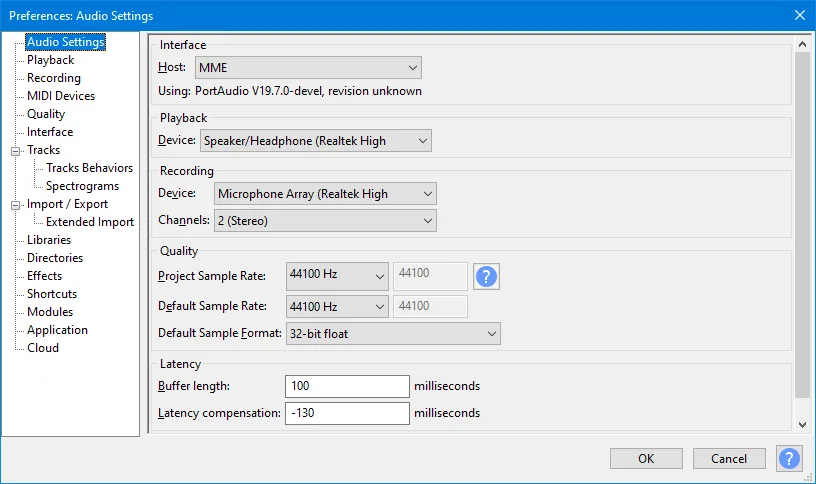
Per Audacity e altri editor, controlla separatamente host e dispositivo di riproduzione. WASAPI, MME o DirectSound possono essere la scelta corretta; forzare ASIO non è una soluzione universale. L'immagine seguente mostra le impostazioni audio dell'host, non il pannello ASIO4ALL.
Controlla se un'altra applicazione occupa il dispositivo
Gli endpoint audio di Windows sono condivisi da DAW, browser, chiamate, giochi e suoni di sistema. Un host ASIO può aprire un endpoint impedendo l'uso da parte di un altro programma, soprattutto con l'accesso esclusivo. Chiudi gli altri programmi, riapri la DAW e prova la configurazione a dispositivo singolo prima di cambiare driver.
Se la DAW riproduce ma il browser resta senza audio, è un indizio di conflitto di routing o di utilizzo, non la prova che ASIO4ALL sia guasto. Decidi quale applicazione deve possedere l'endpoint in quel momento. Una sessione di registrazione può richiedere che la DAW possieda l'interfaccia; per i video comuni è preferibile il dispositivo Windows normale e il percorso WASAPI.
Controlla anche dispositivo di uscita predefinito, mute, mixer volume, endpoint disabilitati e uscita scelta dalle singole applicazioni nelle impostazioni audio di Windows. L'icona dell'altoparlante di Windows e l'elenco endpoint di ASIO4ALL sono controlli collegati, ma non sono la stessa cosa.
- Chiudi browser, app per riunioni, lettori multimediali e altre DAW nel primo test.
- Conferma che cuffie o altoparlanti siano collegati all'uscita abilitata.
- Controlla mixer volume di Windows e dispositivo scelto dall'applicazione.
- Quando possibile usa una sola interfaccia per ingresso e uscita; clock indipendenti possono divergere.
- Riapri la DAW dopo aver cambiato endpoint Windows o impostazioni di accesso esclusivo.
Per il modello audio Windows indipendente dall'host, consulta la documentazione Core Audio di Microsoft.
Quando è giustificato reinstallare ASIO4ALL
Reinstalla solo dopo aver controllato endpoint, routing dell'host, accesso esclusivo, frequenza e buffer. Prima chiudi la DAW, annota i nomi dei dispositivi e verifica che la fonte dell'installer sia ufficiale. La reinstallazione può ripristinare file mancanti, ma non crea un driver nativo per hardware che non lo fornisce e non ripara una traccia silenziata.
ASIO4ALL 2.22 è la versione ufficiale corrente verificata per questa guida il 5 agosto 2026. La pagina first-party indica il 23 luglio 2026 come data di pubblicazione e l'eseguibile stabile si chiama ASIO4ALL_2_22.exe. La risposta verificata del file era di 557.232 byte con MIME eseguibile. Non usare vecchi cataloghi che presentano 2.13 come attuale o updater modificati come soluzione.
Dopo un'installazione pulita, riapri la DAW invece di riavviare subito Windows. Seleziona ASIO4ALL v2, abilita un'uscita, allinea la frequenza e ripeti un test di riproduzione e registrazione. Se lo stesso endpoint resta muto, torna al routing dell'host o all'uso di Windows; ripetere l'installer non aggiunge informazioni.
Verifica i dati della release nella pagina ufficiale ASIO4ALL 2.22. Questa pagina non ospita né modifica l'installer.
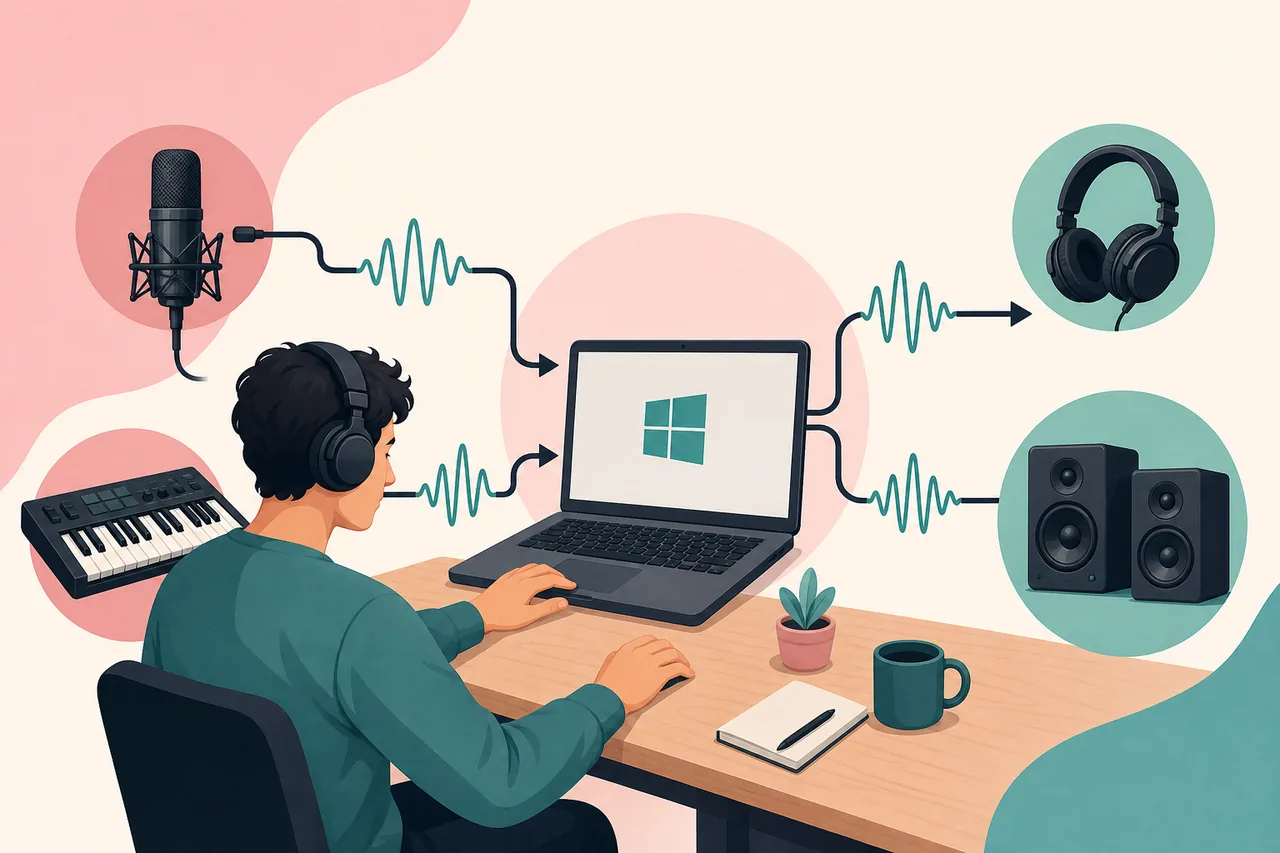
Checklist per ripristinare l'audio di ASIO4ALL
Un recupero affidabile inizia da un'uscita nota e un progetto semplice. Chiudi le applicazioni concorrenti, seleziona ASIO4ALL v2, abilita un'uscita WDM, controlla il master della DAW e allinea la frequenza. Usa meter della DAW e uscita fisica come due osservazioni separate: una può funzionare mentre l'altra è instradata male.
Solo quando il percorso funziona aggiungi ingresso di registrazione, altri endpoint, buffer più piccolo o sincronizzazione avanzata. Se browser o suoni Windows scompaiono, prova uso esclusivo e uscita Windows normale invece di concludere che il driver debba essere sostituito. Se serve reinstallare, usa la fonte ufficiale 2.22 verificata e ripeti lo stesso test di base.
L'obiettivo è una riproduzione e una registrazione continue con latenza pratica, non un colore specifico dell'icona o il buffer più piccolo. Annota dispositivo, frequenza, buffer e host che hanno superato il test per ripristinare la sessione senza tentativi casuali.
- Un host, un'uscita e un file audio noto superano il test di riproduzione.
- L'ingresso selezionato resta attivo solo quando serve registrare.
- Master della DAW, monitoraggio della traccia e uscita Windows puntano al percorso previsto.
- Frequenza e buffer vengono annotati dopo un test pulito.
- La DAW si chiude e si riapre senza perdere l'endpoint.
- La fonte ufficiale ASIO4ALL 2.22 viene usata se reinstallare è davvero necessario.
Domande frequenti su ASIO4ALL senza audio
Perché non c'è audio dopo aver selezionato ASIO4ALL?
L'host potrebbe aver selezionato ASIO4ALL senza un'uscita attiva, il master della DAW potrebbe puntare a un endpoint inattivo oppure un'altra applicazione potrebbe occupare il dispositivo. Abilita un'uscita nota, chiudi le app concorrenti e controlla il routing prima di reinstallare.
Perché il dispositivo ASIO4ALL mostra uno stato rosso o non disponibile?
L'endpoint può essere disabilitato in Windows, usato da un altro programma o incompatibile con la frequenza richiesta. Chiudi gli altri programmi audio, controlla le impostazioni audio di Windows e seleziona l'endpoint WDM specifico nella vista avanzata.
Perché i meter della DAW si muovono ma le cuffie restano mute?
Il meter dimostra che il progetto produce un segnale, non che raggiunga l'uscita fisica. Controlla uscita master, endpoint ASIO4ALL abilitato, mixer volume di Windows, collegamento delle cuffie e mute del dispositivo.
Cosa fare quando FL Studio o REAPER è muto con ASIO4ALL?
Usa la pagina dedicata dopo aver confermato l'endpoint generico. In FL Studio controlla le impostazioni audio e il routing del mixer; in REAPER controlla gli intervalli del dispositivo audio e il monitoraggio della traccia. Non continuare a cambiare il buffer globale quando il routing dell'host è sbagliato.
Ridurre il buffer ASIO4ALL risolve l'assenza di audio?
Di solito no. Un buffer più piccolo può ridurre la latenza, ma non ripara un'uscita disabilitata, un master errato, un conflitto del dispositivo o una frequenza non compatibile. Inizia da 256 campioni e cambia buffer solo dopo aver stabilito un percorso funzionante.
Devo reinstallare ASIO4ALL 2.22 per un problema senza audio?
Reinstalla solo quando mancano file o l'installazione è danneggiata dopo i controlli di endpoint e routing. ASIO4ALL 2.22 è la versione ufficiale corrente verificata qui; usa la fonte ufficiale e ripeti un test con una sola uscita dopo l'installazione.