
REAPER에서 ASIO4ALL이 필요한 경우
전용 오디오 인터페이스는 제조사 ASIO 드라이버를 먼저 사용하세요. ASIO4ALL은 내장 오디오나 적절한 전용 드라이버가 없는 WDM 장치에 알맞습니다.
ASIO4ALL은 음질 향상 도구가 아니라 WDM 엔드포인트를 REAPER에 연결합니다. 한 장치로 충분하면 여러 장치를 묶지 마세요.
| 드라이버 | 용도 | 선택 |
|---|---|---|
| 제조사 ASIO | 전용 인터페이스 | 우선 사용 |
| ASIO4ALL v2 | 내장 오디오/WDM | 전용 ASIO가 없을 때 |
| WASAPI | 공유 재생 | 다른 앱도 재생할 때 |
ASIO4ALL v2 설치와 선택
REAPER를 닫고 공식 2.22을 설치한 뒤 다시 실행합니다. Audio → Device에서 Audio system은 ASIO, ASIO Driver는 ASIO4ALL v2로 설정합니다.
ASIO Configuration에서 사용할 스피커 또는 헤드폰과 녹음 입력만 켭니다. 공식 파일은 2026년 7월 29일 HTTP 200, 557,232바이트로 확인했습니다.
- REAPER 종료
공식 2.22을 설치합니다.
- Audio Device 열기
Options → Preferences → Audio → Device입니다.
- 드라이버 선택
ASIO와 ASIO4ALL v2를 선택합니다.
- 엔드포인트 제한
필요한 입력과 출력만 켭니다.
공식 자료: ASIO4ALL 사용 설명서.

입력·출력·모니터링 설정
Enable inputs를 켜고 첫 입력과 마지막 입력을 지정한 뒤 출력 범위도 설정합니다. 트랙을 만들고 올바른 모노 또는 스테레오 입력을 선택해 녹음 대기합니다.
미터와 모니터링뿐 아니라 실제 파일을 녹음해 재생하세요. MIDI만 움직이고 소리가 없으면 가상 악기나 외부 장치의 오디오 반환을 확인합니다.
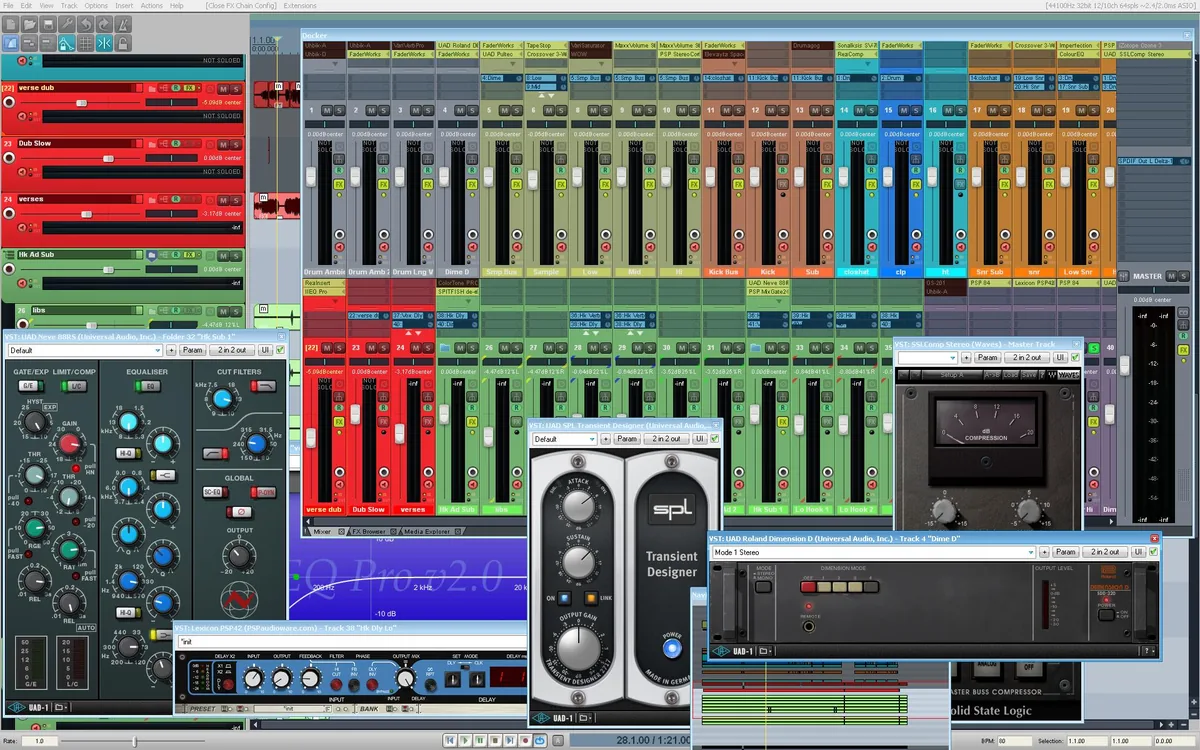
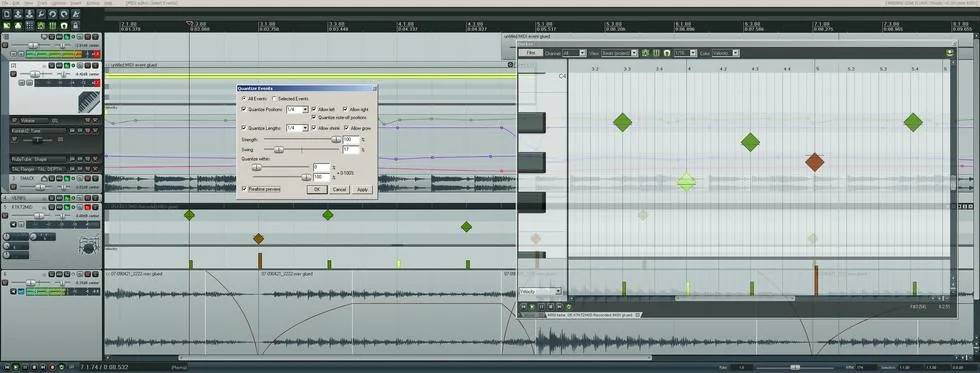
이미지는 REAPER 공식 스크린샷 갤러리에서 가져왔습니다.
버퍼와 샘플레이트 선택
처음에는 256샘플이 좋습니다. 안정적이면 연주 시 128, 무거운 믹싱은 512~1024로 올립니다.
Windows, REAPER, 장치의 샘플레이트를 44.1 또는 48 kHz로 맞추고 한 번에 하나만 변경하세요.
| 버퍼 | 용도 | 주의 |
|---|---|---|
| 128 | 안정적인 라이브 연주 | 낮은 지연, 끊김 위험 |
| 256 | 권장 시작값 | 균형이 좋음 |
| 512~1024 | 무거운 믹싱 | 안정적이지만 지연 증가 |
무음, 입력 누락, 잡음 해결
브라우저, 게임, 채팅 앱, 다른 DAW를 종료합니다. HDMI, Bluetooth, 미사용 엔드포인트는 ASIO4ALL에서 끕니다.
빨간 표시는 장치가 사용 중이거나 비활성일 수 있다는 뜻입니다. 잡음은 버퍼를 올리고 입력 누락은 REAPER 입력 범위를 확인하세요.
| 문제 | 원인 | 첫 해결 |
|---|---|---|
| 재생 안 됨 | 출력 오류/사용 중 | 출력 하나를 켜고 다른 앱 종료 |
| 입력 없음 | 범위/입력 오류 | 입력 활성화 |
| 잡음 | 버퍼가 작음 | 버퍼 올리기 |
| MIDI 무음 | 악기 없음 | 가상 악기 불러오기 |
확인 목록
같은 프로젝트와 장치로 설정을 비교하세요.
- ASIO4ALL v2가 활성화되어 있습니다.
- 입력과 출력이 하나씩 활성화되어 있습니다.
- 시험 녹음이 끊김 없이 재생됩니다.
- 공식 2.22을 2026년 7월 29일 확인했습니다.
ASIO4ALL과 REAPER 자주 묻는 질문
REAPER에 ASIO4ALL이 필요한가요?
적절한 제조사 ASIO 드라이버가 없을 때만 필요합니다.
어디에서 선택하나요?
Options → Preferences → Audio → Device입니다.
버퍼 크기는?
256샘플부터 시작하세요.
왜 소리가 안 나나요?
출력이 잘못됐거나 다른 앱이 장치를 사용 중일 수 있습니다.
2.22이 최신인가요?
네. 2026년 7월 29일 공식 출처에서 확인했습니다.