
Quand utiliser ASIO4ALL dans REAPER
Pour une interface dédiée, privilégiez le pilote ASIO du fabricant. ASIO4ALL sert surtout avec l’audio intégré et les périphériques WDM sans pilote natif satisfaisant.
ASIO4ALL ne renforce pas la qualité sonore : il présente les points WDM à REAPER. Évitez d’agréger plusieurs appareils sans nécessité.
| Pilote | Usage | Choix |
|---|---|---|
| ASIO constructeur | Interface dédiée | À utiliser en premier |
| ASIO4ALL v2 | Audio intégré/WDM | Sans ASIO natif |
| WASAPI | Audio partagé | Si d’autres applications doivent jouer |
Installer et sélectionner ASIO4ALL v2
Fermez REAPER, installez la version officielle 2.22 puis relancez-le. Dans Audio → Device, choisissez ASIO et ASIO4ALL v2.
Ouvrez ASIO Configuration et ne gardez que la sortie d’écoute et l’entrée utile. Le fichier officiel a répondu HTTP 200 et pesait 557 232 octets le 29 juillet 2026.
- Fermer REAPER
Installer la version officielle 2.22.
- Ouvrir Audio Device
Options → Preferences → Audio → Device.
- Choisir le pilote
Sélectionner ASIO et ASIO4ALL v2.
- Limiter les points
Activer uniquement l’entrée et la sortie utiles.
Référence officielle : manuel ASIO4ALL.

Activer entrées, sorties et monitoring
Activez Enable inputs et définissez la première et la dernière entrée, puis les sorties. Créez une piste, choisissez la source mono/stéréo et armez-la.
Contrôlez les vumètres, le monitoring et le fichier enregistré. Pour du MIDI sans son, chargez un instrument virtuel ou vérifiez le retour audio.
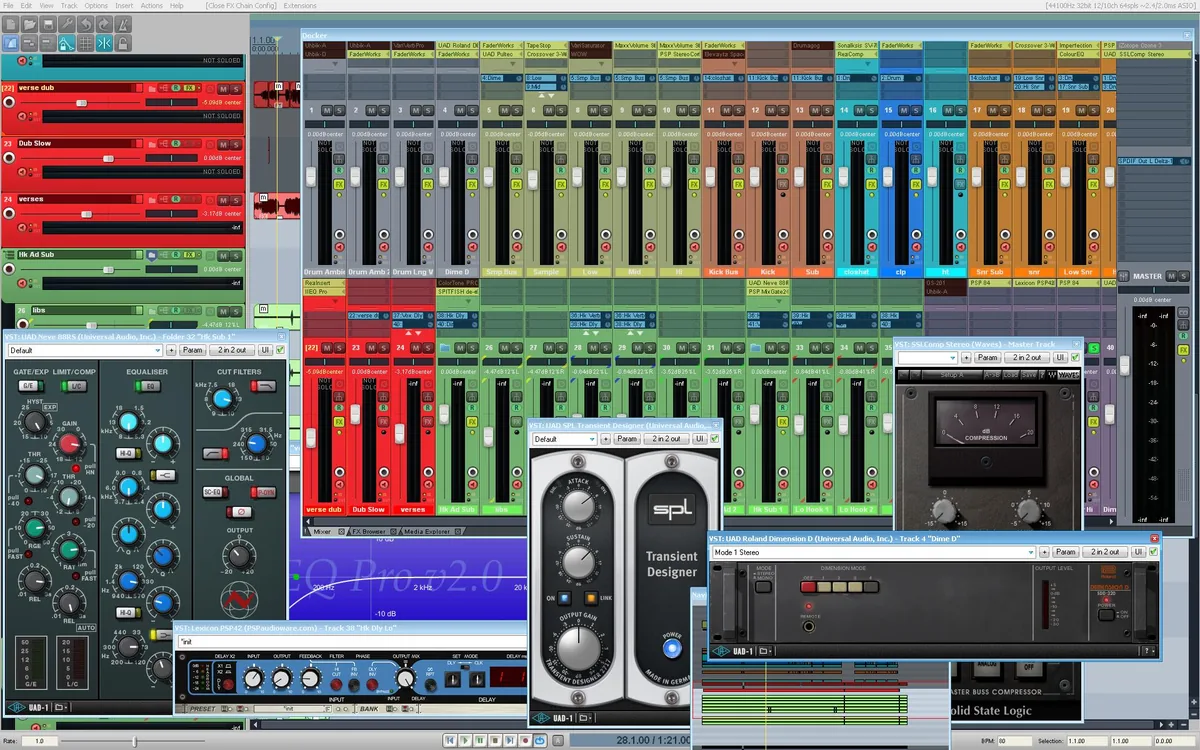
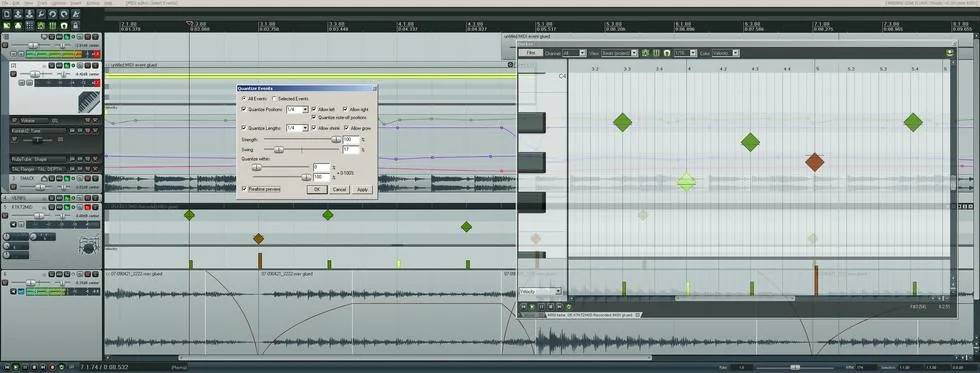
Les images proviennent de la galerie officielle REAPER.
Choisir tampon et fréquence
Commencez à 256 échantillons. Testez 128 pour jouer en direct si le système reste propre, ou 512–1024 pour un gros mixage.
Utilisez la même fréquence dans Windows, REAPER et le périphérique, généralement 44,1 ou 48 kHz. Modifiez un seul réglage à la fois.
| Tampon | Usage | Compromis |
|---|---|---|
| 128 | Jeu en direct | Faible latence, risque accru |
| 256 | Départ conseillé | Bon équilibre |
| 512–1024 | Mixage lourd | Plus stable, plus de retard |
Corriger aucun son, entrée absente ou craquements
Fermez navigateur, jeux, messagerie et autres DAW. Désactivez HDMI, Bluetooth et les points inutiles dans ASIO4ALL.
Une icône rouge signale souvent un point occupé ou désactivé. Augmentez le tampon pour les craquements et vérifiez la plage d’entrées si le micro manque.
| Problème | Cause | Premier correctif |
|---|---|---|
| Aucune lecture | Sortie erronée/occupée | Activer une sortie et fermer les autres apps |
| Aucune entrée | Plage ou source incorrecte | Activer les entrées |
| Craquements | Tampon trop bas | Augmenter le tampon |
| MIDI muet | Pas d’instrument | Charger un instrument |
Liste de vérification
Gardez le même projet et le même périphérique pendant les tests.
- ASIO4ALL v2 est actif.
- Une entrée et une sortie sont actives.
- Le fichier test se relit sans coupure.
- La version 2.22 a été vérifiée le 29 juillet 2026.
Questions fréquentes sur ASIO4ALL et REAPER
ASIO4ALL est-il nécessaire dans REAPER ?
Seulement sans pilote ASIO natif adapté.
Où le sélectionner ?
Options → Preferences → Audio → Device.
Quelle taille de tampon ?
Commencez à 256 échantillons.
Pourquoi aucun son ?
La mauvaise sortie est active ou une autre application l’occupe.
La version 2.22 est-elle actuelle ?
Oui, vérifiée le 29 juillet 2026.
Obtenez ASIO4ALL 2.22 puis revenez à ce guide pour le régler.
Le téléchargement officiel s'ouvre après une vérification de 15 secondes.