
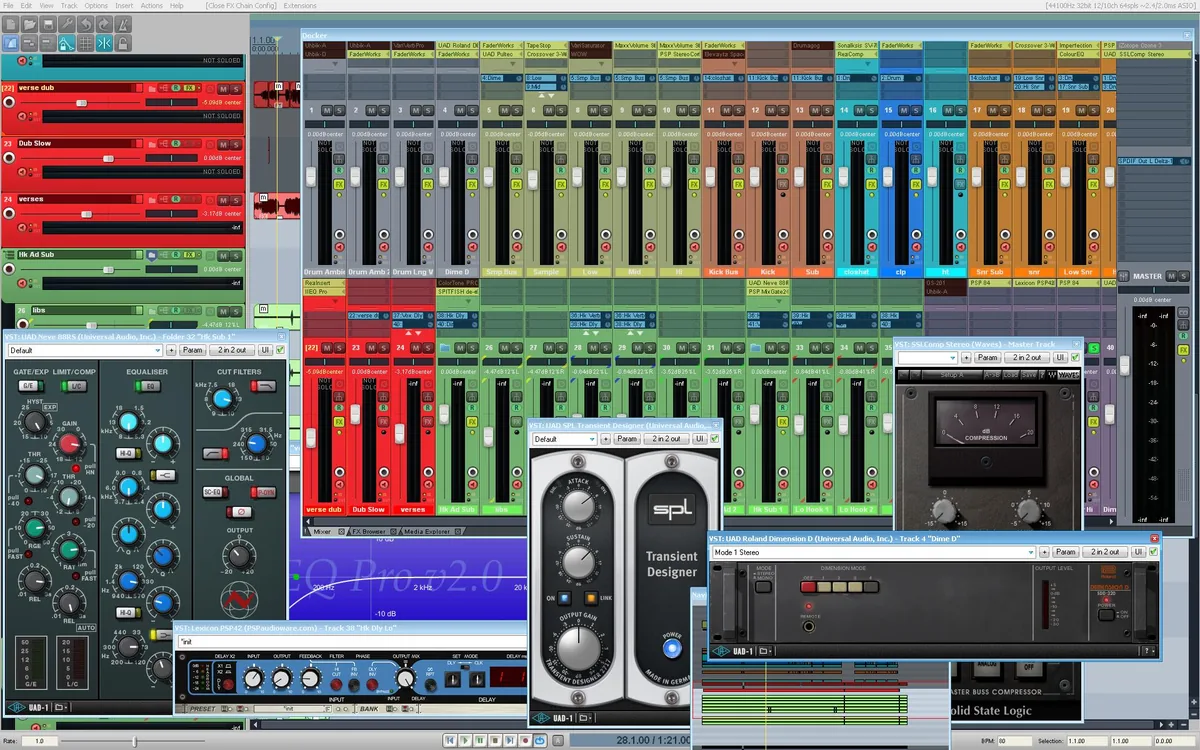
Quando conviene ASIO4ALL in REAPER
Con un’interfaccia dedicata prova prima il driver ASIO del produttore. ASIO4ALL è utile soprattutto per audio integrato e dispositivi WDM senza driver nativo valido.
ASIO4ALL non migliora il suono: rende disponibili gli endpoint WDM a REAPER. Evita più dispositivi se uno solo copre la sessione.
| Driver | Uso | Scelta |
|---|---|---|
| ASIO produttore | Interfaccia dedicata | Prima scelta |
| ASIO4ALL v2 | Audio integrato/WDM | Senza ASIO nativo |
| WASAPI | Audio condiviso | Se altre app devono suonare |
Installare e selezionare ASIO4ALL v2
Chiudi REAPER, installa la versione ufficiale 2.22 e riaprilo. In Audio → Device scegli ASIO e ASIO4ALL v2.
Apri ASIO Configuration e lascia attivi solo uscita e ingresso necessari. Il file ufficiale ha risposto HTTP 200 e misurava 557.232 byte il 29 luglio 2026.
- Chiudere REAPER
Installare il file ufficiale 2.22.
- Aprire Audio Device
Options → Preferences → Audio → Device.
- Scegliere il driver
Selezionare ASIO e ASIO4ALL v2.
- Limitare gli endpoint
Attivare solo ingresso e uscita necessari.
Riferimento ufficiale: manuale ASIO4ALL.

Abilitare ingressi, uscite e monitoraggio
Abilita Enable inputs, scegli primo e ultimo ingresso e definisci le uscite. Crea una traccia, seleziona la sorgente mono/stereo e arma la registrazione.
Controlla meter, monitoraggio e file registrato. Se il MIDI si muove ma non senti audio, carica uno strumento virtuale o verifica il ritorno audio.
Le immagini provengono dalla galleria ufficiale REAPER.
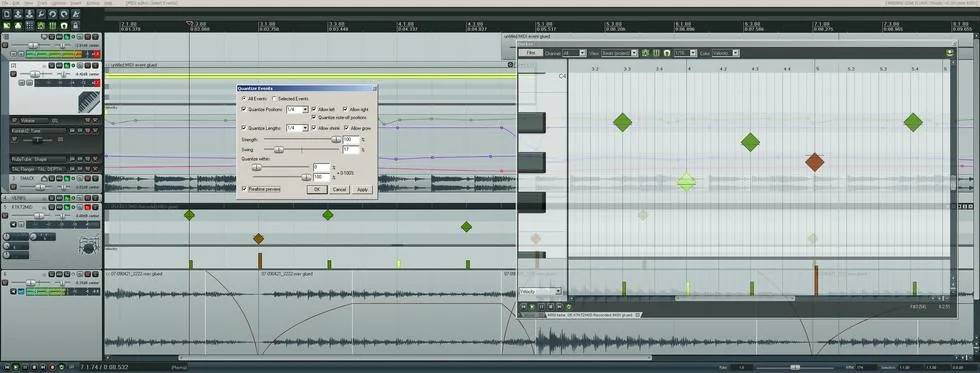
Scegliere buffer e sample rate
Inizia da 256 campioni. Prova 128 per suonare dal vivo se stabile; usa 512–1024 per mix complessi.
Mantieni lo stesso sample rate in Windows, REAPER e dispositivo, in genere 44,1 o 48 kHz. Cambia una sola voce per test.
| Buffer | Uso | Compromesso |
|---|---|---|
| 128 | Esecuzione live | Bassa latenza, più rischio |
| 256 | Partenza consigliata | Buon equilibrio |
| 512–1024 | Mix pesanti | Più stabile, più ritardo |
Risolvere nessun audio, ingressi mancanti o crepitii
Chiudi browser, giochi, chat e altre DAW. Disattiva HDMI, Bluetooth ed endpoint inutilizzati.
Un’icona rossa indica spesso un endpoint occupato o disabilitato. Alza il buffer per i crepitii e controlla l’intervallo ingressi se manca il microfono.
| Problema | Causa | Prima soluzione |
|---|---|---|
| Nessuna riproduzione | Uscita errata/occupata | Attivare un’uscita e chiudere app |
| Nessun ingresso | Intervallo o sorgente errati | Abilitare ingressi |
| Crepitii | Buffer basso | Aumentare il buffer |
| MIDI muto | Nessuno strumento | Caricare uno strumento |
Lista di verifica
Usa lo stesso progetto e dispositivo durante i test.
- ASIO4ALL v2 è attivo.
- Un ingresso e un’uscita sono attivi.
- La prova registrata si riproduce senza interruzioni.
- La versione 2.22 è stata verificata il 29 luglio 2026.
Domande frequenti su ASIO4ALL e REAPER
Serve ASIO4ALL in REAPER?
Solo senza un driver ASIO nativo adatto.
Dove si seleziona?
Options → Preferences → Audio → Device.
Quale buffer usare?
Inizia da 256 campioni.
Perché non sento audio?
È attiva l’uscita sbagliata o un’altra app la occupa.
La 2.22 è attuale?
Sì, verificata il 29 luglio 2026.
Ottieni ASIO4ALL 2.22 e torna alla guida per configurarlo.
Il download ufficiale si apre dopo una verifica di 15 secondi.