

Cubase에서 ASIO4ALL을 사용하는 기본 원리
ASIO4ALL은 Windows 호환 계층이며 컴퓨터의 하드웨어를 교체하는 프로그램이 아닙니다. ASIO 호스트가 선택한 WDM 오디오 엔드포인트를 사용할 수 있게 합니다. 따라서 Cubase에서 선택한 드라이버, ASIO4ALL 장치 트리, 입력 및 출력 연결이 같은 경로를 가리켜야 합니다.
처음부터 모든 장치를 활성화하지 마세요. 최신 상태이고 안정적인 제조사 드라이버가 있으면 먼저 사용합니다. ASIO4ALL이 필요하다면 출력 하나로 시작하고 녹음할 때만 입력을 추가해야 라우팅, 장치 점유, 샘플 레이트, 드라이버 문제를 구분하기 쉽습니다.
| 선택 | Cubase에서의 의미 | 첫 번째 확인 |
|---|---|---|
| 인터페이스 기본 드라이버 | 지원되는 인터페이스에 제조사가 제공하는 직접 경로 | 호환 계층보다 먼저 테스트 |
| ASIO4ALL v2 | 선택한 WDM 엔드포인트를 노출하는 별도 ASIO 경로 | 제어판에서 확인된 출력 하나 활성화 |
| 입력 또는 출력이 없음 | 호스트가 다른 엔드포인트를 사용 중일 수 있음 | 장치 트리와 Audio접속 비교 |
| 미터는 움직이지만 소리가 없음 | 처리는 되지만 물리 출력이나 버스가 다름 | 마스터 출력과 헤드폰 확인 |
| 여러 장치를 활성화함 | 클록 또는 포맷 충돌 가능성이 커짐 | 출력 하나와 샘플 레이트로 되돌리기 |
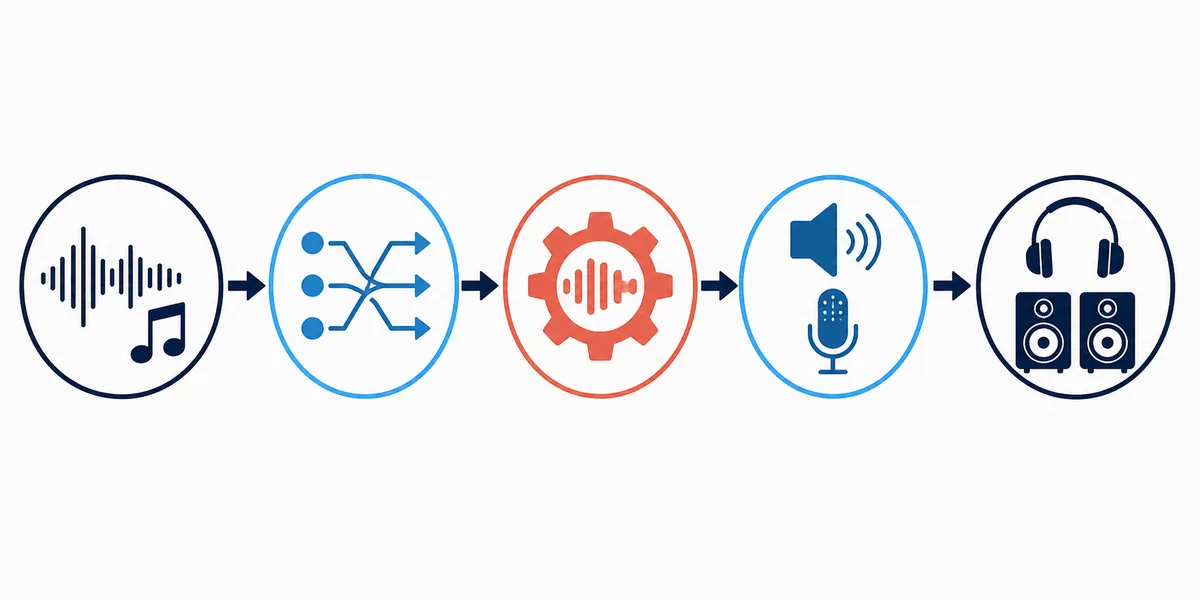
Cubase에서 ASIO 드라이버를 선택하는 위치
Cubase 에디션과 버전에 따라 메뉴 이름은 조금 다를 수 있지만 일반적으로 Studio설정 또는 Audio시스템에서 오디오 드라이버를 선택합니다. 정확한 메뉴 이름은 Steinberg 공식 도움말을 확인하세요.
ASIO4ALL은 설치만 했다고 Cubase의 활성 드라이버가 되지 않습니다. Cubase에서 ASIO4ALL v2를 선택하고 제어판에서 사용할 수 있는 WDM 엔드포인트를 표시해야 합니다. 목록이 갱신되지 않으면 다른 오디오 호스트를 닫고 Cubase를 다시 엽니다.
- 오디오 시스템 설정 열기
Studio설정 또는 Audio시스템을 열고 현재 드라이버를 기록합니다. 처음부터 버퍼와 샘플 레이트를 동시에 바꾸지 않습니다.
- ASIO4ALL v2 선택
WDM 장치나 라우팅이 실제로 필요할 때 선택합니다. 지원되는 인터페이스라면 기본 드라이버를 먼저 테스트합니다.
- ASIO 설정 열기
드라이버의 Control패널을 열고 스피커, 헤드폰, 인터페이스 출력 하나만 활성화합니다.
- 필요하면 Cubase 재시작
드라이버를 바꾼 뒤 포트가 오래된 것처럼 보이면 Cubase를 다시 시작합니다. 재시작할 때 사라지는 경로는 안정적인 기준이 아닙니다.
현재 메뉴 이름은 Steinberg 공식 도움말에서 확인하세요. 이 가이드는 특정 버전에 종속되지 않습니다.
올바른 입력과 출력 연결하기
ASIO4ALL v2를 선택하는 것만으로 경로가 완성되지는 않습니다. Cubase에는 녹음용 입력 버스와 재생용 출력 버스가 필요합니다. 보통 F4로 Audio접속을 열고 ASIO4ALL에서 활성화한 물리 포트에 버스가 할당되었는지 확인합니다.
Windows와 ASIO4ALL 장치 트리에 표시된 이름을 비교하세요. 노트북에는 스피커, 헤드폰, HDMI, 마이크 배열, Bluetooth 프로필이 비슷한 이름으로 표시될 수 있습니다. 진단 중에는 관련 없는 엔드포인트를 끄고 재생과 녹음이 각각 성공한 뒤 장치를 추가합니다.
- 필요한 엔드포인트만 활성화
들을 출력만 활성화하고 녹음이 필요할 때만 입력을 켭니다.
- 출력 버스 만들기
Audio접속에서 스테레오 출력 버스를 확인하고 ASIO4ALL에 보이는 출력 포트에 할당합니다.
- 입력 버스 만들기
녹음하려면 모노 또는 스테레오 입력 버스를 추가하고 정확한 포트를 선택한 뒤 짧게 녹음합니다.
- 미터와 실제 소리 비교
트랙과 마스터 미터를 보고 버스에 지정한 동일한 헤드폰이나 스피커로 들어 봅니다.
| Cubase 작업 | 최소 경로 | 확인할 내용 |
|---|---|---|
| 재생 | 스테레오 출력 버스 하나 | 연결된 헤드폰 또는 스피커를 가리키는지 확인 |
| 마이크 녹음 | 모노 입력 버스 하나 | ASIO4ALL에서 활성화되고 트랙에서도 선택되었는지 확인 |
| 악기 또는 라인 입력 | 모노 포트 또는 입력 쌍 | 효과를 추가하기 전에 입력 미터가 반응하는지 확인 |
| 입력과 출력을 다른 장치로 사용 | 입력 하나와 출력 하나 | 두 엔드포인트의 포맷이 호환되는지 확인 |
| 출력이 연결되지 않음 | 아직 사용할 버스가 없음 | 전원 아이콘, 버스, 장치 점유를 확인 |
드라이버 변경, 출력 연결 끊김, 무음 문제 해결
Cubase에서 ASIO 드라이버를 바꿀 수 없다면 다른 DAW, 오디오를 재생하는 브라우저, 회의 앱, 미디어 플레이어, 장치를 점유할 수 있는 제어판을 닫습니다. Cubase를 다시 열고 시도하세요. ASIO4ALL을 한 번 더 설치해도 다른 앱이 점유한 엔드포인트가 해제되지는 않습니다.
출력이 연결되지 않았다고 표시되면 ASIO4ALL의 엔드포인트 전원 상태, Audio접속의 포트 할당, 실제 케이블이나 헤드폰의 세 계층을 순서대로 확인합니다. 미터는 움직이는데 소리가 없으면 버퍼를 낮추기 전에 마스터 또는 Control룸 출력을 확인하세요.
Cubase 12 에디션과 최신 버전에서는 메뉴 이름이 달라질 수 있습니다. 한 출력 테스트로도 해결되지 않으면 ASIO4ALL 무음 해결 가이드에서 장치 점유, 샘플 레이트, 버퍼, 물리 출력을 순서대로 구분하세요.
- 드라이버 하나, 출력 하나, 짧은 프로젝트로 테스트합니다.
- 충돌하는 오디오 앱을 닫고 포트가 오래되었으면 Cubase를 다시 엽니다.
- 상위 장치 이름뿐 아니라 정확한 WDM 엔드포인트의 전원 아이콘을 확인합니다.
- 미터가 움직이는데 소리가 없으면 Audio접속과 마스터 출력을 확인합니다.
- 리샘플링이나 고급 동기화를 시도하기 전에 샘플 레이트를 맞춥니다.
- 여러 옵션을 바꾸기 전에 마지막으로 작동한 경로로 돌아갑니다.
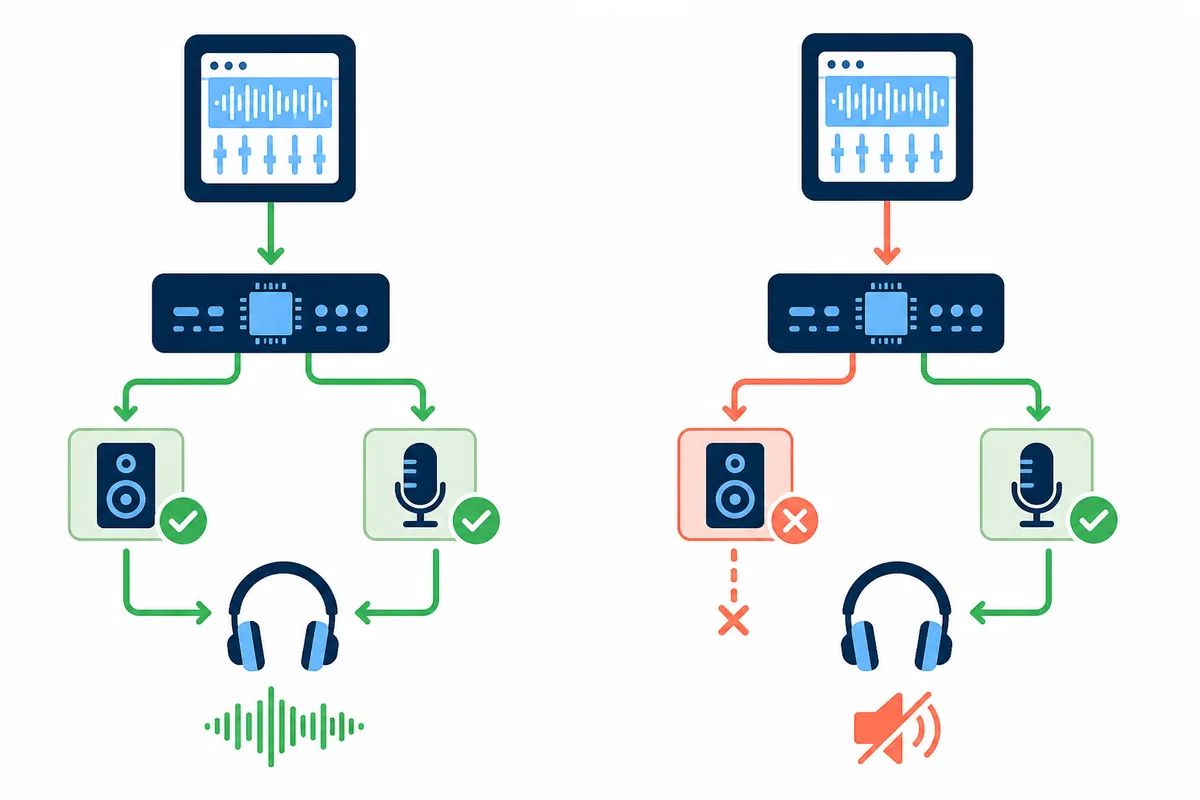
버퍼, 샘플 레이트, ASIO-Guard와 지연 시간
작은 ASIO 버퍼는 모니터링 지연을 줄일 수 있지만 오디오 블록을 처리할 시간이 줄어듭니다. 같은 샘플 레이트에서 256 samples부터 시작하세요. 재생이 깨끗하고 컴퓨터가 안정적일 때만 라이브 모니터링용으로 128 또는 64를 시도합니다. 무거운 프로젝트에서는 512 또는 1024가 진단 기준으로 더 적합할 수 있습니다.
ASIO-Guard, 선행 처리 플러그인, 오버샘플링, USB와 Bluetooth, 실제 모니터링 경로도 지연을 추가합니다. ASIO4ALL이 전체 지연을 보장하지는 않습니다. 같은 프로젝트, 장치, 샘플 레이트, 버퍼로 재생과 녹음을 반복해 확인하세요.
| 상황 | 시작점 | 다음 확인 |
|---|---|---|
| 첫 Cubase 테스트 | 256 samples, 동일한 샘플 레이트 | 출력 버스 하나와 깨끗한 재생 |
| 라이브 모니터링 | 안정적일 때만 128 또는 64 | 입력 미터, CPU, 끊김 |
| 큰 프로젝트 | 512 또는 1024 | ASIO-Guard, 플러그인, 언더런 |
| 클릭이나 끊김 | 버퍼를 한 단계 올리기 | 장치를 추가하기 전에 경로 안정화 |
| Bluetooth 진단 | 유선 헤드폰 | 무선 지연과 드라이버 문제를 분리 |
버퍼 값은 측정된 보장이 아니라 시작점입니다. 실제 Cubase 재생과 녹음 테스트를 통과한 값을 기록하세요.
ASIO4ALL 버전 2.22 다운로드와 버전 기준
ASIO4ALL 버전 2.22는 2026년 8월 10일 이 가이드에서 확인한 공식 최신 릴리스입니다. 안정적인 Windows 파일 이름은 ASIO4ALL_2_22.exe입니다. 이 Cubase 페이지는 미러를 호스팅하지 않으며 Cubase나 Steinberg 설치 파일도 제공하지 않습니다.
공식 파일은 바이트 범위 요청으로 확인했습니다. 상태 코드 206과 Windows 실행 형식, 전체 길이 557,232 bytes, PE MZ 헤더가 확인되었습니다. 재패키지된 드라이버나 드라이버 업데이트 도구 대신 공식 소스를 사용하세요.
릴리스 정보는 ASIO4ALL 버전 2.22 공식 페이지에서 확인하고 사이트의 설치 절차는 ASIO4ALL 설치 가이드를 이용하세요.
최신성 확인은 2026년 8월 10일 완료되었습니다. ASIO4ALL 버전 2.22가 최신 상태이며 공식 실행 파일 기록 크기는 557,232 bytes입니다.
Cubase용 ASIO4ALL 확인 체크리스트
좋은 드라이버 선택은 실제 컴퓨터에서 반복 가능한 테스트를 통과해야 합니다. 드라이버, 엔드포인트, 입력·출력 버스, 샘플 레이트, 버퍼, Cubase를 다시 열었을 때의 결과를 기록하세요.
미터가 움직인다고 실제 출력이 작동한다는 뜻은 아니며, 낮은 버퍼 값이 전체 지연 시간이 더 낮다는 뜻도 아닙니다.
- 사용 가능한 경우 최신 제조사 ASIO 드라이버를 먼저 테스트했습니다.
- 실제 WDM 경로 필요가 있을 때만 ASIO4ALL v2를 선택했습니다.
- 두 번째 장치를 추가하기 전에 확인된 출력 하나를 활성화했습니다.
- Cubase의 Audio접속이 ASIO4ALL과 같은 물리 출력을 가리킵니다.
- 짧은 재생과 필요할 때 짧은 녹음이 정상 작동합니다.
- 깨끗한 테스트 뒤 샘플 레이트와 버퍼를 기록했습니다.
- Cubase를 닫았다가 다시 열어도 경로가 사라지지 않습니다.
- 설치 파일은 확인된 공식 ASIO4ALL 버전 2.22 소스에서 받았습니다.
Cubase용 ASIO4ALL 자주 묻는 질문
Cubase를 사용하려면 ASIO4ALL이 필요한가요?
필수는 아닙니다. 오디오 인터페이스에 최신 기본 ASIO 드라이버가 있다면 먼저 사용하세요. ASIO4ALL은 기본 경로에서 제공하지 않는 WDM 엔드포인트가 필요할 때 유용합니다.
Cubase에서 ASIO4ALL은 어디서 선택하나요?
Studio설정 또는 Audio시스템을 열고 ASIO4ALL v2를 선택한 뒤 Control패널에서 필요한 WDM 엔드포인트를 활성화합니다. 메뉴 이름은 에디션에 따라 다를 수 있습니다.
ASIO 드라이버를 바꿀 수 없는 이유는 무엇인가요?
다른 오디오 앱이 장치를 사용 중이거나 드라이버 목록이 오래되었을 수 있습니다. 다른 DAW와 오디오 앱을 닫고 Cubase를 다시 열어 보세요.
Cubase에서 출력이 연결되지 않았다고 하는 이유는 무엇인가요?
ASIO4ALL 엔드포인트가 비활성화 또는 사용 불가 상태이거나 Audio접속이 다른 포트를 가리킬 수 있습니다. 정확한 출력을 활성화하고 버스와 실제 헤드폰 또는 스피커를 확인하세요.
Cubase 15나 Cubase 12 에디션에는 다른 ASIO4ALL 설치 파일이 필요한가요?
검색 결과의 버전 문구만 보고 설치 파일을 고르지 마세요. 이 사이트가 확인한 공식 Windows 릴리스는 ASIO4ALL 버전 2.22이며 Cubase 메뉴는 Steinberg 자료에서 확인해야 합니다.
Cubase에서 ASIO4ALL 버퍼는 얼마로 설정하나요?
같은 샘플 레이트에서 256 samples 부근부터 시작하세요. 재생이 안정된 뒤 낮추고 클릭, 끊김 또는 무거운 프로젝트에서는 높입니다.
Cubase와 브라우저 오디오를 동시에 사용할 수 있나요?
Windows 공유 설정, 독점 액세스와 엔드포인트 경로에 따라 다릅니다. 브라우저가 무음이면 Cubase에서 출력 하나만 사용하는 테스트로 돌아가세요.
Steinberg 또는 인터페이스 드라이버를 사용해야 하나요?
지원되고 안정적이라면 인터페이스의 최신 기본 드라이버를 사용하세요. ASIO4ALL은 WDM 장치나 특별한 라우팅이 필요할 때 비교합니다.