

ASIO4ALL für Cubase im Überblick
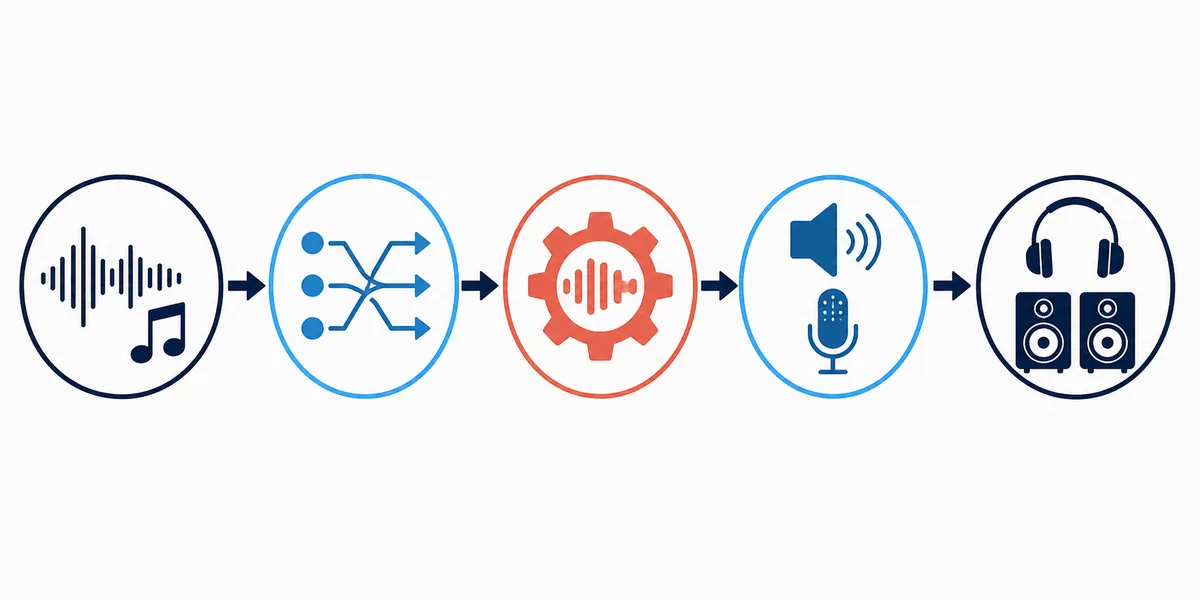
ASIO4ALL ist eine Windows-Kompatibilitätsschicht und kein Ersatz für die Hardware im Computer. Der Treiber stellt einem ASIO-fähigen Host ausgewählte WDM-Endpunkte zur Verfügung. In Cubase müssen Treiberwahl, ASIO4ALL-Geräteliste und Audio Connections zusammenpassen. Ein ausgewählter Treiber bedeutet deshalb noch nicht, dass der Projekt-Ausgang tatsächlich verbunden ist.
Aktiviere nicht sofort jedes Gerät. Ein aktueller, stabiler Hersteller-Treiber bleibt die erste Wahl. Wenn ASIO4ALL nötig ist, beginne mit einem Ausgang und füge einen Eingang erst für eine Aufnahme hinzu. So lassen sich Routing, Gerätebelegung, Samplerate und Treiberfehler getrennt prüfen.
| Entscheidung | Bedeutung in Cubase | Erster Check |
|---|---|---|
| Nativer Interface-Treiber | Direkter, vom Hersteller bereitgestellter Weg | Vor einer Kompatibilitätsschicht testen |
| ASIO4ALL v2 | Separater ASIO-Weg zu ausgewählten WDM-Endpunkten | Im Kontrollfeld einen Ausgang aktivieren |
| Ein- oder Ausgang fehlt | Cubase verwendet eventuell einen anderen Port | Geräteliste und Audio Connections vergleichen |
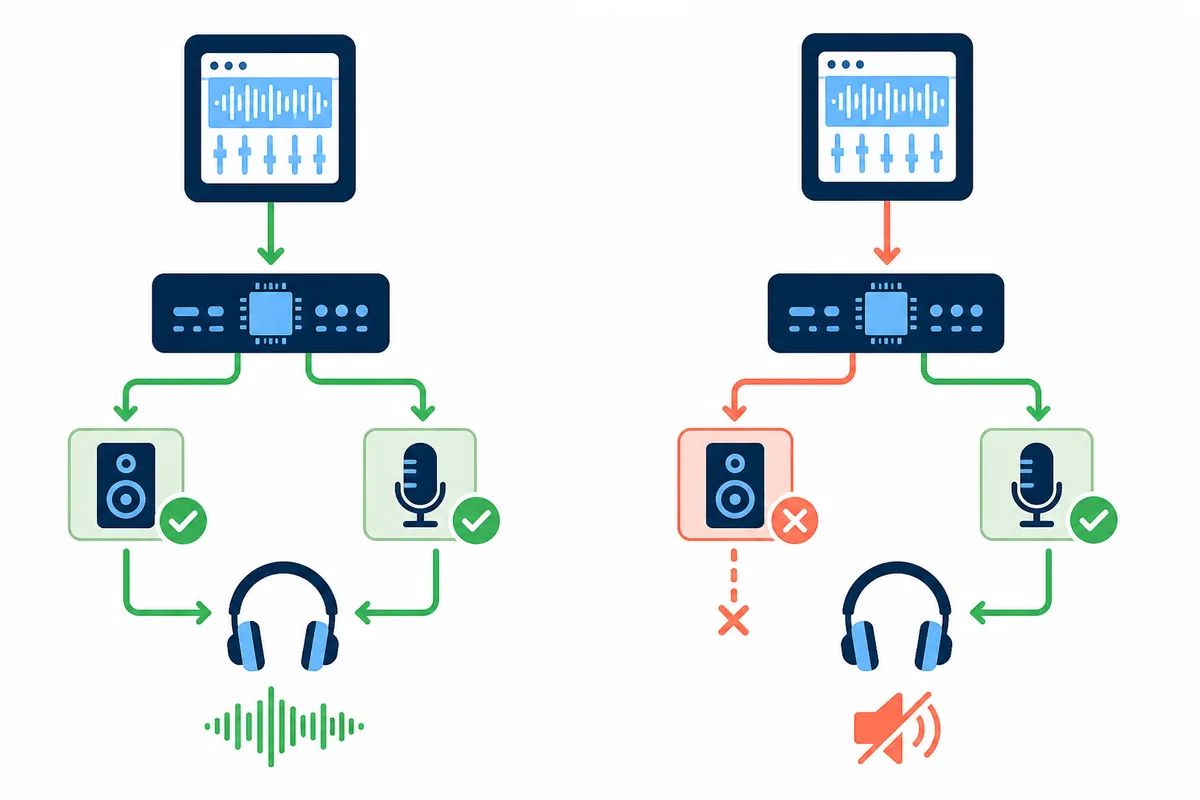
| Meter läuft, aber kein Ton | Cubase verarbeitet Audio, der physische Ausgang stimmt nicht | Master/Control Room und Kopfhörer prüfen |
| Viele Geräte aktiv | Clock- oder Formatkonflikte werden wahrscheinlicher | Auf einen Ausgang und eine Samplerate zurückgehen |
Wo wird der ASIO-Treiber in Cubase gewählt?
Die Menübezeichnungen können je nach Cubase-Edition und Version leicht variieren. Die Treiberentscheidung liegt normalerweise in Studio Setup oder Audio System. Für die genaue Bezeichnung ist die offizielle Steinberg-Dokumentation maßgeblich. Wähle dort den Treiber für Cubases Audio-Engine und öffne anschließend dessen Konfiguration.
ASIO4ALL wird nicht allein durch die Installation zum aktiven Cubase-Treiber. Cubase muss ASIO4ALL v2 auswählen und das Kontrollfeld muss einen nutzbaren WDM-Endpunkt zeigen. Wenn die Liste nicht aktualisiert wird, schließe andere Audio-Hosts und starte Cubase neu.
- Audio-System öffnen
Studio Setup oder Audio System öffnen und den aktuellen Treiber notieren. Samplerate und Puffer zunächst nicht gleichzeitig ändern.
- ASIO4ALL v2 wählen
ASIO4ALL nur bei einem konkreten WDM- oder Routingbedarf wählen. Ein aktueller nativer Interface-Treiber wird zuerst getestet.
- Kontrollfeld öffnen
Über Control Panel ASIO4ALL öffnen und zuerst nur den benötigten Lautsprecher-, Kopfhörer- oder Interface-Ausgang aktivieren.
- Cubase erneut öffnen
Nach einem Treiberwechsel Cubase neu starten, wenn Ports veraltet aussehen. Eine Route, die nach dem Neustart verschwindet, ist keine stabile Basis.
Aktuelle Menübezeichnungen findest du in der offiziellen Steinberg-Hilfe. Diese Seite bleibt bewusst versionsunabhängig.
Die richtigen Ein- und Ausgänge verbinden
Die Auswahl von ASIO4ALL v2 ist nur die Hälfte des Signalwegs. Cubase benötigt weiterhin einen Eingangsbus für Aufnahmen und einen Ausgangsbus für die Wiedergabe. Öffne Audio Connections, häufig über F4, und prüfe, ob der Bus dem physischen Port zugewiesen ist, den du in ASIO4ALL aktiviert hast. Ein nicht verbundener Ausgang erzeugt auch mit dem richtigen Treiber Stille.
Vergleiche die Namen in Windows und im ASIO4ALL-Gerätebaum. Ein Laptop kann Lautsprecher, Kopfhörer, HDMI, Mikrofonarray und Bluetooth-Profile anzeigen. Deaktiviere nicht benötigte Endpunkte und erweitere die Route erst, wenn eine Wiedergabe- und eine Aufnahmeprüfung einzeln funktionieren.
- Nur den benötigten Endpunkt aktivieren
Ausgang aktivieren, den du hören willst; Eingang nur für eine geplante Aufnahme einschalten.
- Ausgangsbus prüfen
In Audio Connections den Stereo-Bus den sichtbaren ASIO4ALL-Ausgangsports zuweisen.
- Eingangsbus anlegen
Für eine Aufnahme einen Mono- oder Stereo-Bus anlegen, den exakten Port wählen und kurz aufnehmen.
- Meter und echten Ton vergleichen
Spur- und Mastermeter ansehen und über dieselben Kopfhörer oder Lautsprecher hören, die der Bus verwendet.
| Cubase-Aufgabe | Minimale Route | Prüfung |
|---|---|---|
| Wiedergabe | Ein Stereo-Ausgangsbus | Bus zeigt auf die angeschlossenen Kopfhörer oder Lautsprecher |
| Mikrofonaufnahme | Ein Mono-Eingangsbus | Port ist in ASIO4ALL aktiv und auf der Spur gewählt |
| Instrument oder Line-In | Ein Mono-Port oder Eingangspaar | Eingangsmeter reagiert vor zusätzlichem Monitoring |
| Getrennter Ein- und Ausgang | Ein Eingang und ein Ausgang | Beide Endpunkte verwenden ein kompatibles Format |
| Ausgang nicht verbunden | Noch kein nutzbarer Bus | Energie-Symbol, Bus und Gerätebelegung prüfen |
Treiberwechsel, getrennte Ausgänge und keinen Ton beheben
Wenn Cubase den ASIO-Treiber nicht wechseln lässt, schließe andere DAWs, Browser mit Audio, Meeting-Apps, Medienplayer und Kontrollfelder. Starte Cubase danach neu. Eine zweite ASIO4ALL-Installation gibt einen von einer anderen Anwendung belegten Endpunkt nicht frei.
Bei einem nicht verbundenen Ausgang prüfst du drei Ebenen: den Endpunktstatus in ASIO4ALL, die Portzuweisung in Audio Connections und Kabel oder Kopfhörer. Bewegen sich die Meter ohne hörbaren Ton, prüfe zuerst Master oder Control Room. Bleibt das Eingangsmetter still, prüfe Eingangsbus und Windows-Mikrofonrechte getrennt.
Die genaue Meldung kann sich zwischen Cubase-Editionen wie Cubase 12 Artist und neueren Versionen unterscheiden. Richte die Lösung am Symptom aus, nicht an einem vermuteten Installer. Für die allgemeine Fehlerkette hilft die ASIO4ALL-Anleitung bei fehlendem Ton.
- Zuerst einen Treiber, einen Ausgang und ein kurzes Projekt testen.
- Konkurrierende Audio-Apps schließen und Cubase bei veralteten Ports neu öffnen.
- Das Energie-Symbol am exakten WDM-Endpunkt prüfen, nicht nur den Gerätenamen.
- Audio Connections und Master-Ausgang prüfen, wenn Meter laufen, aber kein Ton kommt.
- Samplerate angleichen, bevor Resampling oder erweiterte Synchronisation getestet wird.
- Vor mehreren Änderungen zur letzten funktionierenden Route zurückkehren.
Puffer, Samplerate, ASIO-Guard und Latenz
Ein kleiner ASIO-Puffer kann die Monitoring-Latenz verkürzen, lässt dem Computer aber weniger Zeit pro Audioblock. Starte mit 256 Samples und passender Samplerate. Erst nach sauberer Wiedergabe testest du 128 oder 64 für Live-Monitoring. In einem schweren Projekt sind 512 oder 1024 oft die bessere Diagnosebasis.
ASIO-Guard, Look-ahead-Plugins, Oversampling, USB, Bluetooth und der physische Monitoringweg erzeugen zusätzliche Verzögerung. ASIO4ALL garantiert keine bestimmte Gesamtlatenz. Aussagekräftig ist ein wiederholbarer Test mit gleichem Projekt, Gerät, Sample-Rate und Puffer.
| Situation | Startpunkt | Nächste Prüfung |
|---|---|---|
| Erster Cubase-Test | 256 Samples, passende Samplerate | Ein Ausgangsbus und saubere Wiedergabe |
| Live-Monitoring | 128 oder 64 nur bei Stabilität | Eingangsmeter, CPU und Knackser |
| Großes Projekt | 512 oder 1024 | ASIO-Guard, Plugins und Underruns |
| Knackser oder Aussetzer | Puffer um eine Stufe erhöhen | Route stabil halten, bevor Geräte hinzukommen |
| Bluetooth-Diagnose | Kabelgebundene Kopfhörer | Drahtlose Transportlatenz getrennt prüfen |
Der Puffer ist ein Startpunkt und kein Messversprechen. Notiere den Wert, der den echten Cubase-Test besteht.
ASIO4ALL 2.22 und die Versionsgrenze
ASIO4ALL 2.22 ist die für diese Anleitung am 10.08.2026 verifizierte aktuelle offizielle Version. Die offiziellen Seiten nennen das Windows-Paket 2.22; die stabile Datei heißt ASIO4ALL_2_22.exe. Diese Cubase-Seite hostet keinen Spiegel und keinen Cubase- oder Steinberg-Installer.
Die Datei wurde per Range-Anfrage geprüft: HTTP 206, MIME application/x-msdownload, vollständige Länge 557.232 Bytes und PE-Kopf MZ. Vermeide Treiber-Updater, gefälschte Mac-Pakete und Versprechen von null Latenz. Wenn dein Interface mit seinem nativen Treiber funktioniert, ersetze ihn nicht ohne konkreten Grund.
Release-Fakten stehen auf der offiziellen ASIO4ALL-2.22-Seite. Für den Installationsablauf des Projekts ist die ASIO4ALL-Installationsanleitung zuständig.
Freshness Gate am 10.08.2026 abgeschlossen: ASIO4ALL 2.22 bleibt verifiziert; die offizielle Datei ist 557.232 Bytes groß.
Prüfliste für ASIO4ALL in Cubase
Ein guter Treiber ist der, der auf dem eigenen Computer einen wiederholbaren Test besteht. Notiere Treiber, Endpunkt, Eingangsbus, Ausgangsbus, Samplerate und Puffer und prüfe die Route nach dem Neustart von Cubase erneut.
Ein bewegtes Meter beweist keinen funktionierenden Lautsprecher, und ein kleiner Puffer beweist keine geringere Gesamtlatenz. Host, Gerät, Plugins, CPU und Monitoringweg beeinflussen das Ergebnis.
- Ein aktueller nativer Interface-Treiber wurde zuerst getestet.
- ASIO4ALL v2 wurde nur für einen konkreten WDM- oder Routingbedarf gewählt.
- Vor weiteren Geräten wurde ein bekannter Ausgang aktiviert.
- Audio Connections zeigt denselben physischen Ausgang wie ASIO4ALL.
- Wiedergabe und bei Bedarf eine kurze Aufnahme funktionieren.
- Samplerate und Puffer wurden nach dem sauberen Test notiert.
- Cubase wurde neu geöffnet, ohne die Route zu verlieren.
- Der Installer stammt aus der verifizierten offiziellen ASIO4ALL-2.22-Quelle.
Häufige Fragen zu ASIO4ALL für Cubase
Brauche ich ASIO4ALL für Cubase?
Nein. Wenn deine Audiohardware einen aktuellen nativen ASIO-Treiber besitzt, teste ihn zuerst. ASIO4ALL ist für WDM-Endpunkte oder fehlende native Treiber gedacht.
Wo wähle ich ASIO4ALL in Cubase?
Studio Setup oder Audio System öffnen, ASIO4ALL v2 als ASIO-Treiber wählen und danach im Kontrollfeld die benötigten WDM-Endpunkte aktivieren. Die Bezeichnungen können variieren.
Warum kann ich den ASIO-Treiber nicht wechseln?
Eine andere Anwendung kann das Gerät belegen oder die Liste ist veraltet. Andere DAWs, Browser, Meetings und Medienplayer schließen und Cubase neu öffnen.
Warum ist der Cubase-Ausgang nicht verbunden?
Der ASIO4ALL-Endpunkt kann deaktiviert sein oder Audio Connections zeigt auf einen anderen Port. Ausgang aktivieren, Bus verbinden und Kopfhörer oder Lautsprecher prüfen.
Brauchen Cubase 15 oder Cubase 12 Artist einen anderen Installer?
Wähle keinen Installer aus einer Versionsphrase. Für diese Seite ist ASIO4ALL 2.22 als aktuelle offizielle Windows-Version verifiziert; Cubase-Menüs prüfst du bei Steinberg.
Welchen Puffer sollte ich verwenden?
Beginne mit etwa 256 Samples und passender Samplerate. Erst bei sauberer Wiedergabe kleiner werden, bei Aussetzern erhöhen.
Kann Browser-Audio gleichzeitig laufen?
Das hängt von Windows-Freigabe, exklusivem Zugriff, Endpunkt und Treiber ab. Bei verschwundenem Browser-Ton zuerst mit einem Ausgang testen.
Soll ich den Steinberg- oder Interface-Treiber nutzen?
Den aktuellen nativen Treiber der unterstützten Interface-Hardware zuerst verwenden. ASIO4ALL nur vergleichen, wenn der native Weg den benötigten WDM-Endpunkt nicht bietet.