

ASIO4ALL para Cubase de un vistazo
ASIO4ALL es una capa de compatibilidad de Windows, no un reemplazo del hardware del ordenador. Permite que un host compatible con ASIO acceda a endpoints de audio WDM. En Cubase, la selección del controlador, la lista de endpoints de ASIO4ALL y las conexiones de entrada y salida de Cubase deben coincidir. Un controlador puede aparecer seleccionado mientras el proyecto apunta a una salida no disponible.
La primera configuración no debe activar todos los dispositivos. Usa el controlador del fabricante si es actual y estable. Si necesitas ASIO4ALL, empieza con una salida y añade una entrada solo cuando vayas a grabar. Así puedes separar un fallo de routing de Cubase, ocupación del dispositivo, frecuencia de muestreo o capa de controlador.
| Decisión | Qué significa en Cubase | Primera comprobación |
|---|---|---|
| Controlador nativo de la interfaz | Ruta directa suministrada para una interfaz compatible | Pruébalo antes de una capa de compatibilidad |
| ASIO4ALL v2 | Ruta ASIO separada que muestra endpoints WDM elegidos | Abre el panel y activa una salida conocida |
| Falta una entrada o salida | El host puede usar un endpoint distinto al esperado | Compara el árbol de dispositivos con las conexiones de audio |
| Los medidores se mueven pero no hay sonido | Cubase procesa audio, pero la salida física o el bus no coinciden | Revisa la salida master, el endpoint y los auriculares |
| Hay muchos dispositivos activos | La combinación puede causar conflictos de reloj o formato | Vuelve a una salida y una frecuencia |
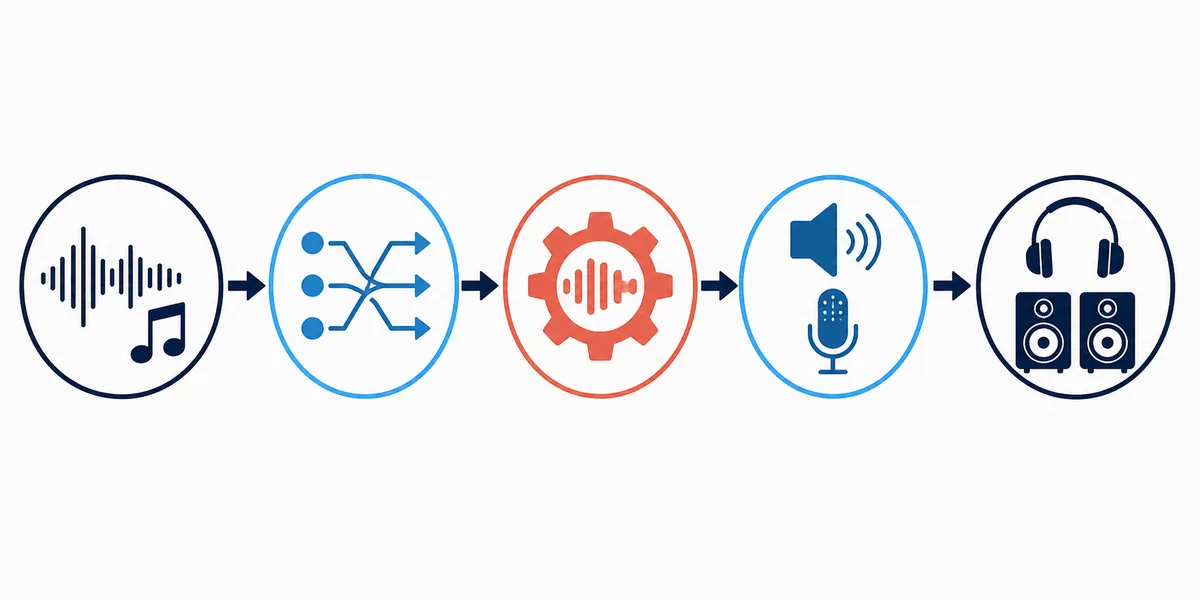
Dónde elegir el controlador ASIO en Cubase
Las ediciones y versiones de Cubase pueden mostrar nombres de menú algo distintos, pero la decisión suele estar en Studio Setup o Audio System. La documentación oficial de Steinberg es la referencia para tu edición. El objetivo es elegir el controlador que debe manejar el motor de audio de Cubase y abrir su configuración, en vez de cambiar primero ajustes de reproducción de Windows.
ASIO4ALL no se convierte en el controlador activo de Cubase solo por estar instalado. Cubase debe seleccionar ASIO4ALL v2 y el panel debe mostrar un endpoint WDM operativo. Si la lista no se actualiza, cierra otras aplicaciones de audio y vuelve a abrir Cubase antes de culpar al instalador.
- Abre los ajustes del sistema de audio
Entra en Studio Setup o Audio System y anota el controlador actual. No cambies también la frecuencia y el buffer.
- Selecciona ASIO4ALL v2
Elígelo cuando resuelva una necesidad real de dispositivo WDM. Si tienes un ASIO nativo actual, prueba esa ruta primero.
- Abre la configuración ASIO
Pulsa el botón del panel del controlador y activa una sola salida de altavoces, auriculares o interfaz.
- Reabre Cubase si hace falta
Después de cambiar el controlador, reinicia Cubase si los puertos parecen antiguos. Una ruta que se pierde al volver a abrir no es una base fiable.
Para los nombres actuales de los menús, consulta la documentación oficial de Steinberg. Esta página mantiene el flujo independiente de una versión concreta.
Conecta las entradas y salidas correctas
Elegir ASIO4ALL v2 es solo la mitad de la ruta. Cubase todavía necesita un bus de entrada para grabar y un bus de salida para reproducir. Abre Audio Connections, normalmente disponible con F4, y confirma que el bus está asignado al puerto físico activado en ASIO4ALL. Si la salida no está conectada, un controlador correcto puede seguir produciendo silencio.
Usa nombres que puedas comprobar en Windows y en el árbol de ASIO4ALL. Un portátil puede mostrar altavoces, auriculares, HDMI, matriz de micrófonos y perfiles Bluetooth con nombres parecidos. Desactiva endpoints ajenos durante el diagnóstico y añade otro dispositivo solo cuando una ruta de reproducción y una de grabación funcionen por separado.
- Activa solo el endpoint necesario
En ASIO4ALL activa la salida que vas a escuchar y la entrada solo si el proyecto necesita grabar.
- Crea el bus de salida
En Audio Connections revisa el bus estéreo y asígnalo a los puertos de salida visibles de ASIO4ALL.
- Crea el bus de entrada
Para grabar, añade un bus mono o estéreo y selecciona el puerto exacto. Haz una toma breve.
- Compara medidores y sonido físico
Mira el medidor de pista y master, y escucha en los mismos auriculares o altavoces que aparecen en el bus.
| Tarea en Cubase | Ruta mínima | Qué comprobar |
|---|---|---|
| Reproducción | Un bus de salida estéreo | El bus apunta a los auriculares o altavoces conectados |
| Grabación de micrófono | Un bus de entrada mono | El puerto está activo en ASIO4ALL y elegido en la pista |
| Entrada de instrumento | Un puerto mono o par de entradas | El medidor responde antes de añadir monitorización |
| Entrada y salida separadas | Una entrada y una salida seleccionadas | Los endpoints comparten formato compatible |
| Salida no conectada | Todavía no hay un bus útil | Revisa el icono de energía, vuelve a conectar el bus y comprueba la ocupación |
Soluciona cambios de controlador, salidas desconectadas y falta de sonido
Si Cubase no permite cambiar el controlador ASIO, cierra otros DAW, navegadores con audio, aplicaciones de reuniones, reproductores y paneles que puedan ocupar el dispositivo. Vuelve a abrir Cubase y prueba de nuevo. Instalar otra copia de ASIO4ALL no libera un endpoint que otra aplicación ya tiene ocupado.
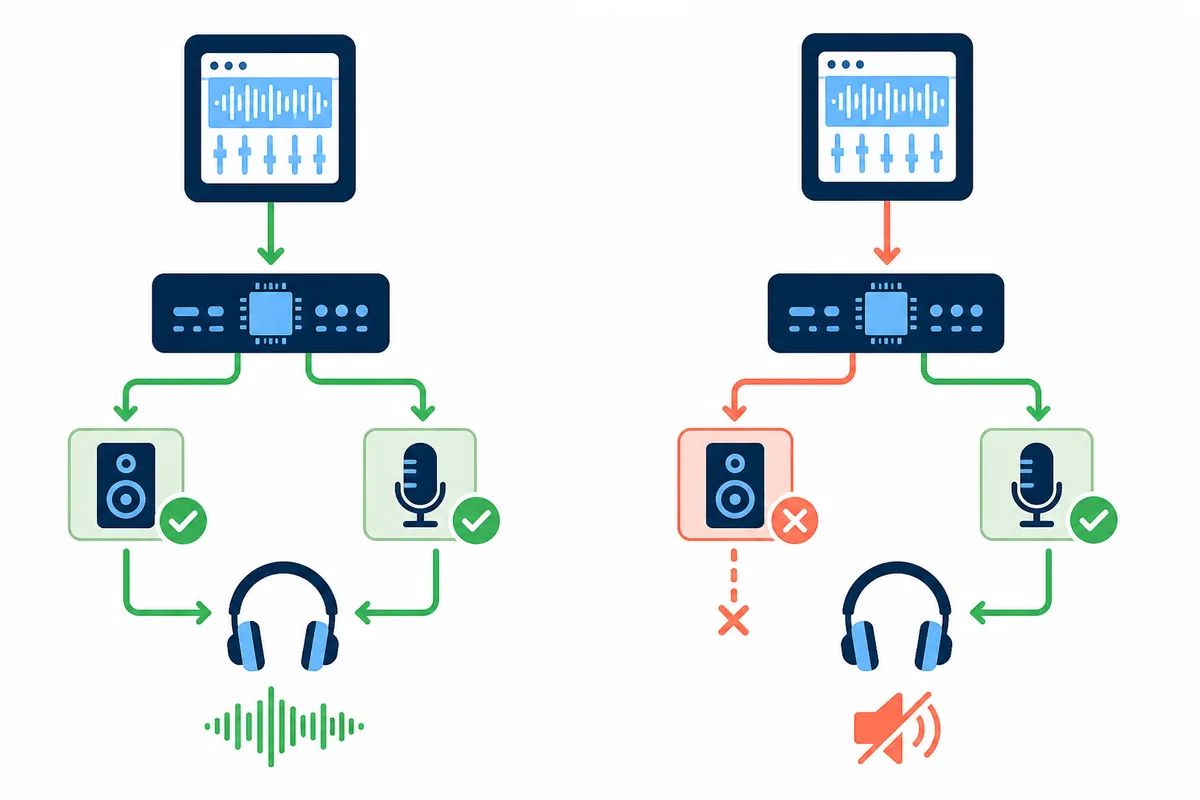
Si una salida aparece como no conectada, revisa tres capas: el estado de energía del endpoint en ASIO4ALL, la asignación del puerto en Audio Connections y el cable o auriculares físicos. Si los medidores se mueven pero no oyes nada, comprueba la salida master o Control Room antes de reducir el buffer. Si el medidor de entrada está quieto, revisa el bus y los permisos de micrófono de Windows por separado.
El texto exacto puede cambiar entre ediciones de Cubase, incluida Cubase 12 Artist o versiones posteriores. Relaciona la solución con el síntoma y no con un instalador supuesto. Para una revisión más amplia, consulta la guía de ASIO4ALL sin sonido.
- Empieza con un controlador, una salida y un proyecto corto.
- Cierra aplicaciones de audio en competencia y reabre Cubase si los puertos están desactualizados.
- Comprueba el icono del endpoint WDM exacto, no solo el nombre del dispositivo principal.
- Revisa Audio Connections y la salida master cuando los medidores se muevan sin sonido físico.
- Iguala la frecuencia de muestreo antes de activar remuestreo o sincronización avanzada.
- Vuelve a la última ruta conocida antes de cambiar varias opciones a la vez.
Buffer, frecuencia de muestreo, ASIO-Guard y latencia
Un buffer pequeño puede reducir la latencia de monitorización, pero deja menos tiempo para procesar cada bloque. Empieza alrededor de 256 samples con una frecuencia coincidente. Si la reproducción es limpia, prueba 128 o 64 solo para monitorización en directo y únicamente si el equipo permanece estable. En proyectos pesados, 512 o 1024 puede ser un punto de diagnóstico más útil.
ASIO-Guard, plugins con anticipación, sobremuestreo, USB, Bluetooth y la ruta física de monitorización también añaden retraso. ASIO4ALL no garantiza por sí solo una latencia baja. La prueba válida es repetir reproducción y grabación con el mismo proyecto, dispositivo, frecuencia y buffer.
| Situación | Punto de partida | Siguiente comprobación |
|---|---|---|
| Primera prueba | 256 samples y frecuencia coincidente | Un bus de salida y reproducción limpia |
| Monitorización en directo | 128 o 64 si es estable | Medidor de entrada, CPU y chasquidos |
| Proyecto grande | 512 o 1024 | ASIO-Guard, plugins y underruns |
| Chasquidos o cortes | Sube el buffer un paso | Mantén estable la ruta antes de añadir dispositivos |
| Bluetooth | Auriculares con cable | Separar la latencia inalámbrica del problema del controlador |
El buffer es un punto de partida, no una promesa medida. Anota el valor que supera la prueba real de Cubase.
Descarga de ASIO4ALL 2.22 y límites de versión
ASIO4ALL 2.22 es la versión oficial actual verificada para esta guía el 10 de agosto de 2026. Las páginas oficiales identifican el paquete de Windows como 2.22 y el archivo estable se llama ASIO4ALL_2_22.exe. Esta página no aloja un espejo ni ofrece un instalador de Cubase o Steinberg.
El archivo oficial se comprobó con una petición de rango: HTTP 206, MIME application/x-msdownload, longitud completa de 557,232 bytes y cabecera PE MZ. Evita actualizadores de controladores, paquetes de Mac falsos y promesas de latencia cero. Si tu interfaz ya funciona con su controlador nativo, no lo reemplaces solo para instalar ASIO4ALL.
Consulta la página oficial de ASIO4ALL 2.22 para los datos de release y la guía de instalación para el flujo del sitio.
Freshness gate completado el 10 de agosto de 2026: ASIO4ALL 2.22 sigue siendo la versión verificada y el ejecutable oficial mantiene 557,232 bytes.
Lista de verificación para ASIO4ALL en Cubase
Un buen controlador es el que supera una prueba repetible en tu ordenador. Anota controlador, endpoint, bus de entrada, bus de salida, frecuencia y buffer, y confirma que la ruta sobrevive al reinicio de Cubase.
Un medidor en movimiento no demuestra que el altavoz físico funcione, y un buffer pequeño no demuestra que la latencia total sea menor. El host, el dispositivo, los plugins y el método de monitorización también importan.
- Se probó primero el ASIO nativo actual cuando existe.
- ASIO4ALL v2 se eligió por una necesidad real de WDM o routing.
- Se activó una salida conocida antes de añadir otro dispositivo.
- Audio Connections apunta a la misma salida física que ASIO4ALL.
- La reproducción y, cuando corresponde, una grabación corta funcionan.
- La frecuencia y el buffer quedaron anotados después de una prueba limpia.
- Cubase se cerró y volvió a abrir sin perder la ruta.
- El instalador procede de la fuente oficial verificada de ASIO4ALL 2.22.
Preguntas frecuentes sobre ASIO4ALL para Cubase
¿Necesito ASIO4ALL para usar Cubase?
No. Si tu interfaz tiene un controlador ASIO nativo actual y compatible, pruébalo primero. ASIO4ALL sirve cuando Cubase necesita un endpoint WDM que la ruta nativa no muestra o cuando no hay un controlador nativo adecuado.
¿Dónde selecciono ASIO4ALL en Cubase?
Abre Studio Setup o Audio System, selecciona ASIO4ALL v2 como controlador ASIO y abre su panel para activar los endpoints WDM. Los nombres pueden variar según la edición y la versión.
¿Por qué no puedo cambiar el controlador ASIO en Cubase?
Otra aplicación puede tener el dispositivo ocupado, la lista puede estar desactualizada o Cubase puede necesitar reiniciarse. Cierra DAW, navegador, reuniones y reproductores, y vuelve a abrir Cubase.
¿Por qué Cubase dice que la salida no está conectada?
El endpoint puede estar desactivado o no disponible, o Audio Connections puede apuntar a otro puerto. Activa la salida exacta, vuelve a conectar el bus y revisa los auriculares o altavoces.
¿Cubase 15 o Cubase 12 Artist necesita otro instalador?
No elijas un instalador por una frase de versión en los resultados. La versión oficial verificada por este sitio es ASIO4ALL 2.22; consulta Steinberg para el comportamiento de tu edición.
¿Qué buffer debo usar con ASIO4ALL en Cubase?
Empieza cerca de 256 samples con una frecuencia coincidente. Reduce el valor solo si la reproducción es limpia y súbelo ante cortes o chasquidos.
¿Puedo usar el audio del navegador al mismo tiempo que Cubase?
Depende del uso compartido de Windows, el acceso exclusivo, el endpoint y el controlador. Si desaparece el audio del navegador, vuelve a una prueba con una sola salida.
¿Debo usar un controlador de Steinberg o de la interfaz?
Usa primero el controlador nativo actual proporcionado para tu interfaz. Compara ASIO4ALL cuando la ruta nativa no muestre el dispositivo WDM o el routing que necesitas.