

Cubaseで使うASIO4ALLの基本
ASIO4ALLはWindowsの互換レイヤーであり、パソコン内のハードウェアを置き換えるものではありません。ASIO対応ホストから選択したWDMオーディオ端点を使えるようにします。Cubaseでは、ドライバー、ASIO4ALLのデバイスツリー、入出力接続が同じ経路を指している必要があります。
最初からすべての機器を有効にしないでください。現在も安定しているメーカー純正ドライバーがあれば先に使います。ASIO4ALLが必要な場合は出力1つから始め、録音するときだけ入力を追加すると、ルーティング、デバイス占有、サンプルレート、ドライバーの問題を切り分けられます。
| 選択 | Cubaseでの意味 | 最初の確認 |
|---|---|---|
| インターフェースの純正ドライバー | 対応機器にメーカーが提供する直接経路 | 互換レイヤーより先にテストする |
| ASIO4ALL v2 | 選択したWDM端点を公開するASIO経路 | パネルで既知の出力を1つ有効にする |
| 入力または出力がない | ホストが別の端点を使っている可能性 | デバイスツリーとAudio接続を比較する |
| メーターは動くが音がない | 処理はされているが物理出力やバスが違う | マスター出力とヘッドホンを確認する |
| 複数機器を有効にした | クロックや形式の競合が起きやすい | 出力1つとサンプルレートに戻す |
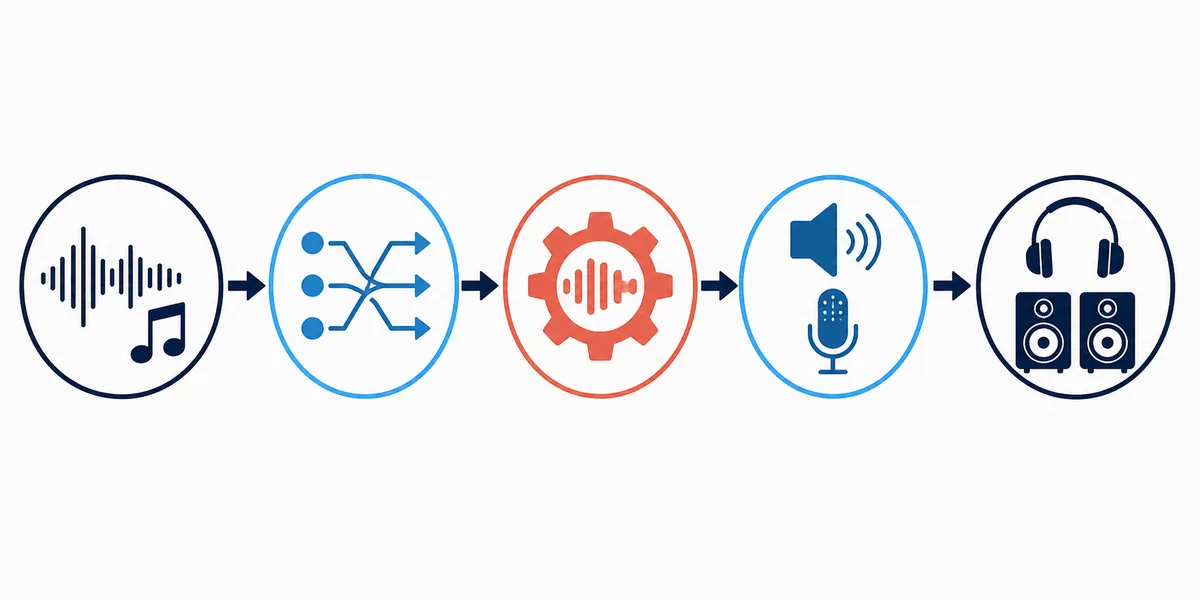
CubaseでASIOドライバーを選ぶ場所
Cubaseのエディションやバージョンでメニュー名は少し異なりますが、通常はStudio設定またはAudioシステムでオーディオドライバーを選びます。正確な名称はSteinberg公式ヘルプを確認してください。
ASIO4ALLはインストールしただけではCubaseのアクティブドライバーになりません。CubaseでASIO4ALL v2を選び、パネルで使用できるWDM端点を表示させます。リストが更新されない場合は他のオーディオホストを閉じてCubaseを再起動します。
- オーディオ設定を開く
Studio設定またはAudioシステムを開き、現在のドライバーを記録します。最初からバッファーとサンプルレートを同時に変えません。
- ASIO4ALL v2を選ぶ
WDM機器やルーティングの具体的な必要がある場合に選びます。対応インターフェースなら純正ドライバーを先に試します。
- ASIO設定を開く
ドライバーのControlパネルを開き、スピーカー、ヘッドホン、インターフェースの出力を1つだけ有効にします。
- 必要ならCubaseを再起動する
ドライバー変更後にポートが古く見える場合はCubaseを再起動します。再起動後に失われる経路は安定した基準になりません。
現在のメニュー名はSteinberg公式ヘルプを参照してください。このページは特定バージョンに依存しない手順です。
正しい入力と出力を接続する
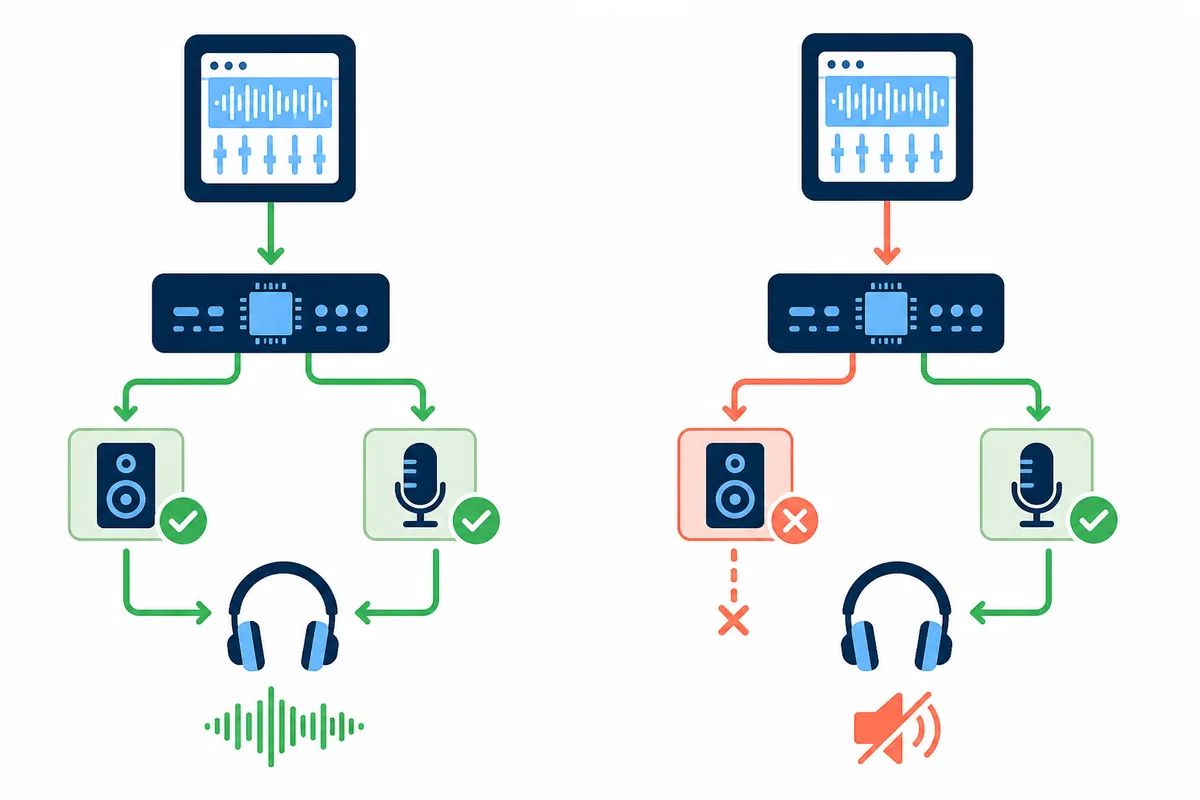
ASIO4ALL v2を選ぶだけでは経路は完成しません。Cubaseには録音用の入力バスと再生用の出力バスが必要です。通常はF4でAudio接続を開き、ASIO4ALLで有効にした物理ポートへバスが割り当てられているかを確認します。
WindowsとASIO4ALLのデバイスツリーで表示名を比較します。ノートパソコンではスピーカー、ヘッドホン、HDMI、マイクアレイ、Bluetoothプロファイルが似た名前で並ぶことがあります。診断中は不要な端点を無効にし、再生と録音が別々に成功してから機器を増やします。
- 必要な端点だけを有効にする
聴きたい出力を有効にし、入力は録音が必要な場合だけ有効にします。
- 出力バスを作る
Audio接続でステレオ出力バスを確認し、ASIO4ALLに表示された出力ポートへ割り当てます。
- 入力バスを作る
録音ではモノまたはステレオ入力バスを追加し、正確なポートを選んで短く録音します。
- メーターと実際の音を比べる
トラックとマスターのメーターを見て、バスに設定した同じヘッドホンやスピーカーで聴きます。
| Cubaseの作業 | 最小の経路 | 確認すること |
|---|---|---|
| 再生 | ステレオ出力バス1つ | 接続したヘッドホンまたはスピーカーを指している |
| マイク録音 | モノ入力バス1つ | ASIO4ALLで有効、トラックでも選択されている |
| 楽器・ライン入力 | モノポートまたは入力ペア | エフェクトを増やす前に入力メーターが反応する |
| 入力と出力を別機器にする | 入力1つと出力1つ | 両端点の形式に互換性がある |
| 出力が未接続 | まだ使えるバスがない | 電源アイコン、バス、デバイス占有を確認する |
ドライバー変更、出力未接続、音が出ない問題を直す
CubaseでASIOドライバーを変更できない場合は、他のDAW、音声を再生するブラウザー、会議アプリ、メディアプレーヤー、デバイスを占有しそうなパネルを閉じます。Cubaseを再起動して再度試してください。ASIO4ALLを二重にインストールしても、他のアプリが占有する端点は解放されません。
出力が未接続と表示されたら、ASIO4ALL内の端点の電源状態、Audio接続のポート割り当て、物理ケーブルやヘッドホンの3層を順に確認します。メーターが動いて無音なら、バッファーを下げる前にマスターまたはControlルーム出力を確認します。
Cubase 12系や新しいエディションでは表示名が異なる場合があります。まだ解決しない場合は、ASIO4ALLで音が出ないガイドで端点占有、サンプルレート、バッファー、物理出力を順に切り分けてください。
- ドライバー1つ、出力1つ、短いプロジェクトで試す。
- 競合する音声アプリを閉じ、ポートが古い場合はCubaseを再起動する。
- 親デバイス名だけでなく、正確なWDM端点の電源アイコンを確認する。
- メーターが動いて無音のときはAudio接続とマスター出力を確認する。
- リサンプリングや高度な同期を試す前にサンプルレートをそろえる。
- 複数の設定を変える前に、最後に動いた経路へ戻す。
バッファー、サンプルレート、ASIO-Guard、レイテンシー
小さいASIOバッファーはモニター遅延を減らせますが、各オーディオブロックを処理する時間も短くなります。まずは同じサンプルレートで256 samplesから始めます。再生が安定した後、コンピューターに余裕があればライブモニター用に128または64を試します。重いプロジェクトでは512または1024が診断しやすいことがあります。
ASIO-Guard、先読みプラグイン、オーバーサンプリング、USB、Bluetooth、物理モニター経路も遅延を加えます。ASIO4ALLが合計レイテンシーを保証するわけではありません。同じプロジェクト、機器、サンプルレート、バッファーで再生と録音を繰り返して確認します。
| 状況 | 開始値 | 次に確認すること |
|---|---|---|
| 最初のCubaseテスト | 256 samples、同じサンプルレート | 出力バス1つと安定した再生 |
| ライブモニター | 安定する場合だけ128または64 | 入力メーター、CPU、ノイズ |
| 大きなプロジェクト | 512または1024 | ASIO-Guard、プラグイン、アンダーラン |
| クリックや音切れ | バッファーを1段上げる | 機器追加前に経路を安定させる |
| Bluetoothの切り分け | 有線ヘッドホン | 無線の遅延とドライバー問題を分ける |
バッファー値は測定済みの保証ではなく開始点です。実際のCubase再生・録音テストを通過した値を記録してください。
ASIO4ALL版2.22のダウンロードとバージョン境界
ASIO4ALL版2.22は、2026年8月10日にこのガイドで確認した公式の現行リリースです。Windows用の安定したファイル名はASIO4ALL_2_22.exeです。このCubaseページはミラーをホストせず、CubaseやSteinbergのインストーラーも提供しません。
公式ファイルはバイト範囲リクエストで確認し、HTTP 206、MIMEはWindows用実行形式、全長557,232 bytes、PEのMZヘッダーでした。再パッケージやドライバー更新ツールではなく、公式ソースを使ってください。
リリース情報はASIO4ALL版2.22公式ページを、サイト内のインストール手順はASIO4ALLインストールガイドを参照してください。
鮮度確認は2026年8月10日に完了しました。ASIO4ALL版2.22が現行のままで、公式実行ファイルの記録サイズは557,232 bytesです。
Cubase用ASIO4ALL確認チェックリスト
適切なドライバーとは、実際のコンピューターで再現可能なテストを通過するものです。ドライバー、端点、入力・出力バス、サンプルレート、バッファー、Cubase再起動後の状態を記録します。
メーターが動くことは物理出力の成功を意味せず、小さいバッファーが合計遅延の低下を意味するわけでもありません。
- 対応する純正ASIOドライバーを先に試した。
- ASIO4ALL v2はWDM経路が必要な場合だけ選んだ。
- 2台目を追加する前に既知の出力を1つ有効にした。
- CubaseのAudio接続がASIO4ALLと同じ物理出力を指している。
- 短い再生と、必要なら短い録音が成功する。
- 安定したテスト後のサンプルレートとバッファーを記録した。
- Cubaseを再起動しても経路が失われない。
- インストーラーは確認済みの公式ASIO4ALL版2.22ソースから取得した。
Cubase用ASIO4ALL よくある質問
Cubaseを使うためにASIO4ALLは必要ですか?
必須ではありません。オーディオインターフェースに対応した純正ASIOドライバーがあれば先に試します。ASIO4ALLは純正経路に表示されないWDM端点が必要な場合に役立ちます。
CubaseのどこでASIO4ALLを選びますか?
Studio設定またはAudioシステムを開き、ASIO4ALL v2を選びます。その後Controlパネルで必要なWDM端点を有効にします。名称はエディションで異なる場合があります。
ASIOドライバーを変更できないのはなぜですか?
別の音声アプリがデバイスを使用しているか、ドライバー一覧が古い可能性があります。他のDAWや音声アプリを閉じ、Cubaseを再起動して試します。
Cubaseで出力が未接続になるのはなぜですか?
ASIO4ALLの端点が無効または使用できないか、Audio接続が別のポートを指している可能性があります。正確な出力を有効にし、バスと物理ヘッドホンを確認します。
Cubase 15やCubase 12系には別のASIO4ALLが必要ですか?
検索結果のバージョン表現だけでインストーラーを選ばないでください。このサイトが確認した公式Windows版はASIO4ALL版2.22です。CubaseのメニューはSteinbergの資料で確認します。
CubaseでASIO4ALLを使うバッファーはどれですか?
同じサンプルレートで256 samples付近から始めます。安定した再生後に下げ、クリックや音切れ、大きなプロジェクトでは上げてください。
Cubaseとブラウザーの音声を同時に使えますか?
Windowsの共有設定、排他アクセス、端点の経路によって異なります。ブラウザーが無音になったら、Cubaseで出力1つのテストに戻します。
Steinbergやインターフェースのドライバーを使うべきですか?
対応していて安定しているなら、インターフェースの現行純正ドライバーを使います。ASIO4ALLはWDM機器やルーティングの必要がある場合に比較します。