

ASIO4ALL dans Cubase en bref
ASIO4ALL est une couche de compatibilité Windows, pas un remplacement du matériel. Il présente des périphériques audio WDM à un hôte compatible ASIO. Dans Cubase, le pilote choisi, l'arbre des périphériques ASIO4ALL et les connexions d'entrée/sortie doivent donc correspondre.
N'activez pas tout le matériel dès le départ. Utilisez le pilote du fabricant s'il est récent et stable. Avec ASIO4ALL, commencez par une sortie, puis ajoutez une entrée seulement pour enregistrer afin d'isoler le routage, l'occupation du périphérique et la fréquence d'échantillonnage.
| Choix | Signification dans Cubase | Premier contrôle |
|---|---|---|
| Pilote natif de l'interface | Chemin direct fourni pour une interface compatible | Le tester avant une couche de compatibilité |
| ASIO4ALL v2 | Chemin ASIO vers les périphériques WDM sélectionnés | Ouvrir le panneau et activer une sortie connue |
| Entrée ou sortie absente | Cubase utilise peut-être un autre port | Comparer l'arbre ASIO4ALL et Audio Connections |
| Les vumètres bougent sans son | Le routage physique ou le bus de sortie ne correspond pas | Vérifier la sortie master et le casque |
| Plusieurs appareils actifs | Un conflit d'horloge ou de format est possible | Revenir à une sortie et une fréquence |
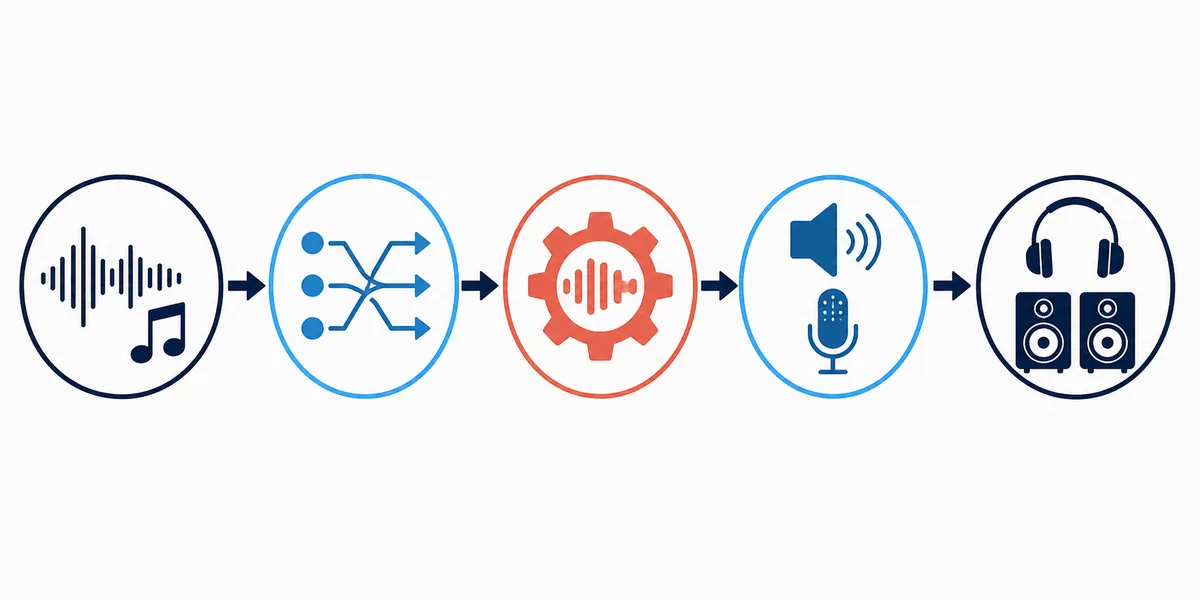
Où choisir le pilote ASIO dans Cubase
Les noms de menus varient légèrement selon l'édition et la version de Cubase. La décision se trouve généralement dans Studio Setup ou Audio System. La documentation officielle de Steinberg reste la référence pour les libellés exacts.
ASIO4ALL ne devient pas le pilote actif simplement parce qu'il est installé. Cubase doit sélectionner ASIO4ALL v2 et son panneau doit afficher un périphérique WDM utilisable. Fermez les autres hôtes audio et relancez Cubase si la liste paraît obsolète.
- Ouvrir les réglages audio
Ouvrez Studio Setup ou Audio System et notez le pilote actuel. Ne changez pas encore le tampon et la fréquence.
- Sélectionner ASIO4ALL v2
Choisissez-le pour un besoin réel de routage WDM. Avec une interface compatible, testez d'abord le pilote natif.
- Ouvrir la configuration ASIO
Utilisez le bouton Control Panel et activez une seule sortie de haut-parleurs, de casque ou d'interface.
- Relancer Cubase si nécessaire
Après un changement de pilote, relancez Cubase si les ports semblent anciens. Une route perdue au redémarrage n'est pas une base stable.
Pour les noms de menus actuels, consultez l'aide officielle de Steinberg. Ce guide reste indépendant d'une version précise.
Relier les bonnes entrées et sorties
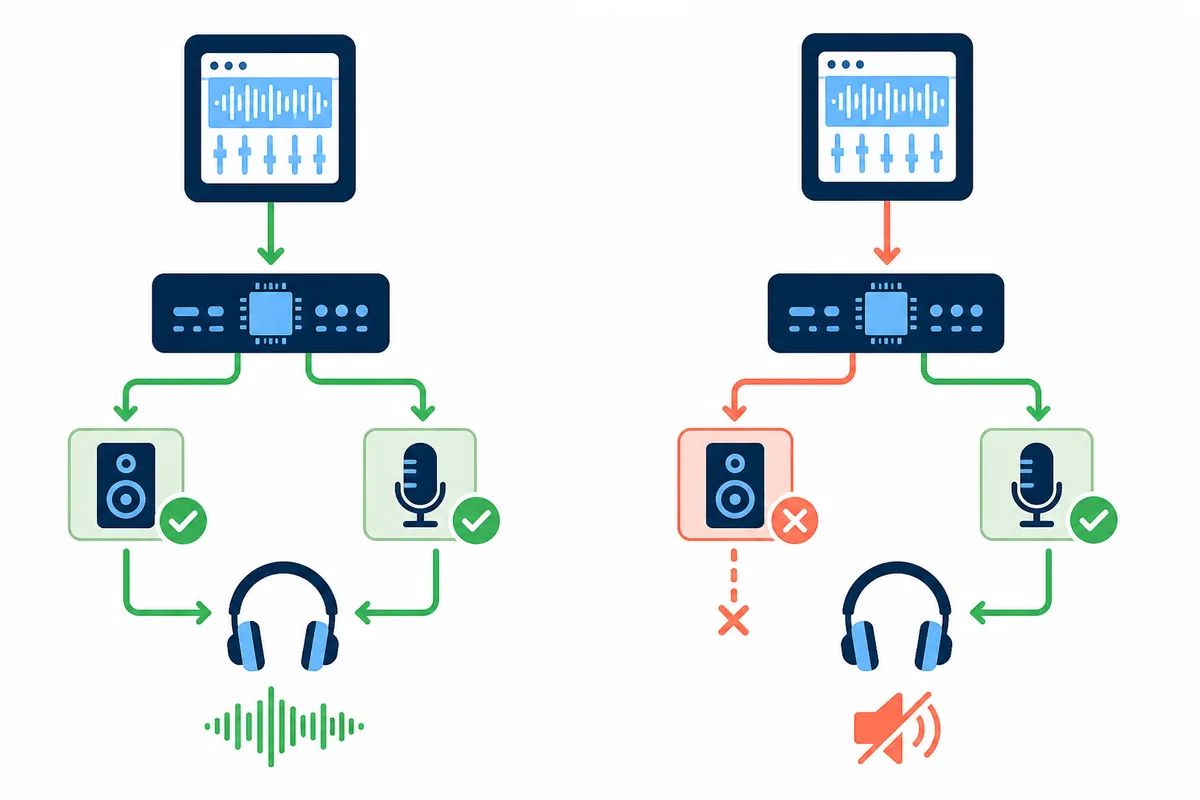
Choisir ASIO4ALL v2 n'est que la moitié du chemin. Cubase doit encore disposer d'un bus d'entrée pour l'enregistrement et d'un bus de sortie pour la lecture. Ouvrez Audio Connections, souvent avec F4, et vérifiez que le bus pointe vers le port physique activé dans ASIO4ALL.
Comparez les noms affichés par Windows et par l'arbre ASIO4ALL. Les haut-parleurs, le casque, HDMI, le réseau de micros et Bluetooth peuvent se ressembler. Désactivez les périphériques inutiles pendant le diagnostic et n'ajoutez un second appareil qu'après deux tests séparés réussis.
- Activer seulement le périphérique nécessaire
Activez la sortie que vous allez écouter et l'entrée uniquement si le projet doit enregistrer.
- Créer le bus de sortie
Dans Audio Connections, inspectez le bus stéréo et affectez-le aux ports ASIO4ALL visibles.
- Créer le bus d'entrée
Pour enregistrer, ajoutez un bus mono ou stéréo, choisissez le port exact et faites une courte prise.
- Comparer les vumètres et le son
Observez les vumètres de piste et de master, puis écoutez avec le même casque ou les mêmes haut-parleurs que le bus.
| Tâche Cubase | Chemin minimal | À vérifier |
|---|---|---|
| Lecture | Un bus de sortie stéréo | Le bus pointe vers le casque ou les haut-parleurs branchés |
| Enregistrement micro | Un bus d'entrée mono | Le port est actif dans ASIO4ALL et choisi sur la piste |
| Entrée instrument | Un port mono ou une paire | Le vumètre réagit avant d'ajouter des effets |
| Entrée et sortie différentes | Une entrée et une sortie sélectionnées | Les deux périphériques utilisent un format compatible |
| Sortie non connectée | Aucun bus utilisable | Contrôler l'icône d'alimentation, le bus et l'occupation |
Réparer le changement de pilote, les sorties déconnectées et l'absence de son
Si Cubase refuse de changer de pilote ASIO, fermez les autres DAW, navigateurs avec audio, outils de réunion, lecteurs multimédias et panneaux susceptibles de monopoliser le périphérique. Relancez Cubase. Une seconde installation d'ASIO4ALL ne libère pas un périphérique déjà occupé.
Pour une sortie indiquée comme non connectée, examinez trois couches : l'état d'alimentation du périphérique dans ASIO4ALL, l'affectation du port dans Audio Connections et le casque ou câble physique. Si les vumètres bougent sans son, vérifiez la sortie master ou Control Room avant de réduire le tampon.
Les libellés peuvent différer selon l'édition, notamment Cubase 12 Artist ou les versions récentes. Si le test à une seule sortie échoue encore, utilisez le guide ASIO4ALL sans son pour séparer l'occupation, la fréquence, le tampon et la sortie physique.
- Tester un seul pilote, une seule sortie et un court projet.
- Fermer les applications audio concurrentes et relancer Cubase si les ports sont obsolètes.
- Vérifier l'icône du périphérique WDM exact, pas seulement le nom parent.
- Inspecter Audio Connections et la sortie master quand les vumètres bougent sans son.
- Aligner la fréquence d'échantillonnage avant le rééchantillonnage ou la synchronisation avancée.
- Revenir à la dernière route fonctionnelle avant de changer plusieurs réglages.
Tampon, fréquence, ASIO-Guard et latence
Un tampon plus petit peut réduire le délai de monitoring, mais laisse moins de temps au processeur. Commencez à 256 échantillons avec une fréquence identique. Testez 128 ou 64 uniquement après une lecture propre et si l'ordinateur reste stable. Pour un projet lourd, 512 ou 1024 est souvent un meilleur point de diagnostic.
ASIO-Guard, les plug-ins look-ahead, le suréchantillonnage, l'USB, Bluetooth et le chemin de monitoring physique ajoutent aussi du délai. ASIO4ALL ne garantit pas une latence totale précise : mesurez une lecture et un enregistrement répétables avec le même projet.
| Situation | Point de départ | Contrôle suivant |
|---|---|---|
| Premier test Cubase | 256 échantillons, fréquence identique | Un bus de sortie et une lecture propre |
| Monitoring direct | 128 ou 64 si stable | Vumètre d'entrée, CPU et craquements |
| Projet lourd | 512 ou 1024 | ASIO-Guard, plug-ins et underruns |
| Clics ou interruptions | Augmenter le tampon d'un cran | Garder la route stable avant d'ajouter des appareils |
| Diagnostic Bluetooth | Casque filaire | Séparer le délai sans fil du problème de pilote |
Une valeur de tampon est un point de départ, pas une promesse mesurée. Notez celle qui réussit le test réel de lecture et d'enregistrement.
ASIO4ALL 2.22 : téléchargement et limite de version
ASIO4ALL 2.22 est la version officielle actuelle vérifiée pour ce guide le 10 août 2026. Le fichier Windows stable s'appelle ASIO4ALL_2_22.exe. Cette page Cubase n'héberge pas de miroir et ne fournit pas d'installateur Cubase ou Steinberg.
Le fichier officiel a répondu à une requête d'octets avec HTTP 206, le type MIME application/x-msdownload, une longueur de 557 232 octets et l'en-tête PE MZ. Utilisez la source première plutôt qu'un reconditionneur ou une promesse de latence nulle.
Pour les faits de version, consultez la page officielle ASIO4ALL 2.22. Pour l'installation, consultez le guide d'installation ASIO4ALL.
Contrôle de fraîcheur terminé le 10 août 2026 : ASIO4ALL 2.22 reste la version officielle actuelle et l'exécutable stable correspond à 557 232 octets.
Checklist de vérification ASIO4ALL dans Cubase
Le bon pilote est celui qui résiste à un test reproductible sur l'ordinateur réel. Notez le pilote, le périphérique, les bus d'entrée et de sortie, la fréquence, le tampon et le résultat après relance de Cubase.
Un vumètre actif ne prouve pas que la sortie physique fonctionne, et un petit tampon ne prouve pas que la latence totale est moindre.
- Le pilote natif actuel a été testé en premier lorsqu'il existe.
- ASIO4ALL v2 répond à un besoin réel de routage WDM.
- Une sortie connue a été activée avant tout second périphérique.
- Cubase Audio Connections pointe vers la même sortie physique qu'ASIO4ALL.
- La lecture courte et, si nécessaire, l'enregistrement court fonctionnent.
- La fréquence et le tampon ont été notés après un test propre.
- Cubase a été fermé puis rouvert sans perdre la route.
- Tout installateur vient de la source officielle ASIO4ALL 2.22 vérifiée.
FAQ ASIO4ALL dans Cubase
Ai-je besoin d'ASIO4ALL pour utiliser Cubase ?
Non. Si votre interface possède un pilote ASIO natif actuel, essayez-le en premier. ASIO4ALL sert lorsqu'un périphérique WDM nécessaire n'est pas exposé ou lorsqu'aucun pilote natif adapté n'est disponible.
Où sélectionner ASIO4ALL dans Cubase ?
Ouvrez Studio Setup ou Audio System, choisissez ASIO4ALL v2, puis ouvrez son Control Panel pour activer les périphériques WDM nécessaires. Les libellés peuvent varier.
Pourquoi ne puis-je pas changer le pilote ASIO ?
Une autre application peut utiliser le périphérique, ou la liste peut être obsolète. Fermez les autres hôtes audio, relancez Cubase et réessayez.
Pourquoi Cubase indique-t-il que la sortie n'est pas connectée ?
Le périphérique ASIO4ALL peut être désactivé ou indisponible, ou Audio Connections peut viser un autre port. Activez la sortie exacte, reconnectez le bus et vérifiez le casque ou les haut-parleurs.
Cubase 15 ou Cubase 12 Artist nécessite-t-il un autre installateur ?
Ne choisissez pas un installateur selon une phrase de résultat de recherche. ASIO4ALL 2.22 est la version Windows officielle vérifiée ; les menus de Cubase doivent être confirmés dans l'aide Steinberg.
Quel tampon utiliser avec ASIO4ALL dans Cubase ?
Commencez autour de 256 échantillons avec une fréquence identique. Réduisez-le seulement après une lecture propre et augmentez-le en cas de clics ou de projet lourd.
Puis-je écouter le navigateur en même temps que Cubase ?
Cela dépend du partage Windows, de l'accès exclusif et du chemin choisi. En cas de silence du navigateur, revenez à un test Cubase avec une seule sortie.
Le pilote Steinberg ou celui de l'interface est-il préférable ?
Oui, utilisez le pilote natif actuel lorsqu'il est pris en charge et stable. Comparez ASIO4ALL uniquement pour un besoin de périphérique WDM ou de routage.