

ASIO4ALL no Cubase em resumo
O ASIO4ALL é uma camada de compatibilidade do Windows, não um substituto do hardware. Ele apresenta endpoints WDM a um host compatível com ASIO. No Cubase, o driver selecionado, a árvore de dispositivos do ASIO4ALL e as conexões de entrada e saída precisam apontar para o mesmo caminho.
Não ative todos os dispositivos de uma vez. Use o driver do fabricante se ele estiver atual e estável. Se precisar do ASIO4ALL, comece com uma saída e adicione uma entrada somente para gravar, separando problemas de roteamento, ocupação, taxa de amostragem e driver.
| Escolha | O que significa no Cubase | Primeira verificação |
|---|---|---|
| Driver nativo da interface | Caminho direto fornecido para uma interface compatível | Testar antes de uma camada de compatibilidade |
| ASIO4ALL v2 | Caminho ASIO separado para endpoints WDM escolhidos | Abrir o painel e ativar uma saída conhecida |
| Entrada ou saída ausente | O host pode estar usando outro endpoint | Comparar a árvore do ASIO4ALL com o Audio Connections |
| Medidores se movem, mas não há som | O processamento existe, mas a saída física ou o bus está errado | Verificar a saída master e os fones |
| Vários dispositivos ativos | Pode haver conflito de clock ou formato | Voltar a uma saída e uma taxa |
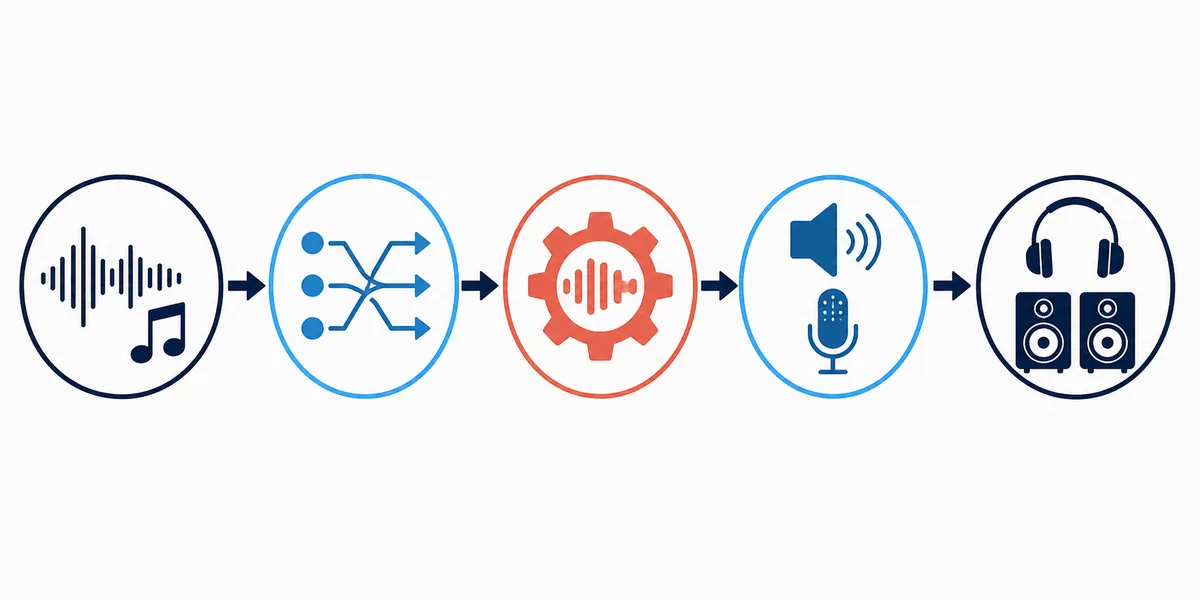
Onde escolher o driver ASIO no Cubase
As edições e versões do Cubase podem usar nomes de menu um pouco diferentes. A escolha geralmente fica em Studio Setup ou Audio System. Consulte a documentação oficial da Steinberg para o nome exato da sua edição.
O ASIO4ALL não vira o driver ativo apenas por estar instalado. O Cubase precisa selecionar ASIO4ALL v2 e o painel precisa mostrar um endpoint WDM utilizável. Feche outros hosts de áudio e abra o Cubase novamente se a lista parecer desatualizada.
- Abra as configurações de áudio
Abra Studio Setup ou Audio System e anote o driver atual. Não altere buffer e taxa ao mesmo tempo.
- Selecione ASIO4ALL v2
Escolha-o quando houver uma necessidade real de dispositivo WDM. Com uma interface compatível, teste o driver nativo primeiro.
- Abra a configuração ASIO
Use o botão Control Panel e ative uma única saída de alto-falantes, fones ou interface.
- Reabra o Cubase se necessário
Depois de trocar o driver, reinicie o Cubase se as portas parecerem antigas. Uma rota perdida ao reabrir não é uma base estável.
Para os nomes de menu atuais, consulte a ajuda oficial da Steinberg. O fluxo deste guia não depende de uma versão específica.
Conecte as entradas e saídas corretas
Selecionar o ASIO4ALL v2 é apenas metade do caminho. O Cubase ainda precisa de um bus de entrada para gravação e um bus de saída para reprodução. Abra o Audio Connections, normalmente com F4, e confirme que o bus aponta para a porta física ativada no ASIO4ALL.
Compare os nomes exibidos pelo Windows e pela árvore do ASIO4ALL. Um notebook pode mostrar alto-falantes, fones, HDMI, matriz de microfones e perfis Bluetooth com nomes parecidos. Desative endpoints não relacionados durante o diagnóstico e só adicione outro aparelho depois de testar reprodução e gravação separadamente.
- Ative apenas o endpoint necessário
Ative a saída que você pretende ouvir e a entrada somente se o projeto precisar gravar.
- Monte o bus de saída
No Audio Connections, revise o bus estéreo e atribua-o às portas de saída visíveis do ASIO4ALL.
- Monte o bus de entrada
Para gravar, adicione um bus mono ou estéreo, selecione a porta exata e faça uma tomada curta.
- Compare medidores e som físico
Observe os medidores da faixa e master e escute pelos mesmos fones ou alto-falantes usados pelo bus.
| Tarefa no Cubase | Rota mínima | O que conferir |
|---|---|---|
| Reprodução | Um bus de saída estéreo | O bus aponta para os fones ou alto-falantes conectados |
| Gravação de microfone | Um bus de entrada mono | A porta está ativa no ASIO4ALL e selecionada na faixa |
| Entrada de instrumento | Uma porta mono ou par de entradas | O medidor responde antes de adicionar efeitos |
| Entrada e saída diferentes | Uma entrada e uma saída selecionadas | Os endpoints usam um formato compatível |
| Saída não conectada | Ainda não há um bus útil | Verificar ícone de energia, bus e ocupação |
Corrija troca de driver, saídas desconectadas e falta de som
Se o Cubase não deixar trocar o driver ASIO, feche outros DAWs, navegadores com áudio, aplicativos de reunião, players e painéis que possam estar usando o dispositivo. Reabra o Cubase e tente novamente. Instalar outra cópia do ASIO4ALL não libera um endpoint ocupado por outro aplicativo.
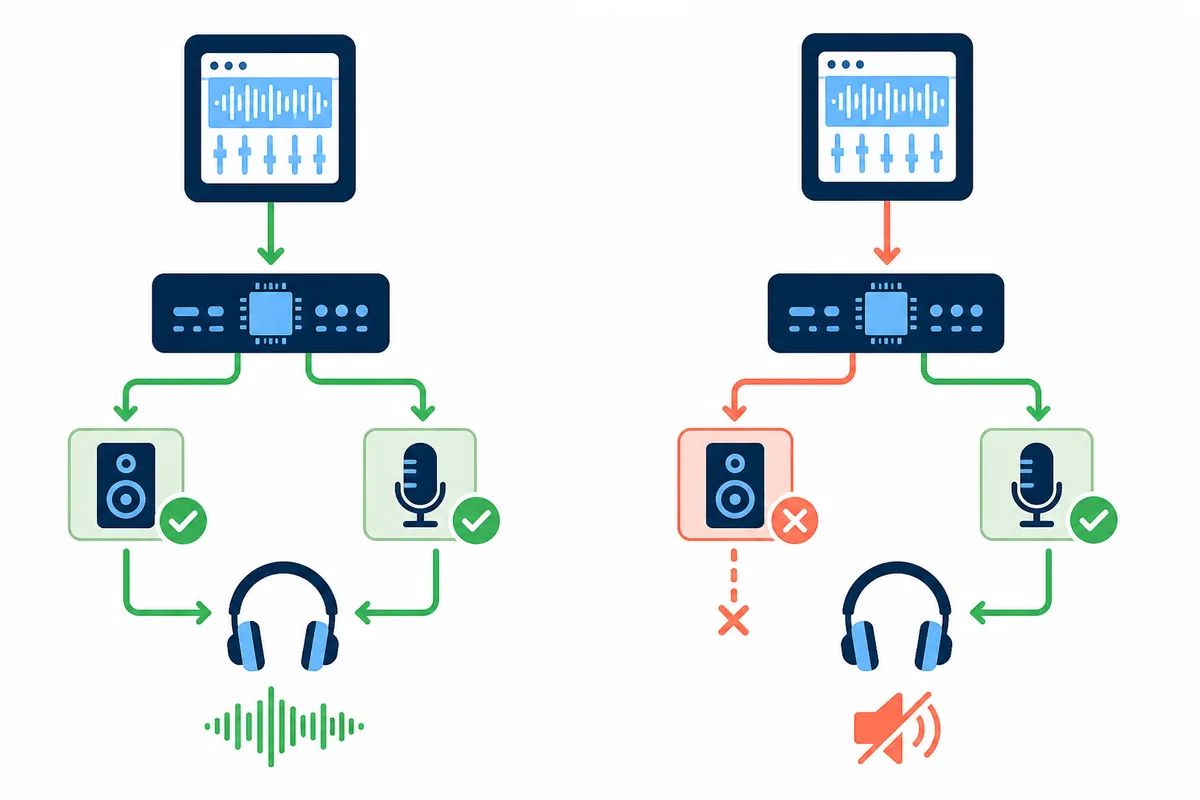
Quando uma saída aparecer como não conectada, confira três camadas: o estado do endpoint no ASIO4ALL, a atribuição da porta no Audio Connections e o cabo ou fone físico. Se os medidores se moverem sem som, verifique a saída master ou Control Room antes de diminuir o buffer.
Os nomes podem mudar entre edições, incluindo Cubase 12 Artist e versões mais novas. Se o teste com uma única saída ainda falhar, use o guia ASIO4ALL sem som para separar ocupação, taxa, buffer e saída física.
- Teste um driver, uma saída e um projeto curto.
- Feche aplicativos de áudio concorrentes e reabra o Cubase se as portas estiverem antigas.
- Confira o ícone do endpoint WDM exato, não apenas o nome do dispositivo pai.
- Revise Audio Connections e a saída master quando os medidores se moverem sem som.
- Iguale a taxa de amostragem antes de testar resampling ou sincronização avançada.
- Volte à última rota funcional antes de mudar várias opções.
Buffer, taxa de amostragem, ASIO-Guard e latência
Um buffer menor pode reduzir o atraso de monitoração, mas deixa menos tempo para processar cada bloco. Comece com 256 samples e taxa compatível. Se a reprodução estiver limpa, teste 128 ou 64 apenas para monitoração ao vivo e somente se o computador continuar estável. Em projetos pesados, 512 ou 1024 costuma ser uma base de diagnóstico melhor.
ASIO-Guard, plugins look-ahead, oversampling, USB, Bluetooth e o caminho físico de monitoração também acrescentam atraso. O ASIO4ALL não garante uma latência total específica. O teste útil é repetir reprodução e gravação com o mesmo projeto, dispositivo, taxa e buffer.
| Situação | Ponto inicial | Próxima verificação |
|---|---|---|
| Primeiro teste no Cubase | 256 samples, taxa compatível | Um bus de saída e reprodução limpa |
| Monitoração ao vivo | 128 ou 64 se estiver estável | Medidor de entrada, CPU e estalos |
| Projeto grande | 512 ou 1024 | ASIO-Guard, plugins e underruns |
| Cliques ou falhas | Aumentar um passo | Manter a rota estável antes de adicionar aparelhos |
| Diagnóstico Bluetooth | Fones com fio | Separar atraso sem fio do problema de driver |
O valor do buffer é um ponto inicial, não uma promessa medida. Registre o valor que passou no teste real de reprodução e gravação.
ASIO4ALL 2.22: arquivo e limite de versão
O ASIO4ALL 2.22 é a versão oficial atual verificada para este guia em 10 de agosto de 2026. O pacote estável do Windows se chama ASIO4ALL_2_22.exe. Esta página do Cubase não hospeda espelho nem fornece instalador do Cubase ou da Steinberg.
O arquivo oficial foi verificado por requisição de bytes: HTTP 206, MIME application/x-msdownload, tamanho total de 557.232 bytes e cabeçalho PE MZ. Use a fonte oficial, não um atualizador de drivers ou um pacote reempacotado.
Para os fatos da versão, consulte a página oficial do ASIO4ALL 2.22. Para a instalação no site, use o guia de instalação do ASIO4ALL.
Verificação de atualização concluída em 10 de agosto de 2026: o ASIO4ALL 2.22 continua atual e o executável oficial corresponde a 557.232 bytes.
Checklist de verificação do ASIO4ALL no Cubase
O driver certo é aquele que passa em um teste repetível no computador real. Registre driver, endpoint, buses, taxa, buffer e o resultado depois de reabrir o Cubase.
Um medidor em movimento não prova que a saída física funciona, e um buffer baixo não prova menor latência total.
- O driver nativo atual foi testado primeiro quando disponível.
- O ASIO4ALL v2 foi escolhido por uma necessidade real de WDM.
- Uma saída conhecida foi ativada antes de qualquer segundo dispositivo.
- O Audio Connections aponta para a mesma saída física do ASIO4ALL.
- A reprodução curta e, quando necessário, a gravação curta funcionam.
- A taxa e o buffer foram registrados após um teste limpo.
- O Cubase foi fechado e reaberto sem perder a rota.
- O instalador veio da fonte oficial verificada do ASIO4ALL 2.22.
FAQ do ASIO4ALL no Cubase
Preciso do ASIO4ALL para usar o Cubase?
Não. Se sua interface tiver um driver ASIO nativo atual, teste-o primeiro. O ASIO4ALL ajuda quando o Cubase precisa de um endpoint WDM que o caminho nativo não oferece ou quando não existe um driver nativo adequado.
Onde seleciono o ASIO4ALL no Cubase?
Abra Studio Setup ou Audio System, escolha ASIO4ALL v2 e abra o Control Panel para ativar os endpoints WDM necessários. Os nomes podem variar por edição.
Por que não consigo trocar o driver ASIO?
Outro aplicativo pode estar usando o dispositivo ou a lista pode estar desatualizada. Feche os outros hosts de áudio, reabra o Cubase e tente novamente.
Por que o Cubase diz que a saída não está conectada?
O endpoint pode estar desativado ou indisponível, ou o Audio Connections pode apontar para outra porta. Ative a saída exata, reconecte o bus e confira os fones ou alto-falantes.
Cubase 15 ou Cubase 12 Artist precisa de outro instalador?
Não escolha um instalador por uma frase do resultado de busca. O ASIO4ALL 2.22 é a versão oficial do Windows verificada; confirme os menus da edição na documentação da Steinberg.
Qual buffer devo usar com ASIO4ALL no Cubase?
Comece perto de 256 samples com taxa compatível. Diminua somente após reprodução limpa e aumente em caso de estalos, falhas ou projetos pesados.
Posso usar o áudio do navegador ao mesmo tempo que o Cubase?
Depende do compartilhamento do Windows, acesso exclusivo e caminho do endpoint. Se o navegador ficar mudo, volte a um teste com uma única saída no Cubase.
Devo usar o driver da Steinberg ou da interface?
Use o driver nativo atual da interface quando ele for compatível e estável. Compare o ASIO4ALL apenas para uma necessidade de WDM ou roteamento.