

ASIO4ALL per Cubase in sintesi
ASIO4ALL è uno strato di compatibilità Windows, non un sostituto dell'hardware. Presenta endpoint audio WDM a un host compatibile con ASIO. In Cubase, driver scelto, elenco dei dispositivi ASIO4ALL e connessioni di ingresso/uscita devono quindi puntare allo stesso percorso.
Non abilitare subito ogni dispositivo. Usa il driver del produttore se è recente e stabile. Se serve ASIO4ALL, parti da una sola uscita e aggiungi un ingresso solo per registrare, così puoi distinguere routing, dispositivo occupato, frequenza di campionamento e problemi del driver.
| Scelta | Significato in Cubase | Primo controllo |
|---|---|---|
| Driver nativo dell'interfaccia | Percorso diretto fornito per un'interfaccia compatibile | Provarlo prima di uno strato di compatibilità |
| ASIO4ALL v2 | Percorso ASIO separato verso endpoint WDM scelti | Aprire il pannello e abilitare un'uscita nota |
| Ingresso o uscita assente | L'host può usare un endpoint diverso | Confrontare albero ASIO4ALL e Audio Connections |
| I meter si muovono ma non c'è audio | Il percorso fisico o il bus di uscita non coincide | Controllare uscita master e cuffie |
| Più dispositivi attivi | Sono possibili conflitti di clock o formato | Tornare a una sola uscita e frequenza |
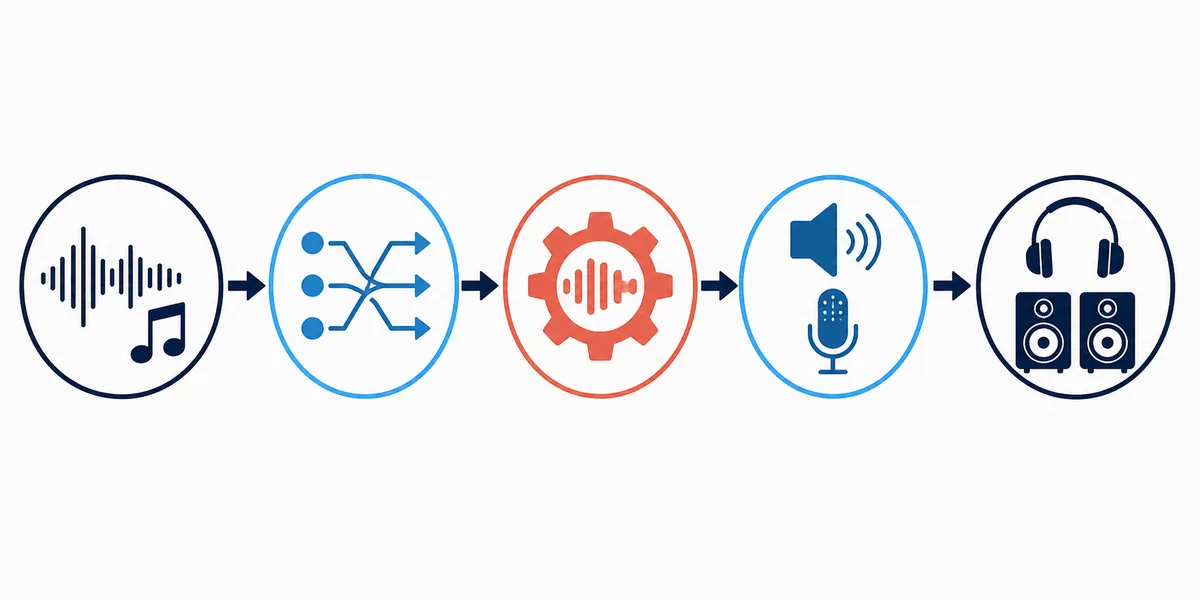
Dove scegliere il driver ASIO in Cubase
Le edizioni e le versioni di Cubase possono usare nomi di menu leggermente diversi. La scelta si trova di solito in Studio Setup o Audio System. Per i nomi precisi fai riferimento alla documentazione ufficiale Steinberg.
ASIO4ALL non diventa il driver attivo solo perché è installato. Cubase deve selezionare ASIO4ALL v2 e il suo pannello deve mostrare un endpoint WDM funzionante. Chiudi gli altri host audio e riapri Cubase se l'elenco non si aggiorna.
- Apri le impostazioni audio
Apri Studio Setup o Audio System e annota il driver attuale. Non cambiare contemporaneamente frequenza e buffer.
- Seleziona ASIO4ALL v2
Sceglilo per una reale necessità di routing WDM. Con un'interfaccia compatibile, prova prima il driver nativo.
- Apri la configurazione ASIO
Usa il pulsante Control Panel e abilita una sola uscita di altoparlanti, cuffie o interfaccia.
- Riapri Cubase se necessario
Dopo una modifica del driver, riavvia Cubase se le porte sembrano obsolete. Un percorso che scompare al riavvio non è una base stabile.
Per i nomi di menu attuali, consulta la documentazione ufficiale Steinberg. Il flusso resta indipendente dalla versione.
Collega gli ingressi e le uscite corrette
Selezionare ASIO4ALL v2 è solo metà del percorso. Cubase richiede ancora un bus di ingresso per registrare e un bus di uscita per riprodurre. Apri Audio Connections, spesso con F4, e verifica che il bus sia assegnato alla porta fisica abilitata in ASIO4ALL.
Confronta i nomi mostrati da Windows e dall'albero ASIO4ALL. Un portatile può mostrare altoparlanti, cuffie, HDMI, matrice microfoni e profili Bluetooth con nomi simili. Disabilita gli endpoint non necessari durante la diagnosi e aggiungi un secondo dispositivo solo dopo test separati riusciti.
- Abilita solo l'endpoint necessario
Abilita l'uscita che vuoi ascoltare e l'ingresso solo se il progetto deve registrare.
- Crea il bus di uscita
In Audio Connections controlla il bus stereo e assegnalo alle porte di uscita visibili in ASIO4ALL.
- Crea il bus di ingresso
Per registrare, aggiungi un bus mono o stereo, scegli la porta esatta e fai una breve prova.
- Confronta meter e suono fisico
Osserva i meter della traccia e del master, quindi ascolta con le stesse cuffie o gli stessi altoparlanti del bus.
| Attività Cubase | Percorso minimo | Cosa verificare |
|---|---|---|
| Riproduzione | Un bus di uscita stereo | Il bus punta alle cuffie o agli altoparlanti collegati |
| Registrazione microfono | Un bus di ingresso mono | La porta è attiva in ASIO4ALL e scelta sulla traccia |
| Ingresso strumento | Una porta mono o una coppia | Il meter risponde prima di aggiungere effetti |
| Ingresso e uscita separati | Un ingresso e un'uscita selezionati | Gli endpoint usano un formato compatibile |
| Uscita non connessa | Nessun bus utilizzabile | Controllare icona di alimentazione, bus e occupazione |
Risolvi cambio driver, uscite scollegate e assenza di audio
Se Cubase non permette di cambiare driver ASIO, chiudi altri DAW, browser con audio, app di riunione, lettori multimediali e pannelli che possono occupare il dispositivo. Riapri Cubase e riprova. Installare una seconda copia di ASIO4ALL non libera un endpoint già occupato.
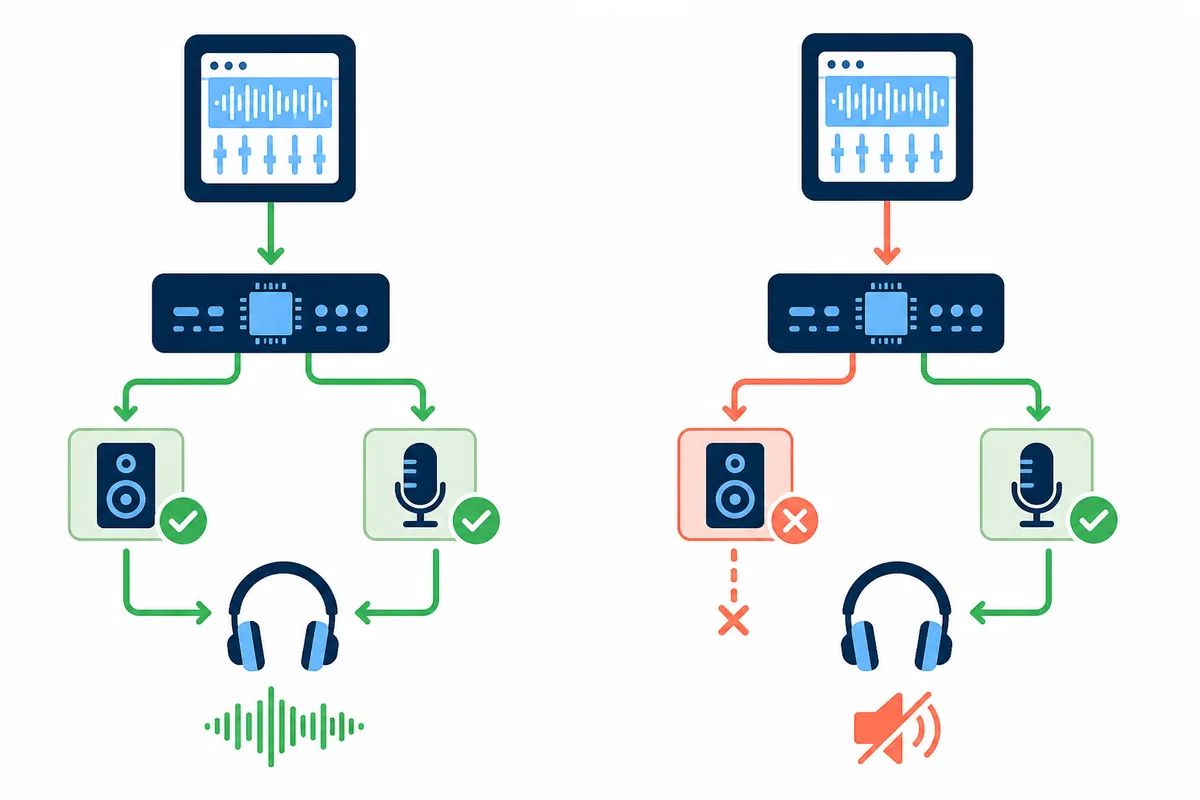
Quando un'uscita risulta non connessa, controlla tre livelli: lo stato dell'endpoint in ASIO4ALL, l'assegnazione della porta in Audio Connections e il cavo o le cuffie fisiche. Se i meter si muovono senza audio, controlla prima l'uscita master o Control Room.
I nomi possono cambiare tra le edizioni, comprese Cubase 12 Artist e le versioni più recenti. Se il test con una sola uscita fallisce ancora, usa la guida ASIO4ALL senza audio per separare possesso, frequenza, buffer e uscita fisica.
- Prova un driver, un'uscita e un progetto breve.
- Chiudi le app audio concorrenti e riapri Cubase se le porte sono obsolete.
- Controlla l'icona dell'esatto endpoint WDM, non solo il nome del dispositivo principale.
- Controlla Audio Connections e l'uscita master quando i meter si muovono senza suono.
- Allinea la frequenza di campionamento prima di provare resampling o sincronizzazione avanzata.
- Torna all'ultimo percorso funzionante prima di cambiare più impostazioni.
Buffer, frequenza di campionamento, ASIO-Guard e latenza
Un buffer più piccolo può ridurre il ritardo di monitoraggio, ma lascia meno tempo al computer per ogni blocco audio. Inizia con 256 sample e frequenza coerente. Prova 128 o 64 solo dopo una riproduzione pulita e se il computer resta stabile. In un progetto pesante, 512 o 1024 è spesso una base diagnostica migliore.
ASIO-Guard, plugin look-ahead, oversampling, USB, Bluetooth e il percorso fisico di monitoraggio aggiungono altro ritardo. ASIO4ALL non garantisce una latenza totale precisa: il test utile è ripetere riproduzione e registrazione con lo stesso progetto, dispositivo, frequenza e buffer.
| Situazione | Punto di partenza | Controllo successivo |
|---|---|---|
| Primo test Cubase | 256 sample, frequenza coerente | Un bus di uscita e riproduzione pulita |
| Monitoraggio dal vivo | 128 o 64 se stabile | Meter d'ingresso, CPU e scoppiettii |
| Progetto grande | 512 o 1024 | ASIO-Guard, plugin e underrun |
| Click o interruzioni | Aumentare il buffer di un passo | Stabilizzare il percorso prima di aggiungere dispositivi |
| Diagnosi Bluetooth | Cuffie cablate | Separare ritardo wireless e problema del driver |
Un valore del buffer è un punto di partenza, non una promessa misurata. Annota quello che supera il test reale di riproduzione e registrazione.
ASIO4ALL 2.22: scaricamento e limite della versione
ASIO4ALL 2.22 è la versione ufficiale attuale verificata per questa guida il 10 agosto 2026. Il file Windows stabile si chiama ASIO4ALL_2_22.exe. Questa pagina Cubase non ospita mirror e non fornisce installatori Cubase o Steinberg.
Il file ufficiale è stato controllato con una richiesta a intervallo: HTTP 206, MIME application/x-msdownload, lunghezza completa di 557.232 byte e intestazione PE MZ. Usa la fonte ufficiale invece di un driver updater o di un pacchetto ricomposto.
Per i dati della release, consulta la pagina ufficiale ASIO4ALL 2.22. Per l'installazione, usa la guida all'installazione ASIO4ALL.
Controllo di aggiornamento completato il 10 agosto 2026: ASIO4ALL 2.22 resta attuale e l'eseguibile ufficiale corrisponde a 557.232 byte.
Checklist di verifica ASIO4ALL per Cubase
Il driver giusto è quello che supera un test ripetibile sul computer reale. Annota driver, endpoint, bus, frequenza, buffer e risultato dopo aver riaperto Cubase.
Un meter attivo non dimostra che l'uscita fisica funzioni, e un buffer piccolo non dimostra una latenza totale inferiore.
- Il driver nativo attuale è stato provato per primo quando disponibile.
- ASIO4ALL v2 è stato scelto per una reale necessità WDM.
- Una sola uscita nota è stata abilitata prima di altri dispositivi.
- Audio Connections punta alla stessa uscita fisica indicata da ASIO4ALL.
- La prova breve di riproduzione e, se serve, di registrazione funziona.
- Frequenza e buffer sono stati annotati dopo un test pulito.
- Cubase è stato chiuso e riaperto senza perdere il percorso.
- L'installatore proviene dalla fonte ufficiale ASIO4ALL 2.22 verificata.
FAQ ASIO4ALL per Cubase
Ho bisogno di ASIO4ALL per usare Cubase?
No. Se l'interfaccia ha un driver ASIO nativo attuale, provalo per primo. ASIO4ALL è utile quando Cubase deve usare un endpoint WDM non esposto dal percorso nativo o quando non esiste un driver nativo adatto.
Dove seleziono ASIO4ALL in Cubase?
Apri Studio Setup o Audio System, scegli ASIO4ALL v2 e apri Control Panel per abilitare gli endpoint WDM necessari. I nomi possono cambiare in base all'edizione.
Perché non riesco a cambiare il driver ASIO?
Un'altra applicazione potrebbe occupare il dispositivo oppure l'elenco potrebbe essere vecchio. Chiudi gli altri host audio, riapri Cubase e riprova.
Perché Cubase dice che l'uscita non è connessa?
L'endpoint ASIO4ALL può essere disabilitato o non disponibile, oppure Audio Connections punta a un'altra porta. Abilita l'uscita esatta, ricollega il bus e controlla cuffie o altoparlanti.
Cubase 15 o Cubase 12 Artist richiede un installatore diverso?
Non scegliere un installatore in base a una frase dei risultati. ASIO4ALL 2.22 è la release Windows ufficiale verificata; controlla i menu dell'edizione nella documentazione Steinberg.
Quale buffer devo usare con ASIO4ALL in Cubase?
Inizia intorno a 256 sample con frequenza coerente. Riducilo solo dopo una riproduzione pulita e aumentalo per click, drop-out o progetti pesanti.
Posso usare l'audio del browser insieme a Cubase?
Dipende dalla condivisione Windows, dall'accesso esclusivo e dal percorso dell'endpoint. Se il browser resta muto, torna a un test Cubase con una sola uscita.
Devo usare il driver Steinberg o quello dell'interfaccia?
Usa il driver nativo attuale dell'interfaccia quando è supportato e stabile. Confronta ASIO4ALL solo per una necessità WDM o di routing.