
ASIO4ALL 지연 시간 보정이 다루는 것
ASIO4ALL은 ASIO 호스트와 Windows WDM 오디오 엔드포인트를 연결하는 브리지입니다. 호스트는 ASIO 버퍼를 요청하지만 실제 처리는 선택한 장치와 Windows 드라이버가 결정합니다. 보정 값은 특정 입력 또는 출력 경로에 추가 지연이 있음을 호스트에 알려 줍니다. 안정적인 드라이버, 정상적인 USB 연결, 올바른 모니터 경로를 대신하지는 않습니다.
설정을 바꾸기 전에 세 가지 지연을 나눠 보세요. 버퍼는 한 번에 처리하는 샘플 수이고 샘플레이트는 초당 샘플 수입니다. 왕복 지연에는 변환기, 장치, 드라이버, 플러그인과 모니터링도 포함됩니다. 버퍼를 작게 해도 Bluetooth나 혼잡한 USB 허브가 전체 지연을 결정할 수 있습니다.
| 항목 또는 증상 | 의미 | 첫 번째 조치 |
|---|---|---|
| ASIO 버퍼 크기 | 호스트가 블록마다 처리하는 샘플 수 | 512 또는 256에서 시작해 안정된 뒤 낮추기 |
| Latency Compensation In/Out | 선택한 경로의 지연을 호스트에 보고하는 값 | 루프백 측정이 없으면 기본값 유지 |
| 샘플레이트 | 프로젝트와 엔드포인트가 초당 처리하는 샘플 수 | 호스트와 장치의 값을 맞춘 뒤 비교 |
| 끊김이나 클릭 | 처리 블록을 시간 안에 끝내지 못한 상태 | 버퍼를 올리고 다른 오디오 앱을 닫기 |
지연 시간을 줄이기 전에 안정적인 버퍼 고르기
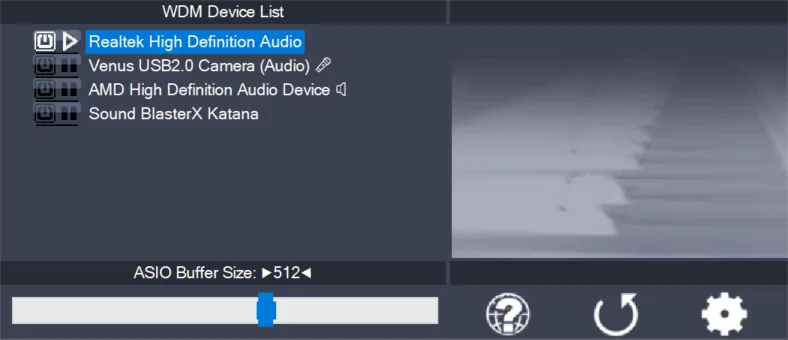
악기 하나나 오디오 파일 하나가 있는 짧고 반복 가능한 프로젝트를 사용하세요. 실제로 쓸 헤드폰, 스피커, 인터페이스 출력 또는 마이크만 선택합니다. 512 샘플은 여유 있는 시작점입니다. 깨끗하게 재생되면 256, 그다음 128을 시도합니다. 올바른 값은 컴퓨터가 한가할 때만 통과하는 숫자가 아니라 실제 작업을 견디는 가장 낮은 값입니다.
ASIO4ALL 공식 설명은 버퍼가 작을수록 일반적으로 지연이 줄지만 클릭과 왜곡이 들리면 값을 올려야 한다고 안내합니다. 브라우저, 화상회의, 가상 케이블, 다른 DAW가 같은 WDM 엔드포인트를 점유하면 결과가 달라집니다. 기준 테스트에서는 이런 앱을 닫아 장치 점유와 버퍼 한계를 구분하세요.
- 기준 기록
호스트, 장치, 샘플레이트, 버퍼, 모니터 방식과 활성 엔드포인트를 먼저 적습니다.
- 패널 열기
DAW에서 ASIO4ALL v2를 고르고 같은 오디오 설정 화면에서 패널을 엽니다.
- 경로 하나 켜기
알려진 출력과 필요한 입력만 켜고 HDMI, Bluetooth, 여분 장치는 끕니다.
- 중간 값 테스트
512 또는 256 샘플로 간단한 프로젝트를 몇 분 재생하면서 클릭음과 호스트 미터를 확인합니다.
- 한 단계씩 낮추기
이전 값이 안정된 경우에만 다음 값을 시험하고 끊김이 생기면 마지막 안정값으로 돌아갑니다.
샘플레이트를 맞추고 실제 지연 추정하기
버퍼 하나의 대략적인 시간은 샘플 수를 초당 샘플 수로 나눈 값입니다. 48 kHz에서 256 샘플은 약 5.3 ms이고 44.1 kHz에서는 약 5.8 ms입니다. 입력과 출력의 처리, 하드웨어와 드라이버가 더해지므로 실제 왕복 지연은 커집니다. 이 계산은 설정을 비교하는 용도로만 사용하고 마이크에서 스피커까지의 측정값과 혼동하지 마세요.
공식 문서는 전체 지연이 모든 버퍼 구간에서 선형으로 변하지 않는다고 설명합니다. 512 샘플은 안전한 기준이며 10 ms 미만이나 4 ms 미만은 참고 범위일 뿐입니다. 작은 값에서 엔드포인트가 불안정해지면 256 또는 512 샘플의 깨끗한 경로가 소리가 나지 않는 숫자보다 유용합니다.
| 샘플레이트 | 버퍼 | 버퍼 하나의 대략 시간 | 용도 |
|---|---|---|---|
| 44.1 kHz | 512 샘플 | 11.6 ms | 부하가 큰 프로젝트의 안전한 시작 |
| 44.1 kHz | 256 샘플 | 5.8 ms | 안정된 경로의 모니터 테스트 |
| 48 kHz | 256 샘플 | 5.3 ms | 일반적인 저지연 기준 |
| 48 kHz | 128 샘플 | 2.7 ms | 256 샘플이 안정된 뒤에만 시도 |
| 모든 레이트 | 64 샘플 | 장치에 따라 다름 | 기본값이 아닌 부하 테스트 |
지연 시간 보정 슬라이더를 신중하게 사용하기
Latency Compensation In과 Out은 성능을 올리는 조절처럼 보이지만 선택한 입력 또는 출력 경로의 지연을 호스트에 알려 주는 값입니다. FL Studio의 ASIO4ALL 설명도 루프백 케이블로 실제 경로를 측정한 경우가 아니라면 기본값을 유지하라고 안내합니다. 숫자를 바꿔도 소리가 더 빨리 도착하지 않고 호스트가 받는 시간 정보만 바뀝니다.
반복 가능한 측정이 있다면 한 값만 바꾸고, 호스트가 장치를 갱신하지 않으면 재시작한 뒤 녹음된 오프셋을 비교하세요. 엔드포인트, 레이트, 버퍼, 호스트 버전을 기록합니다. 다른 인터페이스의 포럼 값을 복사하거나 레지스트리를 편집하는 것은 첫 해결책이 아닙니다.
- 일반 재생과 녹음에서는 In과 Out을 기본값으로 둡니다.
- 사용자 값을 넣기 전에 실제 루프백 경로를 측정합니다.
- 비교할 때는 레이트와 버퍼를 고정하고 한 번에 하나만 바꿉니다.
- 표시 값이 슬라이더를 따라가지 않으면 호스트를 재시작합니다.
- 레지스트리 변경은 되돌릴 수 있는 고급 실험으로 취급합니다.
호스트 설명은 Image-Line ASIO4ALL 오디오 매뉴얼도 참고하세요.
클릭, 무음, 끊김과 드리프트 해결하기
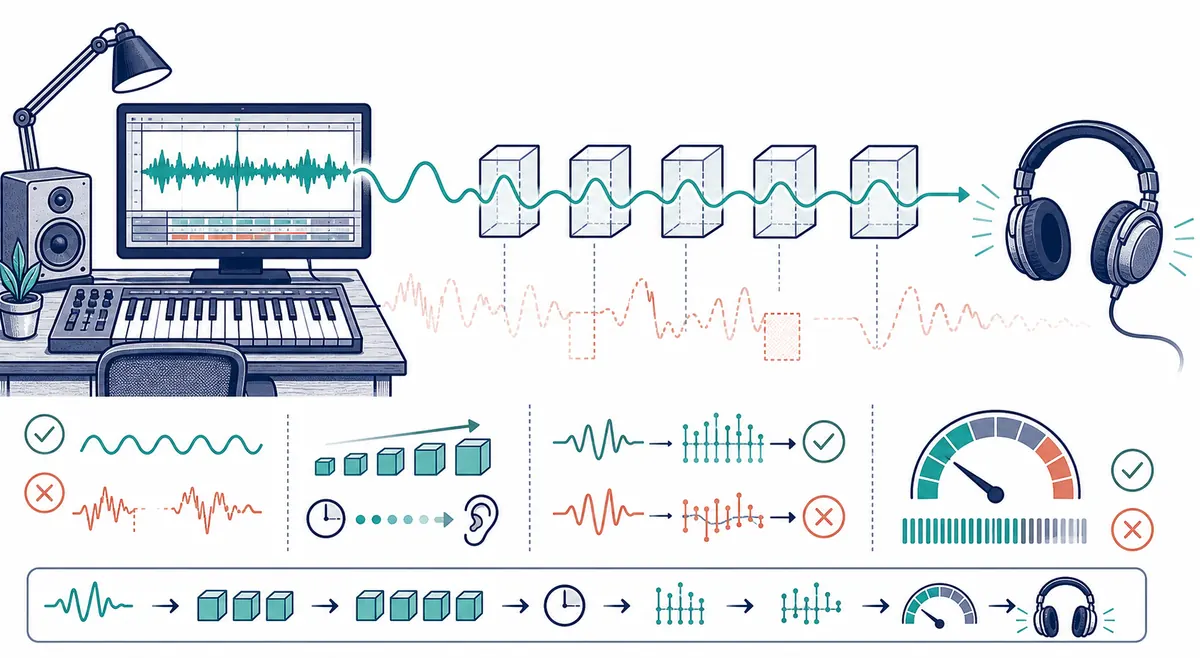
클릭은 처리 블록을 제시간에 끝내지 못했다는 신호인 경우가 많습니다. 버퍼를 한 단계 올리고 브라우저와 회의 앱의 오디오를 닫은 뒤 여분 엔드포인트를 끄고 같은 프로젝트를 반복합니다. 깨끗해지면 안정값을 기록하고 장치를 하나씩 추가하세요. 언더런을 숨기려고 보정 값이나 샘플레이트를 바꾸지 마세요.
미터가 움직이지 않는 것은 지연 문제라기보다 경로 문제입니다. 호스트가 ASIO4ALL v2를 사용하는지, 올바른 WDM 하위 엔드포인트가 켜졌는지, 트랙 또는 마스터가 그 출력으로 연결됐는지, Windows에서 음소거되지 않았는지 확인합니다. 빨간 상태는 다른 앱이 장치를 점유했거나 프로젝트 레이트가 맞지 않는다는 뜻일 수 있습니다.
드리프트나 목소리 중복은 두 모니터 경로 또는 서로 다른 클록에서 생길 수 있습니다. 진단 중에는 하나의 모니터 경로와 유선 출력을 사용하세요. 인터페이스에 최신 제조사 ASIO 드라이버가 있으면 직접 비교해 보는 것이 좋습니다.
FL Studio, REAPER, Ableton Live와 같은 호스트는 같은 장치를 서로 다른 이름으로 보여 줄 수 있습니다. 먼저 ASIO4ALL 패널에서 엔드포인트를 확인한 다음 트랙 입력, 마스터 출력, 녹음 준비와 모니터 스위치를 순서대로 봅니다. 입력 미터가 움직이는지, 실제 출력에서 소리가 나는지, 녹음 파형이 생기는지를 따로 기록하면 라우팅 문제를 보정 값의 문제로 잘못 판단하지 않습니다. 기준 테스트가 끝난 뒤에만 두 번째 장치나 가상 케이블을 추가하고, 변경한 레이트와 버퍼를 프로젝트 메모에 남겨 다음 세션에서 같은 조건을 재현하세요. 장치 이름과 사용한 포트도 함께 저장하면 재연결 뒤의 혼동을 줄일 수 있습니다.
| 증상 | 가능한 계층 | 안전한 다음 테스트 |
|---|---|---|
| 버퍼를 낮춘 뒤 클릭 | CPU, USB, 엔드포인트 또는 안정성 | 마지막 깨끗한 값으로 돌아가 다른 오디오 앱을 닫기 |
| 미터는 움직이지만 헤드폰이 무음 | 호스트 라우팅 또는 물리 출력 | 마스터와 정확한 WDM 엔드포인트 확인 |
| 엔드포인트를 사용할 수 없음 | 점유, Windows 상태 또는 레이트 | 다른 호스트를 닫고 사운드를 확인한 뒤 ASIO4ALL 재실행 |
| 목소리가 두 번 들림 | 직접 모니터와 소프트웨어 모니터 | 두 경로 중 하나 끄기 |
| 세션마다 지연이 다름 | 레이트, 장치, 플러그인 또는 Bluetooth | 기준을 기록하고 유선으로 다시 테스트 |
ASIO4ALL 지연 시간 보정 체크리스트
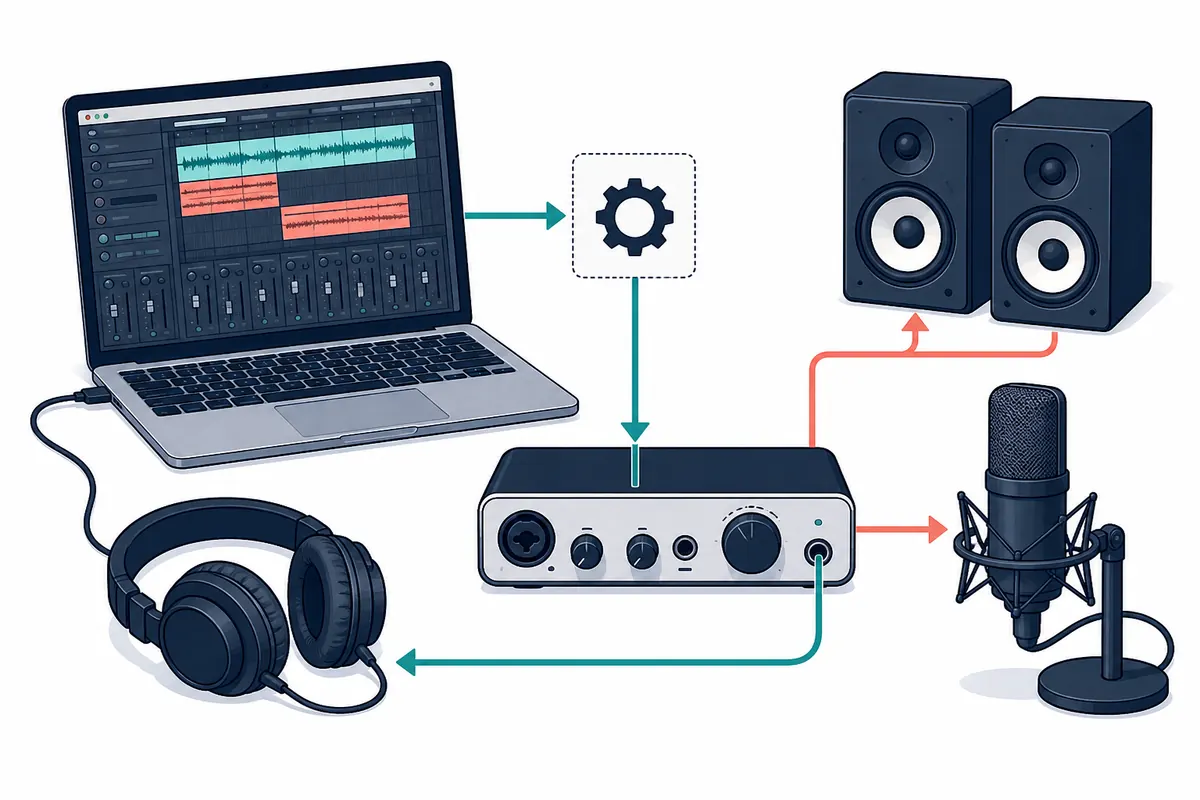
좋은 지연 설정은 기록 가능한 경로입니다. 호스트, 엔드포인트, 레이트, 버퍼, 모니터와 물리 출력을 적고 마지막 안정값을 보관하세요.
- 호스트가 ASIO4ALL v2를 사용하고 필요한 WDM 엔드포인트가 켜져 있다.
- 장치를 추가하기 전에 알려진 입력과 출력으로 테스트가 끝난다.
- 샘플레이트가 호스트와 엔드포인트 모두에서 지원된다.
- 안정적인 값에서 시작해 버퍼를 낮추며 마지막 깨끗한 값을 기록했다.
- 루프백 측정이 없으면 Latency Compensation In/Out은 기본값이다.
- 클릭, 무음, 이중 모니터와 드리프트를 별도 계층으로 진단한다.
- 필요한 하드웨어를 직접 다루는 최신 네이티브 ASIO가 있으면 우선한다.
ASIO4ALL 지연 시간 보정 자주 묻는 질문
ASIO4ALL 지연 시간 보정은 무엇을 하나요?
입력이나 출력에 추가된 지연을 호스트에 알려 시간 정렬을 돕습니다. 장치를 빠르게 만들지는 않습니다. 반복 가능한 루프백 측정 전에는 기본값을 유지하세요.
낮은 버퍼에서 ASIO4ALL이 클릭하는 이유는?
블록을 제때 끝내지 못했거나 다른 앱이 엔드포인트를 사용합니다. 마지막 깨끗한 값으로 돌아가 오디오 앱과 여분 장치를 정리하세요.
In과 Out을 0으로 해야 하나요?
기본 규칙은 아닙니다. 측정한 경로에서는 0이 맞을 수 있지만 추측으로 바꾸면 녹음 위치가 어긋날 수 있습니다. 장치와 레이트를 먼저 측정하세요.
저지연에 어떤 샘플레이트가 좋은가요?
호스트와 엔드포인트가 모두 지원하는 44.1 또는 48 kHz를 흔히 사용하며, 가능하면 프로젝트와 Windows 값을 맞춥니다. 높은 레이트가 안정성을 보장하지는 않습니다.
네이티브 ASIO 드라이버가 더 좋은가요?
지원되는 인터페이스라면 제조사의 최신 드라이버가 하드웨어를 직접 제어하므로 우선 선택인 경우가 많습니다. WDM, 내장, HDMI 또는 혼합 경로에는 ASIO4ALL이 유용합니다.