
Ce que contrôle la compensation de latence ASIO4ALL
ASIO4ALL fait le lien entre un hôte ASIO et les endpoints audio WDM de Windows. L'hôte demande un buffer ASIO, tandis que l'appareil et son pilote déterminent le traitement réel. La compensation informe l'hôte du délai ajouté par une entrée ou une sortie. Elle ne remplace ni un pilote stable, ni une liaison USB correcte, ni un trajet de monitoring fonctionnel.
Avant de modifier un réglage, séparez trois notions. Le buffer indique le nombre d'échantillons traités par bloc ; la fréquence indique le nombre d'échantillons par seconde ; la latence aller-retour inclut aussi le convertisseur, l'appareil, le pilote, les plugins et le monitoring. Un petit buffer peut réduire une partie du délai alors que Bluetooth ou un hub USB chargé domine le résultat.
| Réglage ou symptôme | Signification | Première action |
|---|---|---|
| Taille du buffer ASIO | Échantillons traités par bloc ; plus bas signifie souvent moins de délai hôte | Commencez à 512 ou 256 puis descendez après un test propre |
| Latency Compensation In/Out | Délai annoncé à l'hôte pour un trajet sélectionné | Gardez la valeur par défaut sans mesure loopback |
| Fréquence d'échantillonnage | Échantillons par seconde du projet et de l'endpoint | Alignez l'hôte et l'appareil avant de comparer la latence |
| Craquements ou coupures | Le bloc n'est pas terminé à temps | Augmentez le buffer et fermez les applications audio concurrentes |
Choisir un buffer stable avant de chercher moins de latence
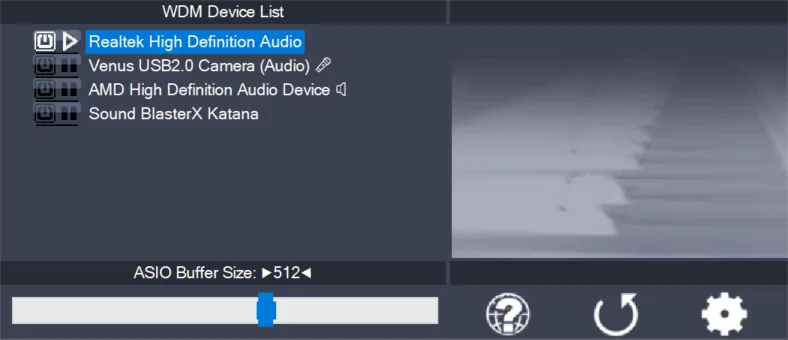
Utilisez un projet court et répétable avec un instrument ou un fichier audio. Sélectionnez les écouteurs, haut-parleurs, sortie d'interface ou microphone réellement utilisés. 512 échantillons est un départ prudent. Si tout reste propre, essayez 256 puis 128. La bonne valeur est la plus basse qui tient pendant le travail réel, pas celle qui fonctionne seulement quand l'ordinateur est au repos.
La référence officielle ASIO4ALL indique qu'un buffer plus petit réduit généralement la latence, mais que les craquements et distorsions exigent de l'augmenter. Un navigateur, une réunion, un câble virtuel ou une seconde DAW peut posséder le même endpoint WDM. Fermez ces programmes pendant le test de base afin de distinguer conflit de propriété et limite du buffer.
- Noter la base
Écrivez l'hôte, l'appareil, la fréquence, le buffer, le monitoring et les endpoints actifs.
- Ouvrir le panneau
Choisissez ASIO4ALL v2 dans la DAW et ouvrez son panneau depuis la même page audio.
- Activer un trajet
Allumez une sortie connue et l'entrée nécessaire. Laissez HDMI, Bluetooth et les appareils inutiles désactivés.
- Tester une valeur modérée
Lisez un projet simple à 512 ou 256 échantillons pendant quelques minutes, puis écoutez les clics et surveillez le compteur de l'hôte.
- Descendre par étapes
Essayez la valeur suivante seulement après un test propre et revenez à la dernière valeur stable dès qu'un clic apparaît.
Aligner la fréquence et estimer le délai réel
La durée approximative d'un buffer est le nombre d'échantillons divisé par le nombre d'échantillons par seconde. À 48 kHz, 256 échantillons représentent environ 5,3 ms ; à 44,1 kHz, environ 5,8 ms. L'entrée, la sortie, le matériel et le pilote ajoutent du temps : la latence aller-retour est donc plus élevée. Utilisez ce calcul pour comparer, pas pour promettre une mesure microphone-haut-parleur.
La documentation officielle rappelle que la latence globale n'est pas linéaire sur toute la plage. 512 échantillons est un repère sûr ; moins de 10 ms ou moins de 4 ms sont des repères, pas des objectifs universels. Si un endpoint devient instable, un trajet propre à 256 ou 512 échantillons est préférable à une valeur minuscule sans audio.
| Fréquence | Buffer | Durée approximative d'un buffer | Usage |
|---|---|---|---|
| 44,1 kHz | 512 échantillons | 11,6 ms | Départ sûr pour un projet chargé |
| 44,1 kHz | 256 échantillons | 5,8 ms | Test de monitoring avec un trajet stable |
| 48 kHz | 256 échantillons | 5,3 ms | Base courante à faible latence |
| 48 kHz | 128 échantillons | 2,7 ms | À essayer après un test propre à 256 |
| Toute fréquence | 64 échantillons | Dépend de l'appareil | Test de charge, pas une valeur par défaut |
Utiliser les curseurs de compensation avec prudence
Latency Compensation In et Out ressemblent à des réglages de performance, mais ils indiquent à l'hôte le délai à prendre en compte sur une entrée ou une sortie. Le manuel ASIO4ALL de FL Studio recommande de les laisser par défaut sauf si un câble loopback a mesuré le trajet réel. Modifier le nombre ne fait pas arriver le son plus tôt ; cela change l'information de timing transmise à l'hôte.
Avec une mesure reproductible, changez une seule valeur, redémarrez l'hôte s'il ne rafraîchit pas l'appareil et comparez le décalage enregistré à la mesure. Notez endpoint, fréquence, buffer et version de l'hôte. Ne copiez pas une valeur de forum pour une autre interface et ne modifiez pas le registre comme première solution.
- Laissez In et Out par défaut pour la lecture et l'enregistrement ordinaires.
- Mesurez un vrai trajet loopback avant d'entrer une compensation personnalisée.
- Changez un seul réglage et gardez la fréquence et le buffer identiques pour comparer.
- Redémarrez l'hôte si la valeur affichée ne suit pas le curseur ou reste en cache.
- Traitez les modifications du registre comme des essais avancés et réversibles.
Consultez le manuel audio ASIO4ALL d'Image-Line pour le contexte hôte.
Corriger craquements, silence, coupures et dérive
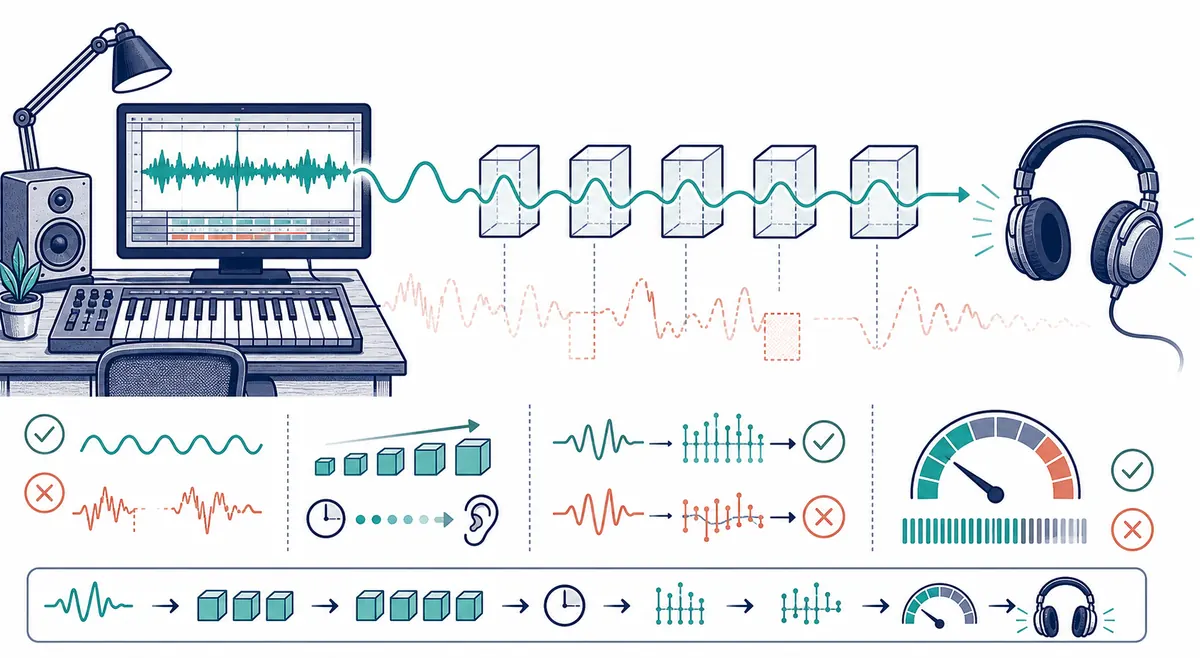
Les craquements indiquent souvent que le bloc n'est pas calculé à temps. Augmentez le buffer d'un cran, fermez le navigateur et les applications de réunion, désactivez les endpoints inutiles puis rejouez le même projet. Si le problème disparaît, notez la valeur stable et ajoutez les appareils un par un. Ne réduisez pas la fréquence ou la compensation pour cacher un underrun.
Un vumètre silencieux n'est pas un problème de latence. Vérifiez que l'hôte utilise ASIO4ALL v2, que l'endpoint WDM enfant est actif, que la piste ou le master l'envoie vers cette sortie et que Windows ne l'a pas coupé. Un endpoint rouge peut être détenu par une autre application ou refuser la fréquence du projet.
Une dérive ou une voix doublée vient souvent de deux chemins de monitoring ou d'horloges différentes. Gardez un seul chemin, utilisez une sortie filaire pendant le diagnostic et testez le pilote ASIO natif s'il existe pour votre interface.
| Symptôme | Couche probable | Test suivant |
|---|---|---|
| Craquements après réduction du buffer | CPU, USB, endpoint ou stabilité | Revenir à la dernière valeur propre et fermer les autres applications audio |
| Les vumètres bougent mais le casque reste muet | Routage hôte ou sortie physique | Vérifier le master et l'endpoint WDM exact |
| Endpoint indisponible | Propriété, état Windows ou fréquence | Fermer les autres hôtes, vérifier Son et rouvrir ASIO4ALL |
| Voix doublée | Monitoring direct et logiciel | Désactiver l'un des deux chemins |
| Latence différente selon les sessions | Fréquence, appareil, plugin ou Bluetooth | Noter la base et retester en filaire |
Checklist de compensation de latence ASIO4ALL
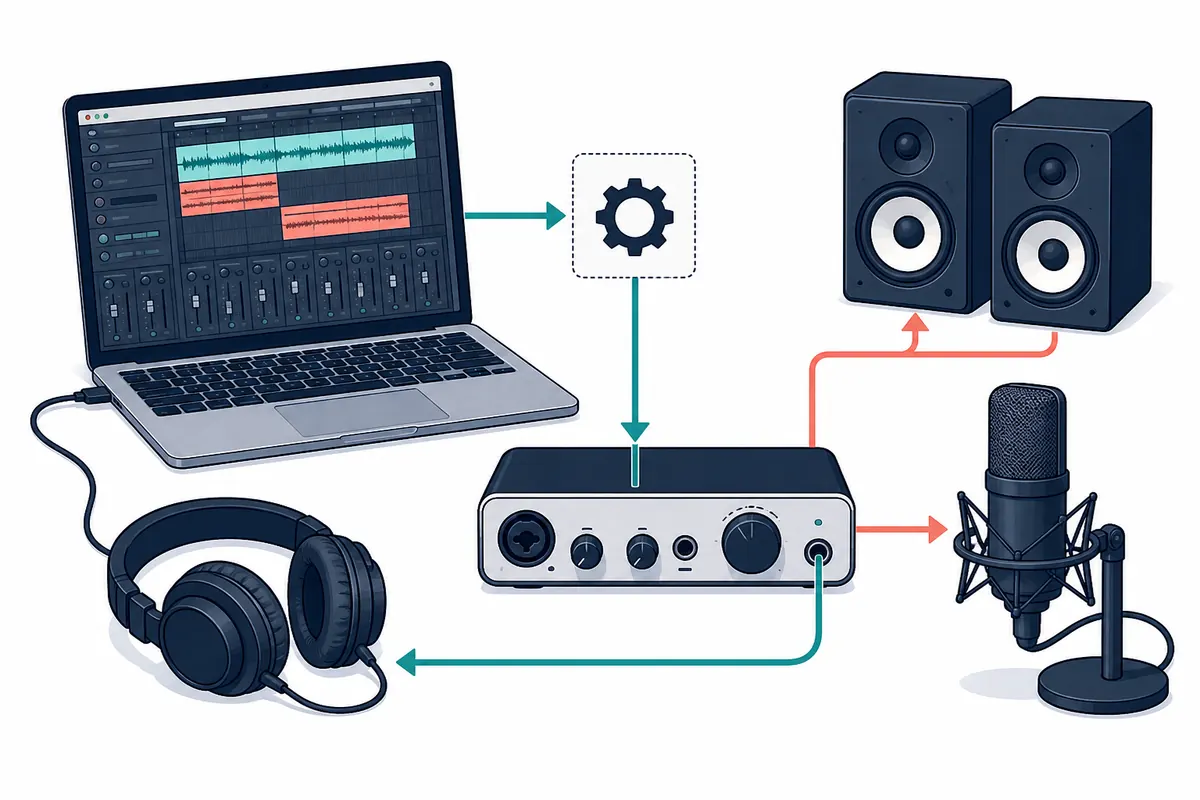
Une bonne configuration est un trajet documenté : notez l'hôte, l'endpoint, la fréquence, le buffer, le monitoring et la sortie physique, puis gardez la dernière valeur propre.
- L'hôte utilise ASIO4ALL v2 et l'endpoint WDM requis est actif.
- Une entrée et une sortie connues passent un test avant l'ajout d'autres appareils.
- La fréquence est prise en charge par l'hôte et l'endpoint.
- Le buffer a été descendu depuis une valeur stable et la dernière valeur propre est notée.
- Latency Compensation In/Out reste par défaut sans mesure loopback.
- Craquements, silence, monitoring doublé et dérive sont diagnostiqués séparément.
- Un pilote ASIO natif actuel est préféré quand il expose directement le matériel.
FAQ sur la compensation de latence ASIO4ALL
Que fait la compensation de latence ASIO4ALL ?
Elle annonce à l'hôte le délai supplémentaire d'une entrée ou d'une sortie pour aligner le timing. Elle n'accélère pas l'appareil. Gardez la valeur par défaut jusqu'à une mesure loopback répétable.
Pourquoi ASIO4ALL craque avec un petit buffer ?
Le bloc n'est pas terminé à temps ou une autre application utilise l'endpoint. Revenez à la dernière valeur propre, fermez les applications audio concurrentes et désactivez les appareils inutiles.
Dois-je mettre In et Out à zéro ?
Pas par défaut. Zéro peut convenir à un trajet mesuré, mais un changement au hasard peut décaler l'enregistrement. Mesurez l'appareil et la fréquence avant de modifier le réglage.
Quelle fréquence choisir pour la latence ?
Utilisez une fréquence prise en charge par l'hôte et l'endpoint, souvent 44,1 ou 48 kHz, et alignez le projet et Windows quand c'est possible. Une fréquence supérieure ne garantit pas la stabilité.
Un pilote ASIO natif est-il préférable ?
Pour une interface compatible, le pilote actuel du fabricant est souvent le premier choix car il gère directement le matériel. ASIO4ALL reste utile pour les endpoints WDM, intégrés, HDMI ou mixtes.