
Was die ASIO4ALL Latenzkompensation steuert
ASIO4ALL verbindet einen ASIO-Host mit Windows-WDM-Audioendpoints. Der Host fordert einen ASIO-Puffer an, während Gerät und Treiber die eigentliche Verarbeitung bestimmen. Die Kompensation teilt dem Host mit, dass ein Eingangs- oder Ausgangsweg zusätzliche Verzögerung besitzt. Sie ersetzt keinen stabilen Treiber, keine funktionierende USB-Verbindung und keinen korrekten Monitorweg.
Trennen Sie vor jeder Änderung drei Werte. Der Puffer beschreibt Samples pro Verarbeitungsblock, die Abtastrate Samples pro Sekunde. Die Roundtrip-Latenz enthält zusätzlich Wandler, Gerät, Treiber, Plugins und Monitoring. Ein kleiner Puffer kann den Host-Anteil verringern, während Bluetooth, ein voller USB-Hub oder das Gerät selbst den größten Anteil liefert.
| Regler oder Symptom | Bedeutung | Erster Schritt |
|---|---|---|
| ASIO-Puffergröße | Samples pro Block; kleiner bedeutet meist weniger Host-Verzögerung | Mit 512 oder 256 beginnen und erst nach einem sauberen Test senken |
| Latency Compensation In/Out | An den Host gemeldete Verzögerung eines ausgewählten Weges | Ohne Loopback-Messung den Standardwert lassen |
| Abtastrate | Samples pro Sekunde von Projekt und Endpoint | Host und Gerät vor dem Vergleich angleichen |
| Knacken oder Aussetzer | Der Block wird nicht rechtzeitig fertig | Puffer erhöhen, konkurrierende Audio-Apps schließen |
Einen stabilen Puffer wählen, bevor Sie Latenz jagen
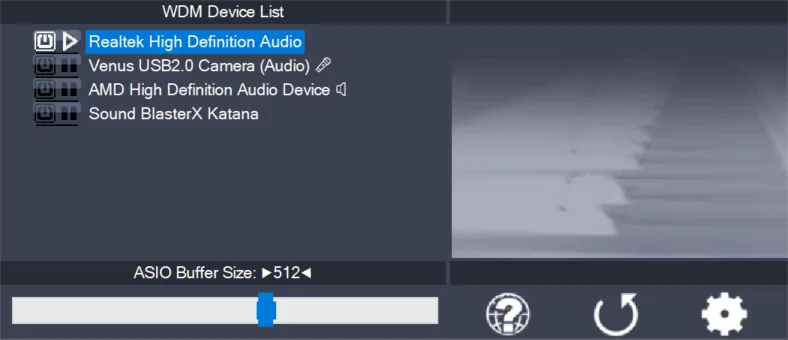
Verwenden Sie ein kurzes, wiederholbares Projekt mit einem Instrument oder einer Audiodatei. Wählen Sie genau den Kopfhörer, Lautsprecher, Interface-Ausgang oder das Mikrofon, das Sie verwenden. 512 Samples ist ein vorsichtiger Start. Wenn alles sauber läuft, versuchen Sie 256 und danach 128. Der richtige Wert ist der kleinste, der die echte Arbeit aushält, nicht der kleinste Wert im Leerlauf.
Die offizielle ASIO4ALL-Referenz erklärt, dass ein kleinerer Puffer meist weniger Latenz bringt, Knacken und Verzerrung aber einen größeren Wert erfordern. Browser, Konferenz-App, virtuelles Kabel oder zweite DAW können denselben WDM-Endpoint belegen. Schließen Sie diese Programme beim Basistest, damit Besitzkonflikt und Puffergrenze nicht verwechselt werden.
- Ausgangslage notieren
Host, Gerät, Abtastrate, Puffer, Monitoring und aktive Endpoints aufschreiben.
- Panel öffnen
ASIO4ALL v2 in der DAW wählen und das Control Panel aus derselben Audioansicht öffnen.
- Einen Weg aktivieren
Einen bekannten Ausgang und den benötigten Eingang einschalten; HDMI, Bluetooth und ungenutzte Geräte auslassen.
- Moderaten Wert testen
Ein einfaches Projekt einige Minuten mit 512 oder 256 Samples abspielen, auf Knacken hören und den Host-Meter beobachten.
- Schrittweise senken
Den nächsten Wert nur nach einem sauberen Test wählen und bei Knacken zum letzten stabilen Wert zurückkehren.
Abtastrate angleichen und echte Verzögerung schätzen
Die ungefähre Dauer eines Puffers ist Samples geteilt durch Samples pro Sekunde. Bei 48 kHz entsprechen 256 Samples etwa 5,3 ms, bei 44,1 kHz etwa 5,8 ms. Eingangs- und Ausgangspuffer, Hardware und Treiber kommen hinzu, daher ist die hörbare Roundtrip-Latenz höher. Die Rechnung vergleicht Einstellungen, ersetzt aber keine Messung vom Mikrofon zum Lautsprecher.
Die offizielle Dokumentation weist darauf hin, dass die Gesamtverzögerung nicht über den ganzen Pufferbereich linear ist. 512 Samples ist ein sicherer Richtwert; unter 10 ms oder 4 ms sind Orientierungspunkte, keine Pflichtwerte. Wenn ein Endpoint bei kleinen Werten instabil wird, ist ein sauberer Weg mit 256 oder 512 Samples nützlicher als eine stumme Niedriglatenz-Zahl.
| Abtastrate | Puffer | Ungefähre Pufferdauer | Einsatz |
|---|---|---|---|
| 44,1 kHz | 512 Samples | 11,6 ms | Sicherer Start für ein belastetes Projekt |
| 44,1 kHz | 256 Samples | 5,8 ms | Monitoring-Test bei stabilem Weg |
| 48 kHz | 256 Samples | 5,3 ms | Übliche Niedriglatenz-Basis |
| 48 kHz | 128 Samples | 2,7 ms | Erst nach sauberem 256-Sample-Test |
| Beliebig | 64 Samples | Geräteabhängig | Belastungstest, kein Standardwert |
Kompensationsregler vorsichtig einsetzen
Latency Compensation In und Out sehen wie Leistungsregler aus, melden dem Host aber nur die zu berücksichtigende Verzögerung eines Eingangs- oder Ausgangswegs. Die ASIO4ALL-Erklärung von FL Studio empfiehlt den Standard, sofern kein Loopback-Kabel den tatsächlichen Weg gemessen hat. Eine andere Zahl lässt den Ton nicht früher ankommen; sie ändert die Zeitinformation für den Host.
Bei einer wiederholbaren Messung nur einen Wert ändern, den Host neu starten, wenn er das Gerät nicht aktualisiert, und den aufgezeichneten Versatz vergleichen. Endpoint, Rate, Puffer und Host-Version notieren. Keine Forumzahl für ein anderes Interface übernehmen und die Registry nicht als erste Maßnahme ändern.
- In und Out für normale Wiedergabe und Aufnahme auf Standard lassen.
- Vor einem eigenen Wert den realen Loopback-Weg messen.
- Nur einen Regler ändern und Rate und Puffer für den Vergleich beibehalten.
- Den Host neu starten, wenn der angezeigte Wert nicht dem Regler folgt.
- Registry-Änderungen als fortgeschrittene, rückgängig machbare Tests behandeln.
Weitere Host-Details stehen im ASIO4ALL-Audiomanual von Image-Line.
Knacken, Stille, Aussetzer und Drift beheben
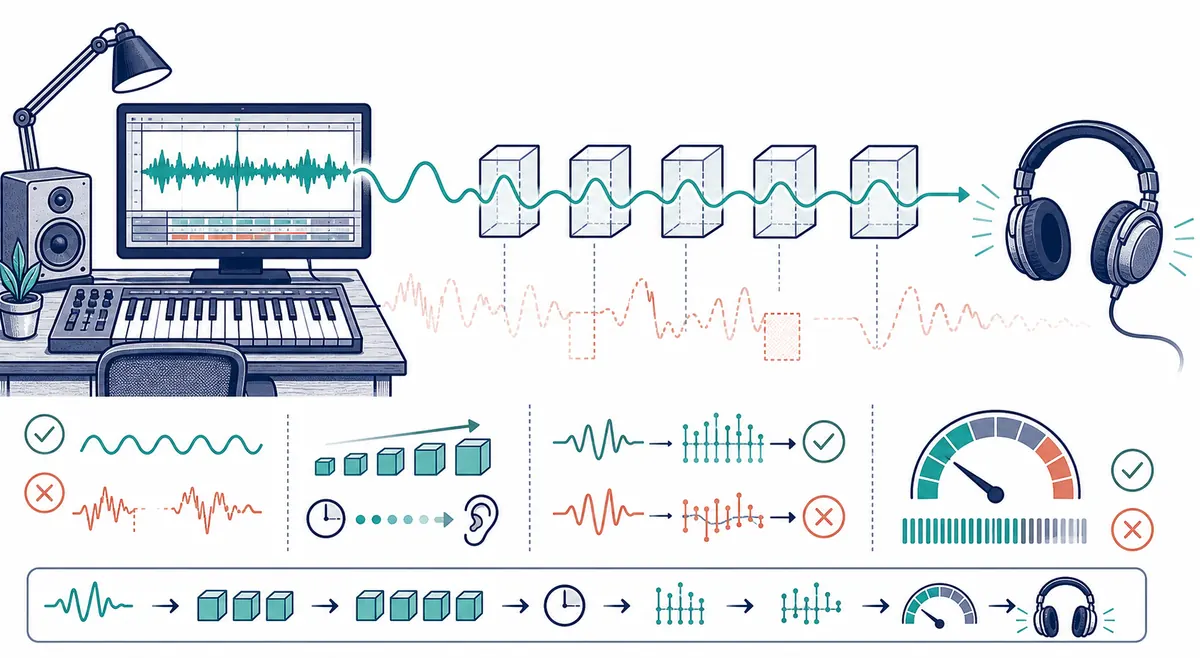
Knacken bedeutet meist, dass ein Block nicht rechtzeitig berechnet wird. Puffer um einen Schritt erhöhen, Browser- und Konferenz-Audio schließen, zusätzliche Endpoints deaktivieren und dasselbe Projekt wiederholen. Wenn es sauber bleibt, den stabilen Wert notieren und Geräte einzeln hinzufügen. Einen Underrun nicht durch eine andere Kompensation oder Abtastrate verstecken.
Ein stummer Meter ist kein Latenzproblem. Prüfen, ob der Host ASIO4ALL v2 nutzt, der WDM-Kind-Endpoint eingeschaltet ist, Spur oder Master auf diesen Ausgang zeigen und Windows ihn nicht stummgeschaltet hat. Ein roter Zustand kann bedeuten, dass eine andere Anwendung das Gerät besitzt oder die Projekt-Rate nicht unterstützt.
Drift und eine doppelte Stimme entstehen oft durch zwei Monitoring-Wege oder verschiedene Clocks. Für die Diagnose nur einen Weg und einen kabelgebundenen Ausgang nutzen. Wenn das Interface einen aktuellen nativen ASIO-Treiber besitzt, diesen ebenfalls als direkten Vergleich testen.
| Symptom | Wahrscheinliche Ebene | Nächster sicherer Test |
|---|---|---|
| Knacken nach Pufferreduktion | CPU, USB, Endpoint oder Stabilität | Zum letzten sauberen Wert zurück und andere Audio-Apps schließen |
| Meter bewegt sich, Kopfhörer bleibt stumm | Host-Routing oder physischer Ausgang | Master und exakten WDM-Endpoint prüfen |
| Endpoint nicht verfügbar | Besitz, Windows-Status oder Rate | Andere Hosts schließen, Sound prüfen, ASIO4ALL neu öffnen |
| Stimme doppelt | Direktes und Software-Monitoring | Einen der beiden Wege stummschalten |
| Latenz in jeder Session anders | Rate, Gerät, Plugin oder Bluetooth | Basiswerte notieren und kabelgebunden testen |
Checkliste für ASIO4ALL Latenzkompensation
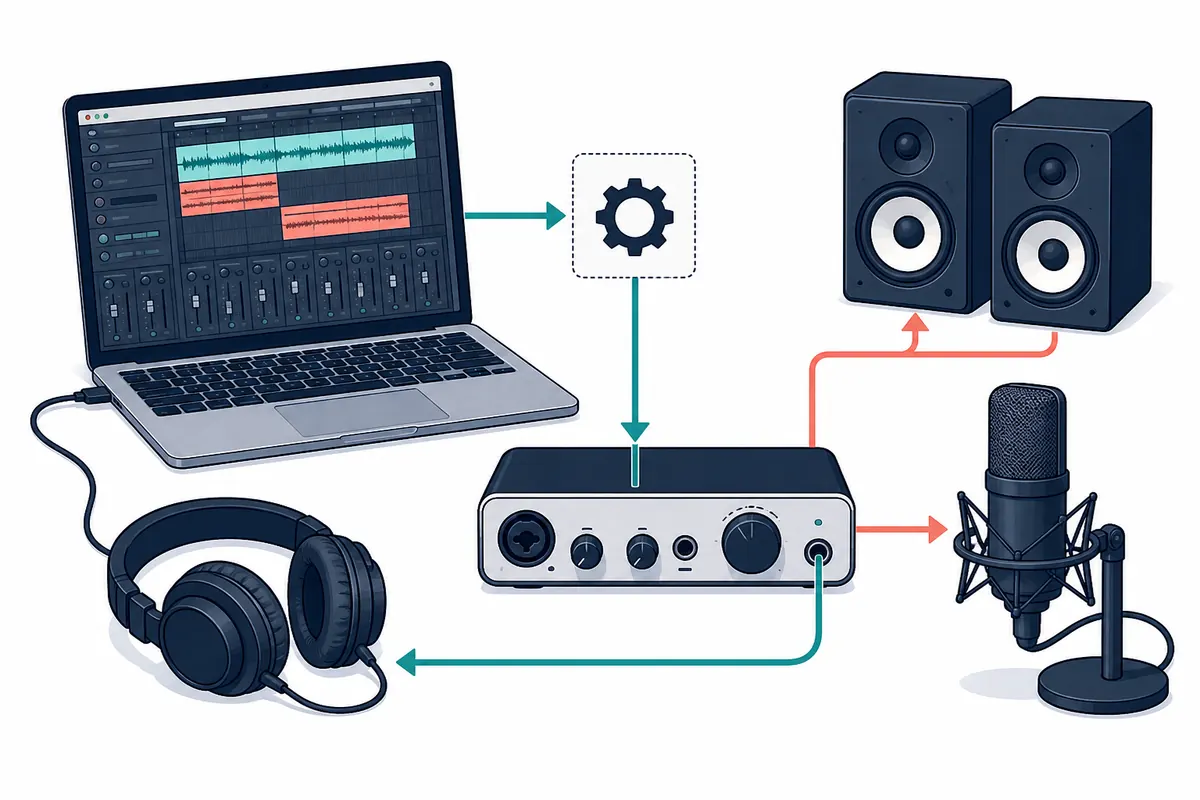
Eine gute Latenzkonfiguration ist dokumentiert: Host, Endpoint, Rate, Puffer, Monitoring und physischer Ausgang sind bekannt und der letzte saubere Wert kann wiederhergestellt werden.
- Der Host verwendet ASIO4ALL v2 und der benötigte WDM-Endpoint ist aktiv.
- Ein bekannter Eingang und Ausgang bestehen den Test, bevor weitere Geräte kommen.
- Die Abtastrate wird von Host und Endpoint unterstützt.
- Der Puffer wurde von einem stabilen Wert abwärts getestet.
- Latency Compensation In/Out bleibt ohne Loopback-Messung auf Standard.
- Knacken, Stille, doppeltes Monitoring und Drift werden getrennt diagnostiziert.
- Ein aktueller nativer ASIO-Treiber wird bevorzugt, wenn er die Hardware direkt anbietet.
FAQ zur ASIO4ALL Latenzkompensation
Was macht ASIO4ALL Latenzkompensation?
Sie meldet zusätzliche Verzögerung eines Eingangs oder Ausgangs an den Host, damit das Timing ausgerichtet werden kann. Sie beschleunigt das Gerät nicht. Ohne wiederholbare Loopback-Messung den Standard verwenden.
Warum knackt ASIO4ALL bei einem kleinen Puffer?
Der Block wird nicht rechtzeitig fertig oder eine andere Anwendung nutzt den Endpoint. Zum letzten sauberen Wert zurückkehren, Audio-Apps schließen und zusätzliche Geräte deaktivieren.
Soll ich In und Out auf null setzen?
Nicht als Standard. Null kann bei einem gemessenen Weg passen, aber ein blindes Ändern kann Aufnahmen verschieben. Erst Gerät und Rate messen.
Welche Abtastrate ist für niedrige Latenz sinnvoll?
Eine vom Host und Endpoint unterstützte Rate, häufig 44,1 oder 48 kHz, und möglichst dieselbe Rate in Projekt und Windows. Eine höhere Rate garantiert keine Stabilität.
Ist ein nativer ASIO-Treiber besser?
Bei einem kompatiblen Interface ist der aktuelle Herstellertreiber meist die klarere erste Wahl, weil er die Hardware direkt steuert. ASIO4ALL bleibt für WDM-, integrierte, HDMI- oder Mischwege nützlich.