
O que a compensação de latência do ASIO4ALL controla
O ASIO4ALL faz a ponte entre um host ASIO e endpoints de áudio WDM do Windows. O host solicita um buffer ASIO, mas o dispositivo e o driver definem o processamento real. A compensação informa ao host que uma rota de entrada ou saída adiciona atraso. Ela não substitui um driver estável, um cabo USB funcionando ou um caminho de monitoração correto.
Antes de mudar um ajuste, separe três medidas. O buffer indica quantas amostras são processadas por bloco; a taxa indica quantas amostras passam por segundo; a latência de ida e volta também inclui conversor, dispositivo, driver, plugins e monitoração. Um buffer pequeno pode reduzir a parte do host enquanto Bluetooth, um hub USB cheio ou o próprio hardware domina o resultado.
| Controle ou sintoma | O que significa | Primeira ação |
|---|---|---|
| Tamanho do buffer ASIO | Amostras por bloco; um valor menor costuma reduzir o atraso do host | Comece em 512 ou 256 e reduza apenas depois de um teste limpo |
| Latency Compensation In/Out | Atraso informado ao host para uma rota escolhida | Mantenha o padrão sem uma medição de loopback |
| Taxa de amostragem | Amostras por segundo do projeto e do endpoint | Combine host e dispositivo antes de comparar latência |
| Estalos ou cortes | O dispositivo não termina o bloco a tempo | Aumente o buffer e feche outros aplicativos de áudio |
Escolha um buffer estável antes de buscar menos latência
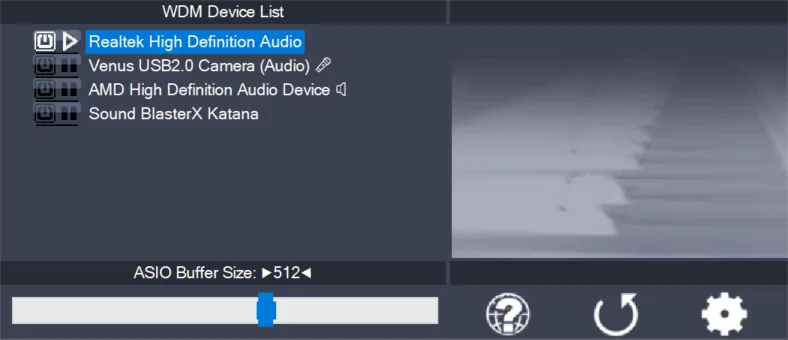
Use um projeto curto e repetível com um instrumento ou arquivo de áudio. Selecione exatamente os fones, caixas, saída da interface ou microfone usados no trabalho. 512 amostras é um começo conservador. Se tudo tocar limpo, teste 256 e depois 128. O valor correto é o menor que suporta a tarefa real, não o menor que passa quando o computador está parado.
A referência oficial do ASIO4ALL explica que um buffer menor geralmente reduz a latência, mas estalos e distorção exigem um valor maior. Um navegador, chamada, cabo virtual ou outro DAW pode ocupar o mesmo endpoint WDM. Feche esses programas no teste inicial para não confundir disputa de dispositivo com limite do buffer.
- Anote a base
Registre host, dispositivo, taxa, buffer, monitoração e endpoints ativos antes de alterar algo.
- Abra o painel
Escolha ASIO4ALL v2 no DAW e abra o painel na mesma tela de áudio.
- Ative uma rota
Ligue uma saída conhecida e a entrada necessária; deixe HDMI, Bluetooth e dispositivos extras desligados.
- Teste um valor moderado
Reproduza um projeto simples por alguns minutos a 512 ou 256 amostras; ouça estalos e observe o medidor do host.
- Reduza em etapas
Teste o próximo valor somente após um resultado limpo e volte ao último valor estável ao ouvir estalos.
Combine a taxa e estime o atraso real
A duração aproximada de um buffer é o número de amostras dividido por amostras por segundo. Em 48 kHz, 256 amostras equivalem a cerca de 5,3 ms; em 44,1 kHz, cerca de 5,8 ms. Os lados de entrada e saída, o hardware e o driver acrescentam tempo, então a latência de ida e volta é maior. Use a conta para comparar ajustes, não para prometer uma medida de microfone até caixa.
A documentação oficial lembra que a latência total não é linear em toda a faixa. 512 amostras é uma referência segura; menos de 10 ms ou 4 ms são apenas referências. Se o endpoint ficar instável em um valor menor, uma rota limpa em 256 ou 512 é mais útil do que um número baixo sem áudio.
| Taxa | Buffer | Duração aproximada | Uso |
|---|---|---|---|
| 44,1 kHz | 512 amostras | 11,6 ms | Ponto inicial seguro para projeto pesado |
| 44,1 kHz | 256 amostras | 5,8 ms | Teste de monitoração em rota estável |
| 48 kHz | 256 amostras | 5,3 ms | Base comum de baixa latência |
| 48 kHz | 128 amostras | 2,7 ms | Somente após teste limpo em 256 |
| Qualquer | 64 amostras | Depende do dispositivo | Teste de carga, não padrão |
Use os controles de compensação com cuidado
Latency Compensation In e Out parecem controles de desempenho, mas informam ao host quanto atraso considerar em uma entrada ou saída. O manual do ASIO4ALL para FL Studio recomenda deixá-los no padrão, salvo quando um cabo de loopback medir o caminho real. Mudar o número não faz o áudio chegar antes; muda a informação de tempo recebida pelo host.
Com uma medição repetível, mude um valor, reinicie o host se ele não atualizar o dispositivo e compare o deslocamento gravado. Anote endpoint, taxa, buffer e versão do host. Não copie um valor de fórum para outra interface e não edite o registro como primeira solução.
- Mantenha In e Out no padrão para reprodução e gravação comuns.
- Meça uma rota de loopback real antes de inserir um valor personalizado.
- Mude um controle por vez e mantenha taxa e buffer iguais na comparação.
- Reinicie o host se o valor mostrado não acompanhar o controle ou ficar em cache.
- Trate edição de registro como experimento avançado e reversível.
Veja o manual de áudio do ASIO4ALL da Image-Line para o contexto do host.
Corrija estalos, silêncio, cortes e deriva
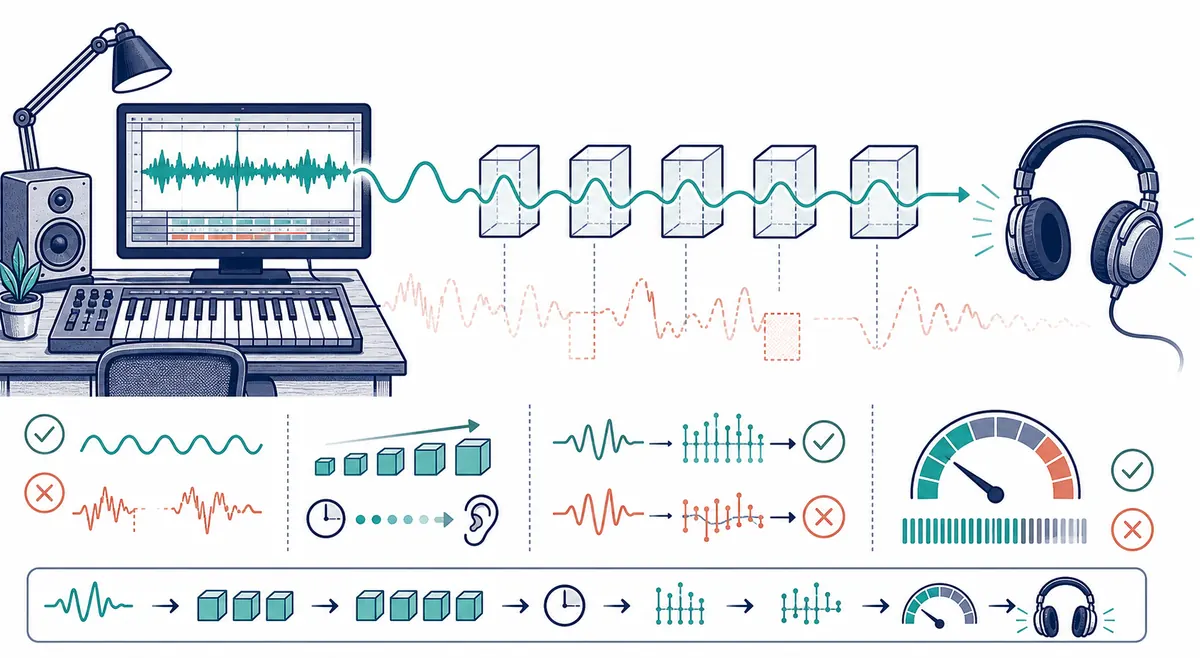
Estalos normalmente indicam que o bloco não termina no prazo. Aumente o buffer uma etapa, feche áudio do navegador e de chamadas, desative endpoints extras e repita o mesmo projeto. Se ficar limpo, anote o valor e adicione dispositivos um por vez. Não baixe a taxa ou a compensação para esconder um underrun.
Um medidor silencioso não é um problema de latência. Confirme que o host usa ASIO4ALL v2, que o endpoint WDM filho está ativo, que a faixa ou o master apontam para ele e que o Windows não o silenciou. Um estado vermelho pode indicar que outro aplicativo possui o dispositivo ou que a taxa do projeto não combina.
Deriva ou voz duplicada costuma vir de dois caminhos de monitoração ou relógios diferentes. Use um único caminho, prefira saída com fio durante o diagnóstico e teste o driver ASIO nativo se a interface tiver um atual.
| Sintoma | Camada provável | Próximo teste seguro |
|---|---|---|
| Estalos depois de reduzir o buffer | CPU, USB, endpoint ou estabilidade | Volte ao último valor limpo e feche outros aplicativos de áudio |
| Medidores se movem, mas fones ficam mudos | Rota do host ou saída física | Confira o master e o endpoint WDM exato |
| Endpoint indisponível | Posse, estado do Windows ou taxa | Feche outros hosts, confira Som e reabra o ASIO4ALL |
| Voz duplicada | Monitoração direta e de software | Desative um dos caminhos |
| Latência muda entre sessões | Taxa, dispositivo, plugin ou Bluetooth | Registre a base e teste com fio |
Checklist de compensação de latência do ASIO4ALL
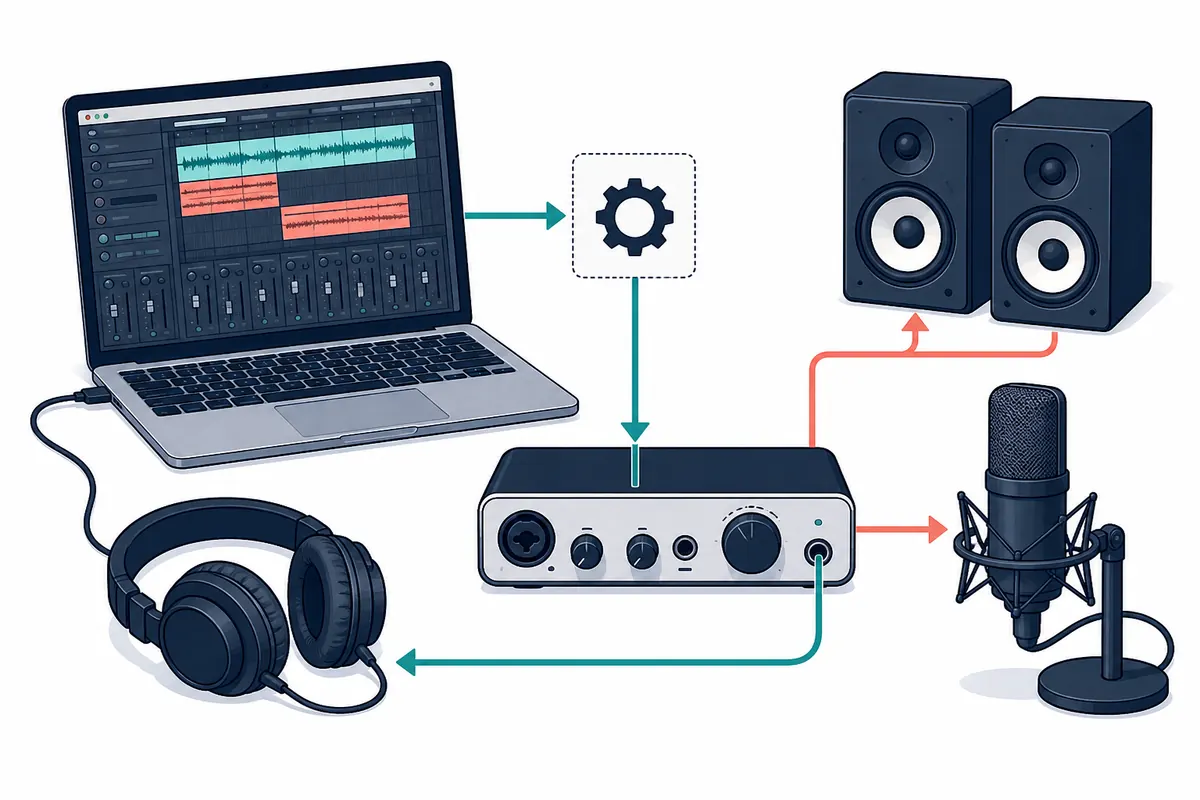
Uma boa configuração é uma rota documentada: host, endpoint, taxa, buffer, monitoração e saída física ficam registrados, junto do último valor limpo.
- O host usa ASIO4ALL v2 e o endpoint WDM necessário está ativo.
- Uma entrada e uma saída conhecidas passam no teste antes de adicionar dispositivos.
- A taxa é suportada pelo host e pelo endpoint.
- O buffer foi testado para baixo a partir de uma base estável.
- Latency Compensation In/Out fica no padrão sem medição de loopback.
- Estalos, silêncio, monitoração dupla e deriva são diagnosticados separadamente.
- Um driver ASIO nativo atual é preferido quando expõe o hardware diretamente.
Perguntas frequentes sobre compensação de latência do ASIO4ALL
O que faz a compensação de latência do ASIO4ALL?
Ela informa ao host o atraso adicional de uma entrada ou saída para alinhar o tempo. Não acelera o dispositivo. Mantenha o padrão até ter uma medição de loopback repetível.
Por que o ASIO4ALL estala com buffer baixo?
O bloco não termina a tempo ou outro aplicativo usa o endpoint. Volte ao último valor limpo, feche aplicativos de áudio e desative dispositivos extras.
Devo colocar In e Out em zero?
Não por padrão. Zero pode servir para um caminho medido, mas mudar sem medir pode deslocar a gravação. Meça o dispositivo e a taxa antes.
Qual taxa usar para baixa latência?
Use uma taxa suportada pelo host e pelo endpoint, geralmente 44,1 ou 48 kHz, mantendo projeto e Windows alinhados quando possível. Taxa maior não garante estabilidade.
Um driver ASIO nativo é melhor?
Para uma interface compatível, o driver atual do fabricante costuma ser a primeira escolha por controlar o hardware diretamente. O ASIO4ALL continua útil para endpoints WDM, integrados, HDMI ou mistos.