
ASIO4ALLのレイテンシー補正が扱うもの
ASIO4ALLは、ASIO対応ホストとWindowsのWDMオーディオエンドポイントをつなぐブリッジです。ホストはASIOバッファを要求しますが、実際の処理方法は選択したデバイスとWindowsドライバーが決めます。レイテンシー補正は、入力または出力経路に追加の遅延があることをホストへ知らせるための値です。安定したドライバー、正常なUSB接続、正しいモニター経路の代わりにはなりません。
設定を変更する前に三つの遅延を分けて考えます。バッファは一度に処理するサンプル数、サンプルレートは一秒あたりのサンプル数です。往復レイテンシーには、変換器、デバイス、ドライバー、プラグイン、モニター経路も含まれます。小さなバッファにしても、Bluetoothや混雑したUSBハブの遅延が全体を支配することがあります。ASIO4ALLのレイテンシー補正は、この全体を一つの数値に置き換える機能ではありません。
| 項目または症状 | 意味 | 最初の確認 |
|---|---|---|
| ASIOバッファサイズ | ホストが一度に処理するサンプル数 | 512または256から始め、安定してから下げる |
| Latency Compensation In/Out | 選択した経路の遅延をホストへ報告する値 | ループバック実測がなければ初期値を維持する |
| サンプルレート | プロジェクトとエンドポイントの一秒あたりのサンプル数 | ホストとデバイスのレートを合わせる |
| クリックや音切れ | 処理ブロックを時間内に完了できない状態 | バッファを上げ、競合アプリを閉じる |
レイテンシーを追う前に安定したバッファを決める
短く再現できるプロジェクトを用意し、使うスピーカー、ヘッドホン、インターフェース出力、マイクだけを選びます。512サンプルは余裕のある開始値です。再生が安定したら256、次に128を試します。正しい値は、実際の作業を続けても音が乱れない最小値です。デスクトップがアイドルのときだけ通る値を採用しないでください。
ASIO4ALL公式のバッファ説明では、値を小さくすると一般に遅延が減りますが、クリックや歪みが出たらバッファを上げる必要があります。ブラウザー、通話アプリ、仮想ケーブル、別のDAWが同じWDMエンドポイントを占有すると結果が変わります。基準テストでは他の音声アプリを閉じ、所有権の問題とバッファ限界を分けてください。ASIO4ALLのレイテンシー補正を変更する前に、まずこの安定値を保存します。
- 基準値を記録する
ホスト、デバイス、サンプルレート、バッファ、モニター方式、使用中のエンドポイントを書き留めます。
- パネルを開く
DAWでASIO4ALL v2を選び、同じオーディオ設定画面からコントロールパネルを開きます。
- 一つの経路を有効にする
既知の出力と必要な入力だけをオンにし、HDMI、Bluetooth、未使用のデバイスはオフにします。
- 中間値をテストする
512または256サンプルで簡単なプロジェクトを数分再生し、クリック音とホストのメーターを確認します。
- 一段ずつ下げる
前の値が安定しているときだけ次の値を試し、クリックやリセットが出たら最後の安定値へ戻します。
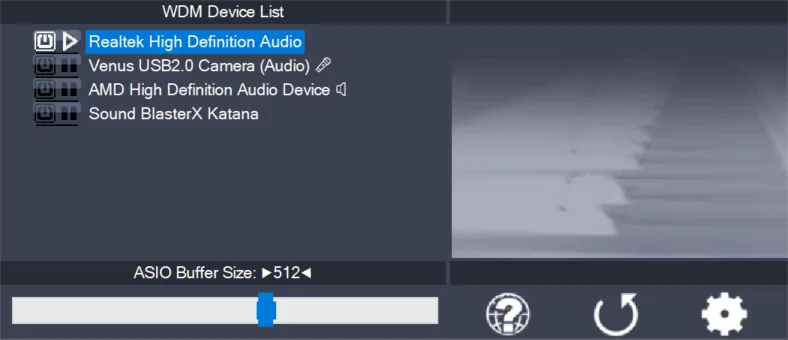
サンプルレートを合わせて実際の遅延を見積もる
一つのバッファの時間は、おおよそサンプル数をサンプルレートで割った値です。48 kHzの256サンプルは約5.3 ms、44.1 kHzでは約5.8 msになります。入力側と出力側のバッファ、ハードウェア、ドライバーも加わるため、聞こえる往復遅延は大きくなります。この計算は設定の比較に使い、マイクからスピーカーまでの実測値とは区別してください。
公式資料は、バッファを変えても全体の遅延が常に比例するわけではないと説明しています。512サンプルは安全な目安で、10 ms未満や4 ms未満という範囲も参考値にすぎません。小さい値でデバイスが不安定になるなら、256または512サンプルで音が途切れない経路を保存する方が実用的です。ASIO4ALLのレイテンシー補正は、実測した時間情報を扱う段階で確認します。
| サンプルレート | バッファ | 一つのバッファの目安 | 用途 |
|---|---|---|---|
| 44.1 kHz | 512サンプル | 約11.6 ms | 負荷の高いプロジェクトの安全な開始値 |
| 44.1 kHz | 256サンプル | 約5.8 ms | 安定した経路でのモニター確認 |
| 48 kHz | 256サンプル | 約5.3 ms | 一般的な低レイテンシーの基準 |
| 48 kHz | 128サンプル | 約2.7 ms | 256サンプルが安定した後だけ試す |
| 任意 | 64サンプル | デバイス依存 | 初期値ではなく負荷テスト |
レイテンシー補正スライダーを慎重に使う
Latency Compensation InとOutは性能を上げるつまみに見えますが、選択した入力または出力の遅延をホストへ知らせる項目です。FL StudioのASIO4ALL説明でも、ループバックケーブルで実測した場合を除き初期値を保つよう案内されています。数値を変えても音が早く到着するわけではなく、ホストが受け取る時間情報が変わるだけです。
再現可能なループバック測定がある場合は、一つの値だけを変更し、ホストが更新しなければ再起動します。エンドポイント、レート、バッファ、ホストのバージョンを記録してください。別のインターフェースのフォーラム値や、レジストリ編集による小さなバッファを最初の解決策にしないでください。ASIO4ALLのレイテンシー補正は、同じ経路を再現できるときだけ比較します。
- 通常の再生と録音ではInとOutを初期値に置く。
- カスタム値を入力する前に実際のループバック経路を測る。
- 比較中はレートとバッファを固定し、一度に一つだけ変更する。
- 表示値がスライダーに追従しない場合はホストを再起動する。
- レジストリ編集や未文書の制限は、戻せる上級実験として扱う。
ホスト側の説明はImage-LineのASIO4ALLオーディオマニュアルも参照してください。
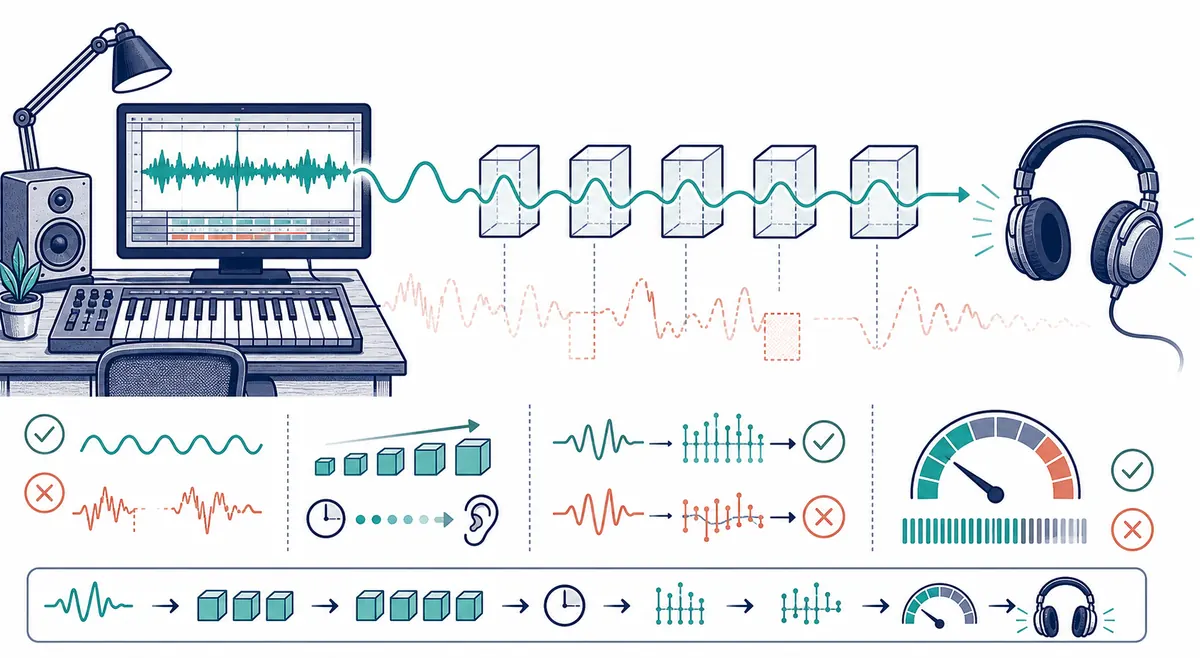
クリック、音切れ、無音、ずれを切り分ける
クリックは処理ブロックを時間内に完了できないサインです。バッファを一段上げ、ブラウザーや通話アプリを閉じ、余分なエンドポイントを無効にして同じプロジェクトを再生します。改善したら安定値を記録し、デバイスを一つずつ追加します。アンダーランを隠すために補正値を変えないでください。
メーターが無音なら、レイテンシーより経路を確認します。ホストがASIO4ALL v2を選んでいるか、正しいWDM子エンドポイントが有効か、トラックまたはマスターが同じ出力を指しているか、Windowsでミュートされていないかを見ます。赤い状態は、別アプリの占有やレート不一致を示すことがあります。
ずれや声の二重化は、複数のモニター経路や異なるクロックが原因になりやすい症状です。診断中は一つのモニター経路と有線出力を使います。対応するインターフェースに最新のネイティブASIOドライバーがあるなら、まずその経路も試してください。ASIO4ALLのレイテンシー補正だけを繰り返し動かしても、二重モニターは直りません。
| 症状 | 疑う層 | 安全な次のテスト |
|---|---|---|
| バッファを下げるとクリック | CPU、USB、エンドポイント、安定性 | 最後のクリーン値へ戻し、他の音声アプリを閉じる |
| メーターは動くがヘッドホンが無音 | ホスト経路または物理出力 | マスター出力と正確なWDMエンドポイントを確認 |
| エンドポイントが利用不可 | 占有、Windows状態、レート | 他のホストを閉じ、Windowsのサウンドを確認して再オープン |
| 声が二重に聞こえる | 直接モニターとソフトモニター | どちらか一方をミュートする |
| セッションごとに遅延が違う | レート、デバイス、プラグイン、Bluetooth | 基準値を記録し有線で再テスト |
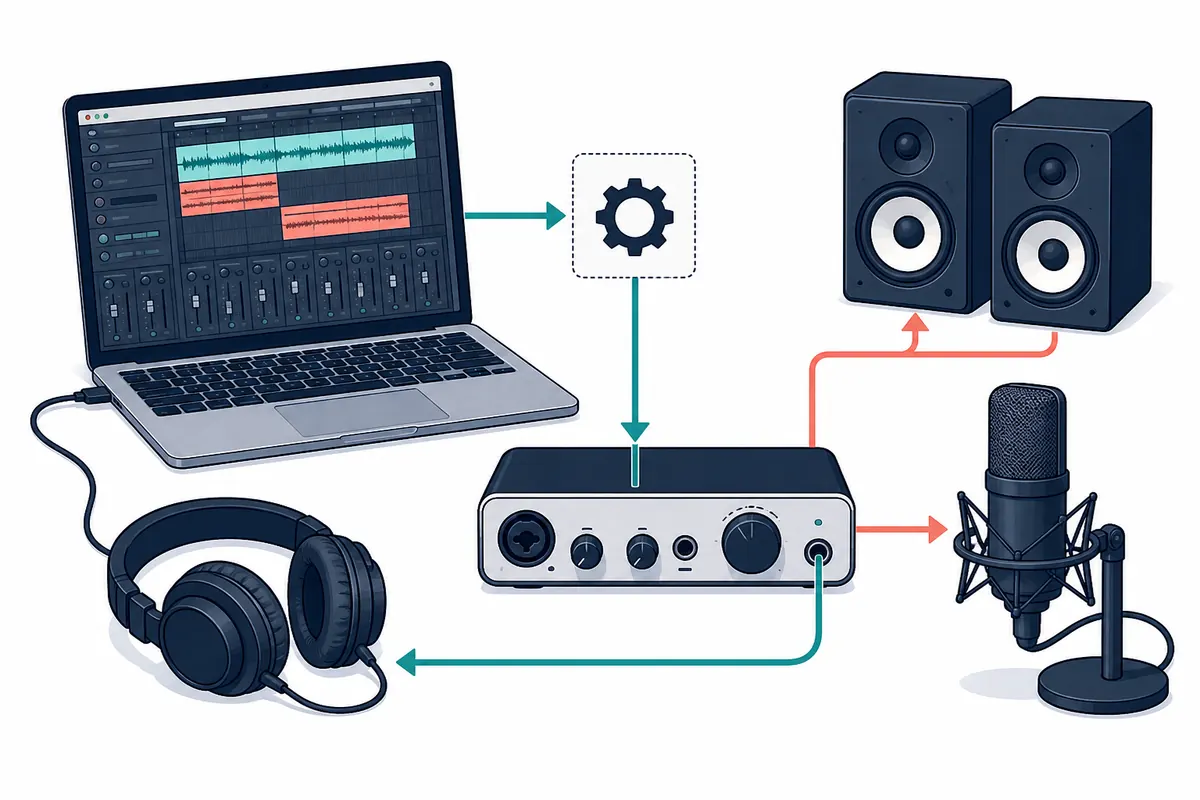
ASIO4ALLのレイテンシー補正チェックリスト
よいレイテンシー設定とは、ホスト、エンドポイント、レート、バッファ、モニター、物理出力を記録し、最後の安定値へ戻せる経路です。ASIO4ALLのレイテンシー補正は、その記録を測定値で補足するために使います。
- ホストがASIO4ALL v2を使い、必要なWDMエンドポイントが有効になっている。
- デバイスを増やす前に、既知の入力と出力でテストが通る。
- サンプルレートがホストとエンドポイントの両方に対応している。
- バッファを安定値から下げ、最後のクリーン値を記録している。
- ループバック測定がなければLatency Compensation In/Outを初期値にする。
- クリック、無音、二重モニター、ずれを別々に診断する。
- 必要なハードウェアを直接扱える場合はネイティブASIOを優先する。
ASIO4ALLのレイテンシー補正に関するよくある質問
ASIO4ALLのレイテンシー補正は何をしますか?
入力または出力にある追加遅延をホストへ伝え、時間を合わせるために使います。デバイスを高速化するものではありません。選択した経路をループバックで実測するまで初期値を保ってください。
低いバッファでASIO4ALLがクリックする理由は?
デバイスやPCがブロックを時間内に処理できないか、別アプリがエンドポイントを使っています。最後の安定値へ戻し、競合アプリと余分なデバイスを外して再テストします。
Latency Compensation In/Outをゼロにすべきですか?
一般的な初期設定ではありません。実測経路ではゼロが合う場合もありますが、推測で変えると録音の位置がずれることがあります。デバイスとレートを測定してから変更します。
ネイティブASIOドライバーの方が安定しますか?
対応するインターフェースなら、メーカーの現行ドライバーがハードウェアを直接扱うため明確な第一候補です。WDMや混在デバイスをASIOホストへ出す必要がある場合はASIO4ALLが役立ちます。
Bluetoothで低レイテンシーを確認できますか?
基準テストでは有線を使ってください。Bluetoothは伝送遅延、フォーマット変換、占有状態を加えるため、ASIO経路の問題を切り分けにくくします。