
Cosa controlla la compensazione della latenza ASIO4ALL
ASIO4ALL collega un host ASIO agli endpoint audio WDM di Windows. L'host richiede un buffer ASIO, mentre dispositivo e driver determinano l'elaborazione effettiva. La compensazione comunica all'host che un percorso di ingresso o uscita aggiunge ritardo. Non sostituisce un driver stabile, un collegamento USB funzionante o un percorso di monitoraggio corretto.
Prima di cambiare impostazioni separa tre misure. Il buffer indica quanti campioni vengono elaborati per blocco; la frequenza indica quanti campioni passano ogni secondo; la latenza di andata e ritorno comprende anche convertitore, dispositivo, driver, plugin e monitoraggio. Un buffer piccolo può ridurre la parte dell'host mentre Bluetooth, un hub USB carico o l'hardware dominano il risultato.
| Controllo o sintomo | Significato | Prima azione |
|---|---|---|
| Dimensione buffer ASIO | Campioni per blocco; un valore minore riduce spesso il ritardo dell'host | Inizia da 512 o 256 e scendi solo dopo un test pulito |
| Latency Compensation In/Out | Ritardo comunicato all'host per il percorso selezionato | Lascia il valore predefinito senza una misura loopback |
| Frequenza di campionamento | Campioni al secondo del progetto e dell'endpoint | Allinea host e dispositivo prima del confronto |
| Crepitii o interruzioni | Il blocco non viene completato in tempo | Aumenta il buffer e chiudi le altre app audio |
Scegli un buffer stabile prima di inseguire meno latenza
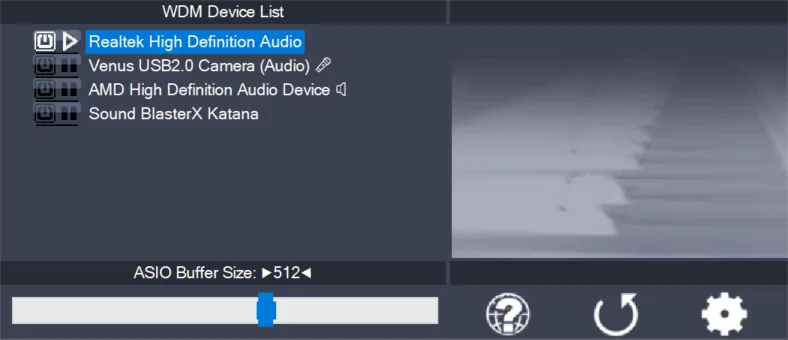
Usa un progetto breve e ripetibile con uno strumento o un file audio. Seleziona esattamente cuffie, altoparlanti, uscita dell'interfaccia o microfono che userai. 512 campioni è un avvio prudente. Se tutto resta pulito prova 256 e poi 128. Il valore corretto è il più basso che regge il lavoro reale, non quello che funziona solo quando il computer è inattivo.
La guida ufficiale ASIO4ALL spiega che un buffer più piccolo riduce in genere la latenza, ma crepitii e distorsioni richiedono un valore più alto. Browser, chiamate, cavi virtuali o un secondo DAW possono occupare lo stesso endpoint WDM. Chiudili durante il test di base per distinguere conflitto di proprietà e limite del buffer.
- Annota la base
Segna host, dispositivo, frequenza, buffer, monitoraggio ed endpoint attivi prima di modificare.
- Apri il pannello
Scegli ASIO4ALL v2 nel DAW e apri il pannello dalla stessa schermata audio.
- Attiva un percorso
Accendi un'uscita conosciuta e l'ingresso necessario; lascia spenti HDMI, Bluetooth e dispositivi extra.
- Prova un valore moderato
Riproduci un progetto semplice per alcuni minuti a 512 o 256 campioni; ascolta i clic e osserva il meter dell'host.
- Riduci a passi
Prova il valore successivo solo dopo un test pulito e torna all'ultimo valore stabile al primo crepitio.
Allinea la frequenza e stima il ritardo reale
La durata approssimativa di un buffer è il numero di campioni diviso per i campioni al secondo. A 48 kHz, 256 campioni sono circa 5,3 ms; a 44,1 kHz circa 5,8 ms. I lati di ingresso e uscita, l'hardware e il driver aggiungono tempo, quindi la latenza di andata e ritorno è maggiore. Usa il calcolo per confrontare impostazioni, non per promettere una misura microfono-altoparlante.
La documentazione ufficiale ricorda che la latenza complessiva non è lineare in ogni intervallo. 512 campioni è un riferimento sicuro; sotto 10 ms o 4 ms sono indicazioni, non obiettivi universali. Se un endpoint diventa instabile a un valore più basso, un percorso pulito a 256 o 512 è più utile di un numero minimo senza audio.
| Frequenza | Buffer | Durata approssimativa | Uso |
|---|---|---|---|
| 44,1 kHz | 512 campioni | 11,6 ms | Avvio sicuro per un progetto pesante |
| 44,1 kHz | 256 campioni | 5,8 ms | Test di monitoraggio con percorso stabile |
| 48 kHz | 256 campioni | 5,3 ms | Base comune a bassa latenza |
| 48 kHz | 128 campioni | 2,7 ms | Solo dopo un test pulito a 256 |
| Qualsiasi | 64 campioni | Dipende dal dispositivo | Test di carico, non valore predefinito |
Usa con cautela i cursori di compensazione
Latency Compensation In e Out sembrano controlli di prestazioni, ma comunicano all'host il ritardo da considerare su un ingresso o un'uscita. Il manuale ASIO4ALL di FL Studio consiglia di lasciare i valori predefiniti salvo una misura reale con cavo loopback. Cambiare il numero non fa arrivare l'audio prima; modifica l'informazione temporale dell'host.
Con una misura ripetibile cambia un solo valore, riavvia l'host se non aggiorna il dispositivo e confronta lo spostamento registrato. Annota endpoint, frequenza, buffer e versione dell'host. Non copiare un valore di forum per un'altra interfaccia e non modificare il registro come primo rimedio.
- Lascia In e Out al valore predefinito per riproduzione e registrazione normali.
- Misura un percorso loopback reale prima di inserire una compensazione personalizzata.
- Cambia un solo controllo e mantieni uguali frequenza e buffer nel confronto.
- Riavvia l'host se il valore mostrato non segue il cursore o resta memorizzato.
- Considera le modifiche al registro esperimenti avanzati e reversibili.
Per il contesto dell'host consulta il manuale audio ASIO4ALL di Image-Line.
Risolvi crepitii, silenzio, interruzioni e deriva
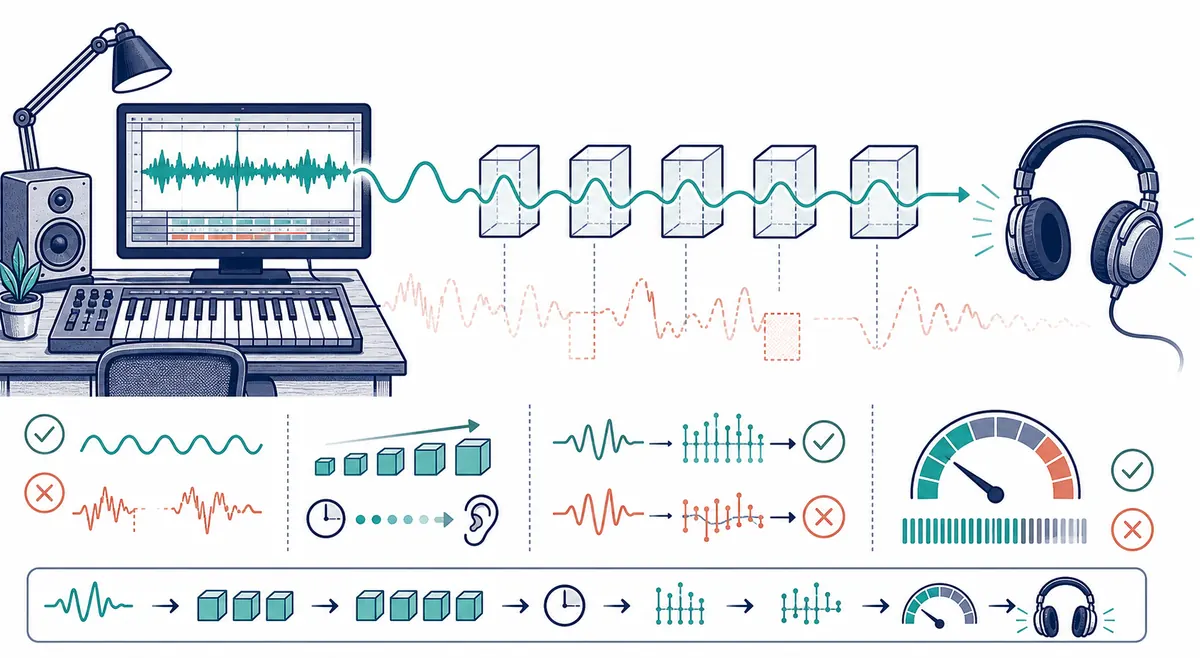
I crepitii indicano spesso che un blocco non viene calcolato in tempo. Aumenta il buffer di un passo, chiudi audio del browser e delle chiamate, disattiva endpoint extra e ripeti lo stesso progetto. Se torna pulito annota il valore stabile e aggiungi i dispositivi uno alla volta. Non abbassare frequenza o compensazione per nascondere un underrun.
Un meter silenzioso non è un problema di latenza. Controlla che l'host usi ASIO4ALL v2, che l'endpoint WDM figlio sia attivo, che traccia o master puntino a quell'uscita e che Windows non lo abbia silenziato. Un colore rosso può indicare che un'altra app possiede il dispositivo o che la frequenza del progetto non coincide.
Deriva o voce raddoppiata deriva spesso da due percorsi di monitoraggio o clock diversi. Usa un solo percorso, preferisci un'uscita cablata durante la diagnosi e prova il driver ASIO nativo se l'interfaccia ne ha uno aggiornato.
| Sintomo | Livello probabile | Prossimo test sicuro |
|---|---|---|
| Crepitii dopo aver ridotto il buffer | CPU, USB, endpoint o stabilità | Torna all'ultimo valore pulito e chiudi le altre app audio |
| I meter si muovono ma le cuffie sono mute | Routing dell'host o uscita fisica | Controlla master e endpoint WDM esatto |
| Endpoint non disponibile | Possesso, stato Windows o frequenza | Chiudi altri host, controlla Audio e riapri ASIO4ALL |
| Voce raddoppiata | Monitoraggio diretto e software | Disattiva uno dei due percorsi |
| Latenza diversa tra sessioni | Frequenza, dispositivo, plugin o Bluetooth | Registra la base e prova via cavo |
Checklist della compensazione della latenza ASIO4ALL
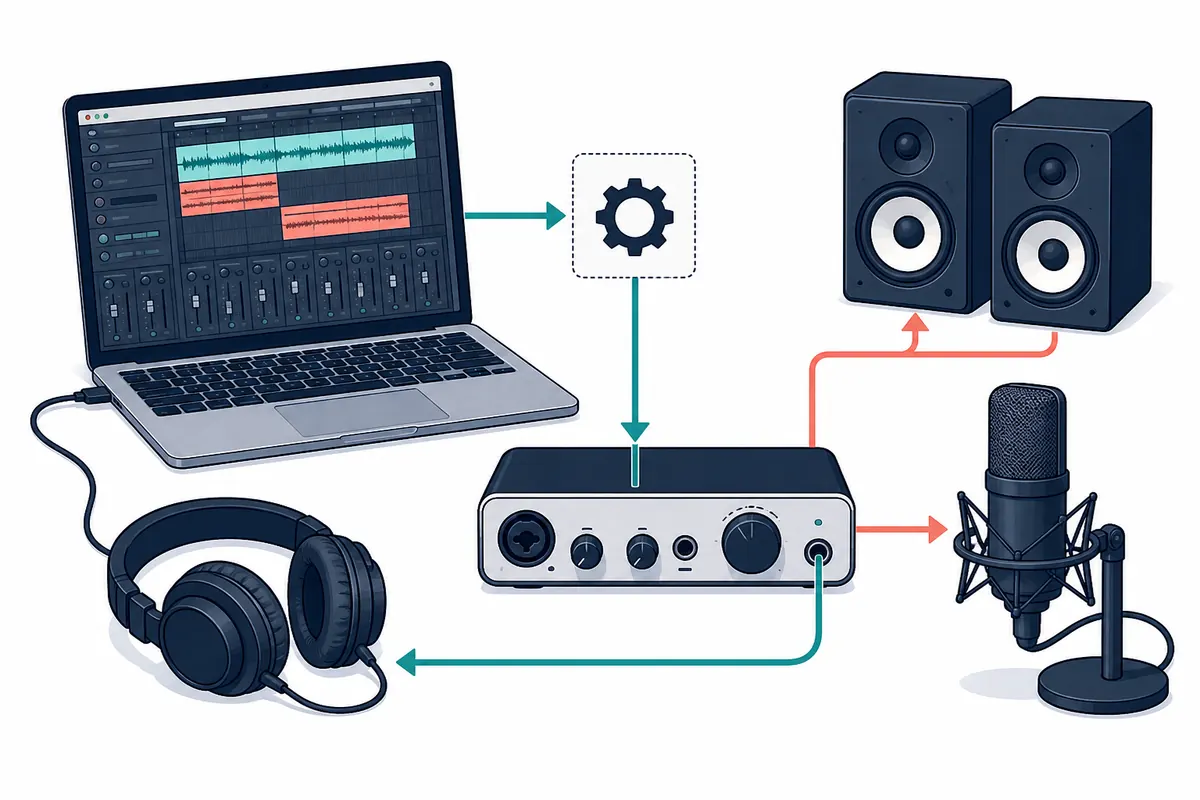
Una buona configurazione è un percorso documentato: host, endpoint, frequenza, buffer, monitoraggio e uscita fisica sono annotati insieme all'ultimo valore pulito.
- L'host usa ASIO4ALL v2 e l'endpoint WDM necessario è attivo.
- Un ingresso e un'uscita conosciuti superano il test prima di aggiungere dispositivi.
- La frequenza è supportata da host ed endpoint.
- Il buffer è stato provato verso il basso partendo da una base stabile.
- Latency Compensation In/Out resta predefinito senza misura loopback.
- Crepitii, silenzio, monitoraggio doppio e deriva sono diagnosticati separatamente.
- Un driver ASIO nativo aggiornato è preferito quando espone direttamente l'hardware.
Domande sulla compensazione della latenza ASIO4ALL
Cosa fa la compensazione della latenza ASIO4ALL?
Comunica all'host il ritardo aggiuntivo di un ingresso o di un'uscita per allineare il tempo. Non accelera il dispositivo. Mantieni il valore predefinito fino a una misura loopback ripetibile.
Perché ASIO4ALL crepita con un buffer basso?
Il blocco non termina in tempo oppure un'altra applicazione usa l'endpoint. Torna all'ultimo valore pulito, chiudi le app audio e disattiva i dispositivi extra.
Devo mettere In e Out a zero?
Non come regola. Zero può essere corretto per un percorso misurato, ma cambiare senza misura può spostare la registrazione. Misura dispositivo e frequenza prima.
Quale frequenza conviene per la bassa latenza?
Usa una frequenza supportata da host ed endpoint, spesso 44,1 o 48 kHz, mantenendo allineati progetto e Windows quando possibile. Una frequenza più alta non garantisce stabilità.
Un driver ASIO nativo è migliore?
Per un'interfaccia compatibile il driver aggiornato del produttore è spesso la prima scelta perché controlla direttamente l'hardware. ASIO4ALL resta utile per percorsi WDM, integrati, HDMI o misti.