
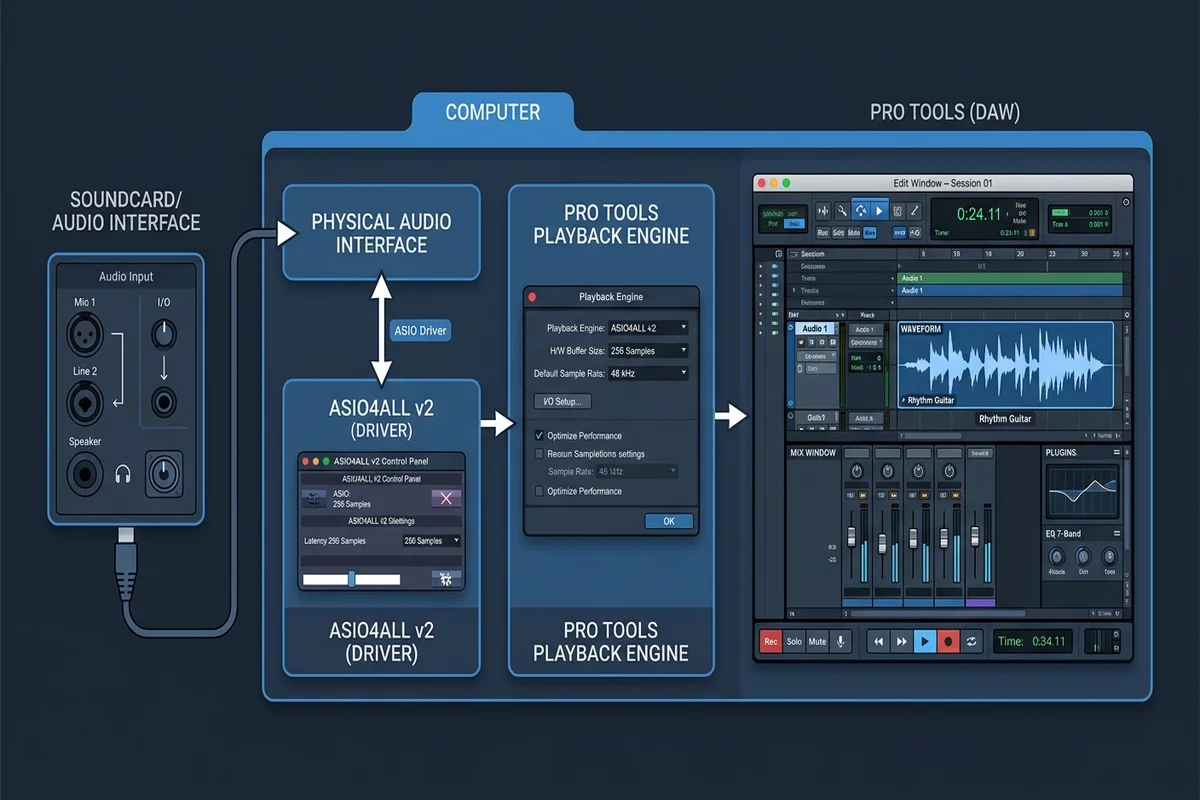
ASIO4ALL이 Pro Tools와 Windows 오디오를 연결하는 방식 이해하기
Avid Pro Tools는 저지연 트래킹, 입력 모니터링, 다중 트랙 처리를 위해 Windows에서 기본 ASIO 아키텍처에 의존합니다. 공유 WASAPI나 DirectSound를 통해 Windows 코어 오디오와 상호작용하는 일반 미디어 앱과 달리, Pro Tools는 샘플 정확도 동기화를 위해 오디오 하드웨어 버퍼와의 독점적 직접 통신을 요구합니다.
오디오 인터페이스에 전용 64비트 제조사 ASIO 드라이버가 없거나, 내장 헤드폰 잭과 통합 Realtek 오디오로 노트북 녹음이 필요할 때 ASIO4ALL은 변환 계층으로 작동합니다. 표준 Windows WDM(커널 스트리밍) 드라이버 엔드포인트를 감싸 Pro Tools에 통합된 저지연 ASIO 인터페이스로 노출합니다. 커널 모드에서 동작해 시스템 오버헤드를 최소화하며, Windows 알림 트레이나 DAW 환경설정에서 조정 가능한 버퍼 깊이를 제공합니다.
다만 Pro Tools는 선택한 오디오 하드웨어에 대한 전적인 소유권을 가정하므로, 데스크톱 앱, 스트리밍 도구, 브라우저 탭이 충돌하는 클록 레이트로 오디오를 재생하면 라우팅 충돌이 자주 발생합니다. 성공적인 설정을 위해서는 신호 경로를 이해해야 합니다: 물리적 하드웨어가 Windows 드라이버에 연결되고, ASIO4ALL이 활성 엔드포인트를 통합해 노출하며, Pro Tools 재생 엔진이 가상 트랙과 마스터 페이더를 해당 엔드포인트로 라우팅합니다.
| 오디오 파이프라인 계층 | 파이프라인 내 핵심 기능 | 핵심 진단 확인 사항 |
|---|---|---|
| Windows 엔드포인트 | 기본 WDM 오디오 하드웨어(Realtek, USB 마이크, 헤드폰) | 기본 형식이 24비트 44.1kHz 또는 48kHz와 일치하는지 확인 |
| ASIO4ALL 패널 | WDM 스트림을 ASIO 호환 드라이버 컨테이너로 변환 | 파란 재생 아이콘 표시 확인; 노란 느낌표 / 빨간 X 해결 |
| 재생 엔진 | 프로젝트 샘플 클록과 DSP 처리를 관리하는 DAW 엔진 | 세션이 멈추면 부팅 중 'N' 키를 눌러 ASIO4ALL v2 선택 |
| Pro Tools I/O | 세션 트랙을 물리적 드라이버 입출력 채널에 매핑 | 입력 및 출력 탭에서 'Default'를 클릭해 매핑된 버스 복원 |
| 독점 모드 | Pro Tools에 독점적인 저지연 하드웨어 제어 권한 부여 | Windows 공유 오디오 향상 기능과 앱 독점 잠금 비활성화 |

Pro Tools에서의 단계별 구성
Pro Tools에서 ASIO4ALL을 구성하려면 장치 잠금 충돌을 피하기 위해 신중한 순서가 필요합니다. Pro Tools는 부팅 시 시스템에 등록된 오디오 드라이버를 즉시 폴링합니다. 기존 오디오 장치가 예상 샘플 레이트로 응답하지 않으면 Pro Tools가 시작 스플래시 화면에서 멈추거나 즉시 DAE 오류를 표시할 수 있습니다.
Pro Tools와 ASIO4ALL 간의 깨끗하고 안정적인 연결을 위해 다음 구성 단계를 따르세요:
- 1단계: 충돌하는 Windows 오디오 잠금 해제
Pro Tools를 실행하기 전에 웹 브라우저, Spotify, Discord, OBS, 실행 중인 게임을 닫으세요. Windows 소리 설정 > 추가 소리 설정에서 재생 및 녹음 장치의 속성을 열고, 고급 탭으로 이동해 기본 형식이 계획한 세션(24비트, 48000Hz 또는 44100Hz)과 일치하는지 확인하세요.
- 2단계: 하드웨어 재정의 키로 Pro Tools 실행
Pro Tools를 실행하고 스플래시 화면이 로딩을 마칠 때까지 키보드의 'N' 키를 누르고 있으세요. 그러면 세션 템플릿이 열리기 전에 재생 엔진 대화상자가 표시됩니다.
- 3단계: 재생 엔진에서 ASIO4ALL v2 선택
대화상자 상단의 재생 엔진 드롭다운 메뉴에서 'ASIO4ALL v2'를 선택하세요. 현재 재생 엔진이 현재 샘플 레이트를 지원하지 않는다는 경고가 나타나면 변경을 확인해 오디오 하위 시스템을 다시 초기화하세요.
- 4단계: 초기 하드웨어 버퍼 크기 설정
초기 H/W 버퍼 크기로 256 또는 512 샘플을 선택하세요. 저지연 라이브 트래킹에는 128 또는 256 샘플이 권장됩니다. 플러그인이 많은 본격적인 믹싱 세션에는 충분한 CPU 여유를 위해 512 또는 1024 샘플을 선택하세요.
- 5단계: ASIO4ALL 트레이 아이콘에서 엔드포인트 활성화 확인
Windows 작업 표시줄 시스템 알림 영역에서 초록색 ASIO4ALL 아이콘을 찾으세요. 클릭해 제어판을 열고, 의도한 재생 엔드포인트에 활성 파란색 상태 아이콘이 표시되는지 확인하세요. 사용하지 않는 웹캠과 HDMI 출력은 끄세요.
- 6단계: Pro Tools I/O 라우팅 버스 재설정
세션을 열고 Setup > I/O로 이동한 뒤 입력, 출력, 버스 탭을 차례로 살펴보세요. 각 탭에서 모든 경로를 선택하고 'Delete Path'를 클릭한 뒤 'Default'를 클릭해 활성 ASIO4ALL 채널로 내부 버스 경로를 다시 만드세요.
이 단계를 따르기 전에 드라이버를 설치하거나 업데이트해야 한다면 ASIO4ALL 설치 가이드를 참고하고 버전 아카이브에서 버전 기록을 확인하세요.
버퍼 크기, 지연 시간 및 샘플 레이트 클록 일치
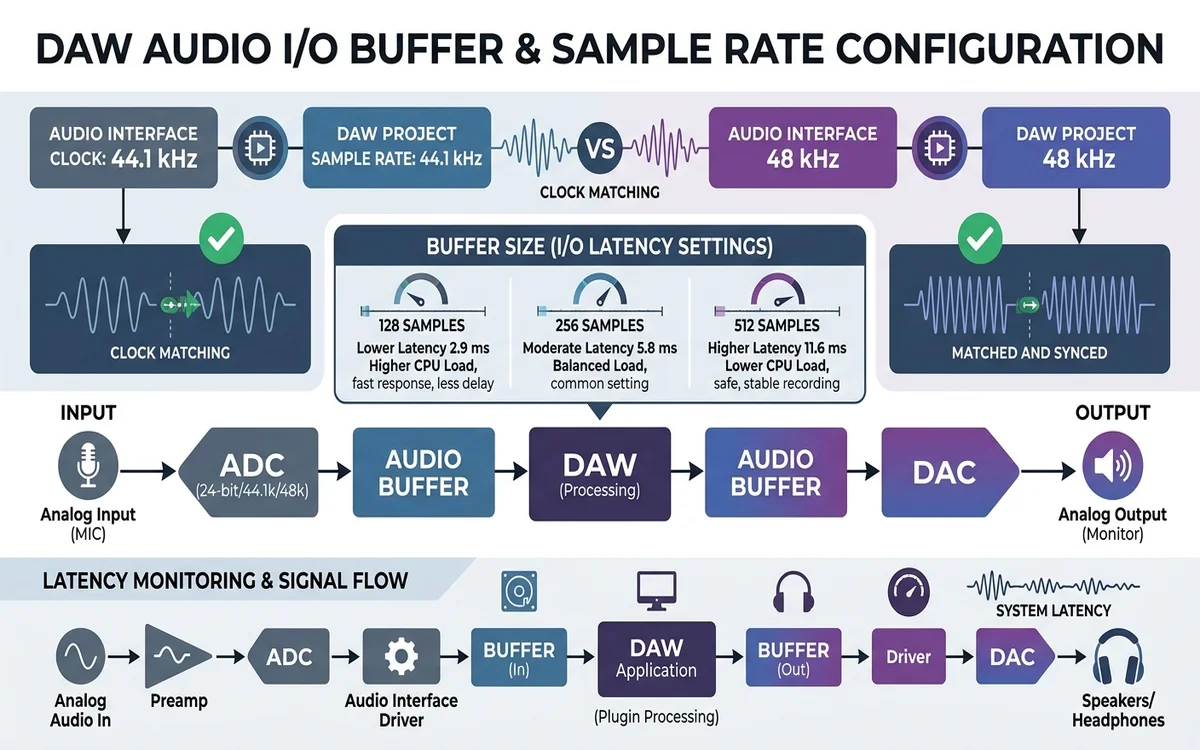
Pro Tools 같은 디지털 오디오 워크스테이션에서 오디오 지연 시간은 물리적 오디오 발생부터 스튜디오 모니터나 헤드폰을 통한 처리된 음향 출력까지 걸리는 시간을 의미합니다. 지연 시간은 버퍼 크기(샘플 수)와 세션 샘플 레이트(헤르츠)의 관계에 따라 달라집니다.
왕복 하드웨어 버퍼 지연을 계산하는 수학적 공식은 다음과 같습니다: 버퍼 시간(초) = 버퍼 크기(샘플 수) / 샘플 레이트(Hz). 48kHz(48,000Hz)에서 256 샘플 버퍼 크기는 약 5.33밀리초(ms)의 입출력 버퍼링 지연을 만듭니다. 믹스다운 중 버퍼 크기를 1024 샘플로 늘리면 지연은 21.33ms로 증가합니다.
Pro Tools에서 ASIO4ALL을 사용할 때는 클록 일치가 매우 중요합니다. Windows 소리 설정이 44.1kHz로 잠겨 있는데 Pro Tools 세션 템플릿이 48.0kHz로 구성되어 있으면 ASIO 드라이버가 샘플 레이트 변환을 수행하거나 초기화에 실패해야 합니다. 불일치는 피치 이동, 로봇 같은 재생, 치명적인 Pro Tools -6117 및 -9129 DAE 재생 오류를 유발합니다.
| 버퍼 크기(샘플) | 계산된 지연 @ 44.1kHz | 계산된 지연 @ 48.0kHz | 권장 Pro Tools 작업 | CPU 안정성 프로필 |
|---|---|---|---|---|
| 64 샘플 | 1.45ms | 1.33ms | 초저지연 라이브 보컬 모니터링 및 빠른 MIDI 트래킹 | CPU 부담 큼; 버퍼 클릭에 취약 |
| 128 샘플 | 2.90ms | 2.67ms | 표준 악기 트래킹 및 오버더빙 | 체감되지 않는 지연과 안정성의 좋은 균형 |
| 256 샘플 | 5.80ms | 5.33ms | 균형 잡힌 트래킹과 중간 규모 가상 악기 제작 | 최신 멀티코어 프로세서에서 매우 안정적 |
| 512 샘플 | 11.61ms | 10.67ms | 다이내믹스 및 EQ 플러그인을 활용하는 표준 믹싱 워크플로 | 일반 음악 편집에 권장되는 기준선 |
| 1024 샘플 | 23.22ms | 21.33ms | 마스터링, 아카이브 바운스, 대규모 오케스트라 세션 | 최대 안정성; 라이브 트래킹에는 부적합 |
일반적인 ASIO4ALL 및 Pro Tools 오류 문제 해결
신중하게 구성하더라도 Windows 오디오 업데이트와 충돌하는 소프트웨어가 Pro Tools 하드웨어 통신을 방해할 수 있습니다. 다음은 ASIO4ALL과 Pro Tools를 연결할 때 자주 발생하는 운영 오류에 대한 검증된 진단 해결책입니다.
- 'Could not initialize the ASIO4ALL v2' 오류: 오디오 드라이버에 대한 독점 잠금을 보유한 Chrome이나 Discord 같은 백그라운드 앱을 모두 닫으세요. Windows 사운드 제어판에서 독점 모드를 일시적으로 비활성화하고 Pro Tools를 다시 시작하세요.
- Pro Tools AAE 오류 -6117(장치가 구성되지 않음): Pro Tools 런처를 두 번 클릭하는 동안 'N' 키를 누르고 있으세요. 재생 엔진 대화상자가 나타나면 사용할 수 없는 장치에서 ASIO4ALL v2로 전환하세요.
- ASIO4ALL의 빨간 'X' 또는 노란 느낌표: 빨간 'X'는 엔드포인트가 다른 프로그램에 의해 점유되었음을 의미합니다. 백그라운드 오디오 소프트웨어를 닫으세요. 노란 표시는 지원되지 않는 샘플 레이트를 나타내므로 Windows와 세션 레이트를 일치시키세요.
- 재생 끊김, 팝 및 잡음: 오디오 드롭아웃은 CPU 버퍼 언더런을 나타냅니다. Setup > Playback Engine을 열고 버퍼 크기를 512 또는 1024 샘플로 늘리고 백그라운드 녹음 입력을 비활성화하세요.
- Pro Tools에서 미터는 움직이지만 헤드폰에서 소리가 나지 않음: Setup > I/O로 이동해 출력 탭을 열고 모든 경로를 선택한 뒤 'Delete Path'를 클릭하고 'Default'를 클릭해 세션 트랙을 활성 물리적 스피커/헤드폰 출력에 다시 연결하세요.
- 세션 열기 시 샘플 레이트 충돌: Pro Tools가 샘플 레이트 불일치로 세션 열기를 거부하면 프로젝트를 열기 전에 Windows 재생 속성의 기본 형식을 44.1kHz 또는 48kHz로 일치시키세요.
대체 오디오 드라이버 및 장기 권장 사항
ASIO4ALL은 온보드 사운드카드와 저가형 장비를 위한 효과적인 무료 브리지를 제공하지만, 전문 스튜디오 제작에는 장기적인 오디오 드라이버 아키텍처를 평가하는 것이 좋습니다.
여러 클라이언트가 동시에 오디오를 사용할 수 있게 해주는 멀티 클라이언트 오디오(YouTube, Spotify, Pro Tools가 헤드폰으로 동시 재생)가 필요하다면 FL Studio ASIO나 FlexASIO 같은 대체 드라이버 솔루션을 고려하세요. 자세한 성능 비교는 FL Studio ASIO vs ASIO4ALL 가이드를 참고하세요.
중요한 녹음 환경을 위해서는 제조사 전용 ASIO 드라이버(Focusrite, MOTU, Universal Audio 등)를 갖춘 전용 오디오 인터페이스에 투자하면 하드웨어 직접 모니터링과 뛰어난 장기 드라이버 안정성을 얻을 수 있습니다. Pro Tools에서 소리가 계속 끊긴다면 ASIO4ALL 무음 문제 해결 가이드를 참고하세요.
Pro Tools와 ASIO4ALL FAQ
Windows 11과 Windows 10에서 Pro Tools와 함께 ASIO4ALL을 사용할 수 있나요?
네. ASIO4ALL은 Windows 11과 Windows 10 모두에서 64비트 Pro Tools와 완전히 호환됩니다. Windows 소리 설정과 Pro Tools가 동일한 샘플 레이트(일반적으로 48kHz 또는 44.1kHz)를 공유하도록 하세요.
Pro Tools에서 'Could not initialize ASIO4ALL v2'라고 표시되는 이유는 무엇인가요?
이 오류는 다른 애플리케이션(Chrome, Discord 또는 미디어 플레이어)이 독점 모드로 사운드카드를 사용 중이거나 샘플 레이트가 충돌함을 의미합니다. 백그라운드 오디오 앱을 닫고 Windows에서 샘플 레이트를 일치시키세요.
Pro Tools에서 ASIO4ALL의 버퍼 크기를 어떻게 변경하나요?
Pro Tools에서 Setup > Playback Engine을 열고 H/W Buffer Size 드롭다운을 선택하세요. Windows 작업 표시줄 시스템 알림 영역의 초록색 ASIO4ALL 아이콘을 클릭해 버퍼 깊이를 조정할 수도 있습니다.
미터가 움직이는데 Pro Tools에서 소리가 나지 않는 이유는 무엇인가요?
Setup > I/O로 이동해 출력 탭을 클릭하고 모든 경로를 선택한 뒤 'Delete Path'를 클릭하고 'Default'를 클릭해 세션 트랙을 활성 물리적 출력에 다시 연결하세요.
Pro Tools가 ASIO4ALL로 실행 중일 때 YouTube나 Spotify를 들을 수 있나요?
ASIO4ALL은 WDM 엔드포인트에 대한 독점 하드웨어 접근이 필요합니다. Pro Tools가 오디오를 재생하는 동안 데스크톱 앱은 음소거됩니다. 두 가지를 동시에 들으려면 FL Studio ASIO나 전용 하드웨어 오디오 인터페이스를 고려하세요.
Pro Tools 시작 시 재생 엔진을 선택하는 단축키는 무엇인가요?
Pro Tools를 실행하는 동안 재생 엔진 대화상자가 화면에 나타날 때까지 키보드의 'N' 키를 누르고 있으세요.