
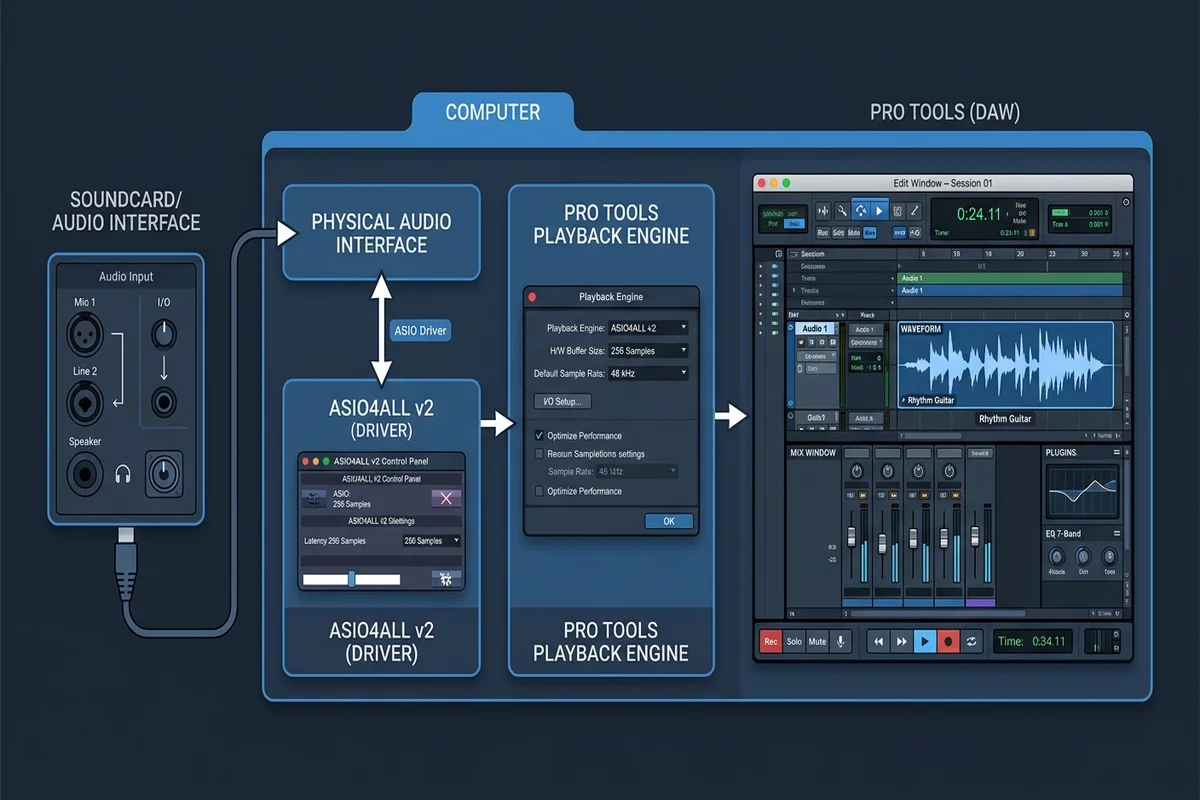
Pro ToolsとWindowsオーディオを繋ぐASIO4ALLの仕組み
Avid Pro Toolsは、低レイテンシーの録音、リアルタイム入力モニタリング、高負荷なマルチトラック処理を実現するために、Windows環境でネイティブASIOアーキテクチャに厳密に依存しています。一般的な動画編集ソフトやブラウザがWindows Core Audioの共有ストリーム(WASAPIやDirectSound)を介して動作するのとは異なり、Pro Toolsはジッターやズレを防ぐためオーディオハードウェアのバッファへのダイレクトな排他アクセスを要求します。
専用の64ビットASIOドライバが提供されていない古いオーディオ機器を使用する場合や、外出先でノートPCの内蔵イヤホン端子やRealtekサウンド機能を使って手軽に編集作業を行いたい場合、ASIO4ALLが翻訳層として機能します。標準的なWindows WDM(Kernel Streaming)ドライバを包み込み、Pro Toolsに対して統一された低遅延ASIOデバイスとして提示します。カーネルモードで動作するためOSのオーバーヘッドを最小限に抑えられます。
ただし、Pro Toolsがオーディオハードウェアの完全な専有権を要求するため、ブラウザや通話ソフト(Discordなど)が異なるクロックレートで音声を再生しているとルーティング衝突が発生します。設定を成功させるには「物理ハードウェア → Windowsドライバ → ASIO4ALL → Pro Tools再生エンジン」という信号の流れを正しく把握することが重要です。
| オーディオパイプライン層 | システム内での主な役割 | 重要な診断チェックポイント |
|---|---|---|
| Windowsオーディオ端子 | 基盤となるWDMハードウェア(Realtek、USBマイク等) | 規定の形式が24ビット44.1kHzまたは48kHzに一致しているか確認 |
| ASIO4ALL v2 コントロールパネル | WDMストリームをASIO対応ドライバへと変換 | 青い再生アイコンの点灯を確認し、赤い×印や黄色の警告を解消 |
| Pro Tools 再生エンジン | プロジェクトのクロックとDSP処理を統括するDAWの心臓部 | 起動時に「N」キーを長押ししてASIO4ALLを手動再選択 |
| Pro Tools I/Oマトリクス | セッショントラックを物理チャンネルへルーティング | Input/Outputタブで「デフォルト」を押してバス割り当てを初期化 |
| システム排他モード | Pro Toolsへハードウェアの最優先制御権を付与 | Windowsサウンドの詳細設定で排他制御の競合を防止 |

Pro Toolsでのステップ別詳細設定手順
Pro ToolsでASIO4ALLを設定する際は、デバイスロックを回避するため適切な順序で行う必要があります。Pro Toolsは起動時にシステム上のオーディオドライバを一斉にスキャンするため、設定に食い違いがあると起動画面で停止したりDAEエラーが発生したりします。
以下のステップに従って、安全かつ安定した接続を確立してください。
- ステップ1:Windowsバックグラウンド音声の占有を解除する
Pro Toolsを起動する前に、Chrome、Spotify、Discord、OBSなどの音声再生ソフトをすべて終了します。Windowsタスクバーのスピーカーアイコンを右クリックし、「サウンドの設定」から詳細設定を開き、使用するデバイスのプロパティの「詳細」タブで、規定の形式をPro Toolsセッションと同一(24ビット48000Hz推奨)に設定します。
- ステップ2:ハードウェアオーバーライドキー(Nキー)で起動
Pro Toolsのショートカットをダブルクリックした直後から、起動画面の読み込みが終わるまでキーボードの「N」キーを押し続けます。これにより、プロジェクトを開く前に「再生エンジン」ダイアログが強制表示されます。
- ステップ3:再生エンジンで「ASIO4ALL v2」を選択
ダイアログ最上部の再生エンジンドロップダウンから「ASIO4ALL v2」を選択します。サンプルレート変更に伴う警告が表示された場合は確認を押して進み、オーディオシステムを再構築させます。
- ステップ4:ハードウェアバッファサイズを初期設定
初期のハードウェアバッファサイズとして「256サンプル」または「512サンプル」を選択します。ボーカル録音やMIDI入力など低遅延が必要な場合は128〜256、ミックス作業でプラグインを多用する場合は512〜1024が適しています。
- ステップ5:タスクトレイのASIO4ALLアイコンで接続確認
タスクバーの通知領域にある緑色のASIO4ALLアイコンをクリックしてパネルを開きます。目的の出力端子(ヘッドホンやスピーカー)に青色の再生マークが表示されていることを確認します。使用しないウェブカメラマイク等はオフに切り替えておきます。
- ステップ6:Pro ToolsのI/O設定をデフォルトに戻す
セッションを開いたら上部メニューの「設定 > I/O」を開きます。「Input」「Output」「Bus」の各タブで既存のパスをすべて選択して「パスを削除」を実行した後、「デフォルト」ボタンをクリックしてASIO4ALLのチャンネル構成を再反映させます。
ドライバの未導入や更新が必要な場合は、当サイトのASIO4ALLインストール手順およびバージョン履歴をご確認ください。
バッファサイズ・レイテンシー・クロック同期の最適化
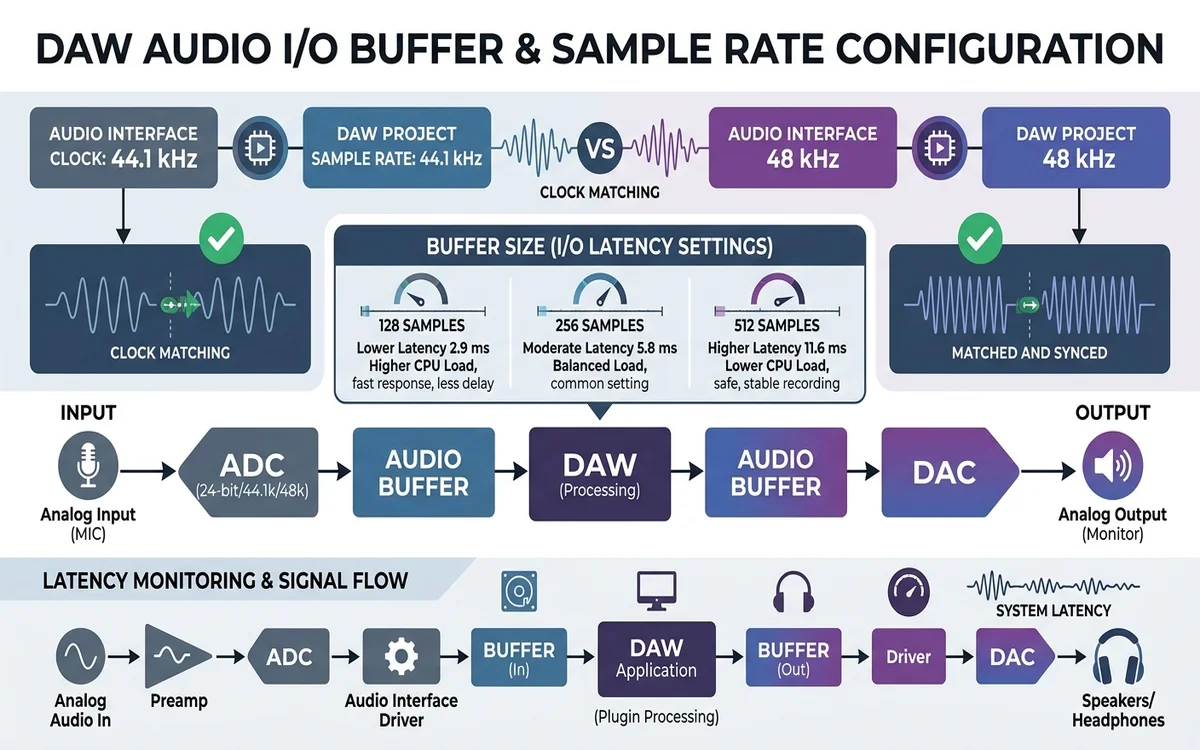
デジタルオーディオワークステーションにおけるレイテンシーとは、音を入力(マイク発声や鍵盤演奏)してからスピーカーやヘッドホンから出力されるまでに生じる処理遅延を指します。この遅延時間は「バッファサイズ(サンプル数)」と「サンプルレート(Hz)」の比率によって物理的に決定されます。
バッファ遅延の計算式は「遅延時間(秒)= バッファサイズ(サンプル数)÷ サンプルレート(Hz)」です。プロ標準の48kHz(48,000Hz)環境において256サンプルを選択した場合、往復のバッファ遅延は約5.33ミリ秒(ms)となります。ミックス時にバッファを1024サンプルへ広げると、遅延は約21.33ミリ秒に増加します。
特に注意が必要なのがクロックの不一致です。Windows側の出力が44.1kHzに固定されている状態でPro Toolsセッションを48.0kHzで起動すると、ドライバがリアルタイム変換を強いられるか初期化に失敗し、音程の狂い、ロボットのような歪み、あるいはDAEエラー-6117や-9129が引き起こされます。
| バッファサイズ(サンプル) | 44.1kHz時の計算レイテンシー | 48.0kHz時の計算レイテンシー | 推奨される作業用途 | CPU負荷と安定性 |
|---|---|---|---|---|
| 64 サンプル | 約 1.45 ms | 約 1.33 ms | 超低遅延ボーカルモニタリング・高速MIDI演奏 | CPU負荷が非常に高く、プチノイズが出やすい |
| 128 サンプル | 約 2.90 ms | 約 2.67 ms | 標準的な楽器録音・ボーカルオーバーダビング | 違和感のない遅延と動作安定性のバランスが良好 |
| 256 サンプル | 約 5.80 ms | 約 5.33 ms | 一般的な楽曲制作・アレンジ・標準的なPC作業 | 動作が極めて安定しており、ノートPCに最適 |
| 512 サンプル | 約 11.61 ms | 約 10.67 ms | プラグインを多数使用する重いマルチトラックミックス | CPUへの負担が少なく安定。リアルタイム演奏にはやや遅れあり |
| 1024 サンプル | 約 23.22 ms | 約 21.33 ms | マスタリング作業・大規模オーケストラプロジェクト | 最高度の安定性。リアルタイム録音には不向き |
よくあるエラーと具体的なトラブルシューティング
Pro Toolsはオーディオドライバに対して厳密な通信仕様を要求するため、ASIO4ALLのような汎用ラッパードライバを使用していると特有の警告が表示されることがあります。多くはデバイスの占有競合、クロックの不一致、またはI/O設定の不整合が原因です。
以下に、代表的な症状とその具体的な解決手順をまとめました。
- エラー「Could not initialize the ASIO4ALL v2」:Windowsのバックグラウンドソフト(Chromeや通話ソフトなど)がサウンドカードを排他使用しているか、サンプルレートが競合しています。起動中のアプリを終了し、Windowsのサウンドプロパティでサンプルレートを一致させ、競合が続く場合は「アプリケーションによりこのデバイスを排他的に制御できるようにする」のチェックを外してください。
- Pro Tools AAE エラー -6117(デバイスが設定されていません):Pro Tools起動時に「N」キーを押し続け、再生エンジン画面を表示させます。一旦「Windows Audio Device」などの別ドライバに切り替えてOKを押し、Pro Toolsを終了後、再度Nキーで起動してASIO4ALL v2を選び直すことで初期化をリセットできます。
- ASIO4ALLパネルに赤い×印や黄色の!マークが表示される:目的の端子が他のアプリケーションに占有されているか、使用不可になっています。スパナアイコンをクリックして拡張モードにし、未使用のHDMIオーディオや内蔵マイクのチェックを外して競合を解除してください。
- 再生中にプチプチというクリック音や音途切れが発生する:「設定 > 再生エンジン」を開き、バッファサイズを128から256や512に引き上げてください。ノートPCの内蔵チップがクロック切り替えに非対応の場合は、ASIO4ALLパネルで「Always Resample 44.1k <-> 48k」を試してください。
- Pro Toolsのメーターは振れているのに音が出ない:I/Oルーティングが切断されています。「設定 > I/O」を開き、「Output」タブですべてのパスを選択して「パスを削除」後、「デフォルト」をクリックしてマスターバスを物理出力端子へ再接続してください。
- セッション読み込み時のサンプルレート警告:セッションが開けない場合は、先に目的のサンプルレートで新規セッションを作成し、その中でASIO4ALLを正常設定した上で、「ファイル > インポート > セッションデータ」を使ってトラック情報を読み込んでください。
代替オーディオドライバの選択肢と本格導入へのステップ
ASIO4ALLはオーディオインターフェースを持たない環境やノートPCでのモバイル編集において非常に強力なツールですが、本格的なスタジオレコーディングや安定した制作環境には、メーカー純正のネイティブASIOドライバが推奨されます。
Focusrite、Universal Audio、PreSonus、RME、MOTUなどの専用機材は、専用のハードウェアDSPやクリスタル発振器を搭載し、Windows WDMを介さずダイレクトに通信します。これにより更なる低レイテンシー、マルチクライアント再生(Pro Toolsを起動したままブラウザで動画を再生できる機能)、そして優れた長期動作安定性を享受できます。
他の選択肢や作業環境の最適化については、当サイトの関連ガイドもご覧ください。ASIO4ALL代替ドライバガイド、FL Studio ASIOとASIO4ALLの比較、またAbleton Live、Cubase、Reaper、OBS Studioの設定解説も公開しています。
ASIO4ALLとPro Toolsに関するよくある質問
Windows 11やWindows 10でPro ToolsとASIO4ALLを併用できますか?
はい、Windows 11およびWindows 10の64ビット環境でPro ToolsとASIO4ALLは問題なく動作します。快適に使用するためには、Windowsサウンド設定とPro Toolsのサンプルレート(48kHzまたは44.1kHz)を同一に設定してください。
なぜPro Toolsで「Could not initialize ASIO4ALL v2」エラーが出るのですか?
ブラウザや通話ソフトなどの別アプリがサウンドカードを排他制御しているか、WindowsとPro Toolsの間でサンプルレートの不一致が起きていることが主な原因です。バックグラウンドアプリを終了し、サウンド設定を揃えてください。
Pro Tools使用中にASIO4ALLのバッファサイズを変更するには?
Pro Toolsのメニューから「設定 > 再生エンジン」を開き、H/Wバッファサイズを変更します。また、タスクバーの緑色ASIO4ALLアイコンをクリックしてスライダーを動かすことでも調整可能です。
Pro Toolsでメーターは動いているのに音が出ない原因は?
出力バスの設定が外れている可能性があります。「設定 > I/O」のOutputタブを開き、既存パスを削除してから「デフォルト」をクリックして物理出力への割り当てを復旧させてください。
Pro Tools起動中にYouTubeの音声を同時に再生できますか?
ASIO4ALLはハードウェアを排他的に占有するため、Pro Tools起動中は通常のPC音声がミュートされることがあります。両方を同時に鳴らしたい場合は、FL Studio ASIOなどのマルチクライアントドライバや専用オーディオインターフェースの導入を検討してください。
Pro Tools起動時に再生エンジン画面を強制表示するショートカットは?
Pro Tools起動中にキーボードの「N」キーを押し続けてください。起動完了前に再生エンジン選択ダイアログが表示されます。