
Cómo conecta ASIO4ALL a Pro Tools con el sistema de audio de Windows
Avid Pro Tools depende estrictamente de la arquitectura ASIO nativa en sistemas Windows para la grabación con baja latencia, monitorización en tiempo real y procesamiento de proyectos con alto número de pistas. A diferencia de las aplicaciones multimedia estándar o reproductores que interactúan mediante flujos compartidos WASAPI o DirectSound, Pro Tools exige una comunicación exclusiva y directa con los buffers de hardware de audio para mantener una sincronización precisa a nivel de muestra.
Cuando una interfaz de sonido carece de un controlador ASIO de 64 bits específico del fabricante—o cuando necesitas editar en un portátil utilizando las salidas integradas de auriculares y audio Realtek—, ASIO4ALL interviene como una capa de traducción. Agrupa los endpoints WDM de Windows (Kernel Streaming) y los expone ante Pro Tools como una interfaz ASIO consolidada y de latencia reducida. Al ejecutarse en modo núcleo, ASIO4ALL minimiza el retardo del sistema operativo y ofrece ajustes de buffer accesibles desde la barra de tareas de Windows o las preferencias del DAW.
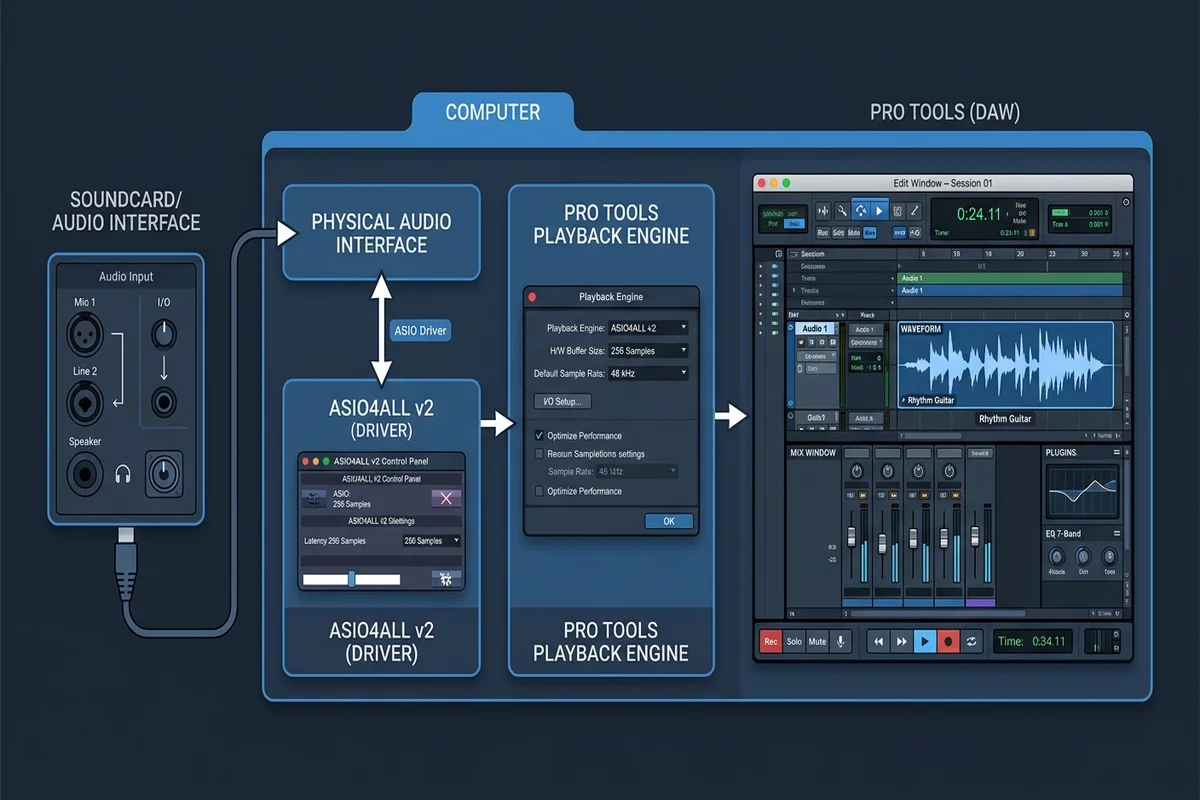
Sin embargo, dado que Pro Tools asume el control absoluto del hardware seleccionado, suelen producirse colisiones de enrutamiento si otras aplicaciones como Discord, OBS o navegadores reproducen audio a frecuencias de reloj distintas. Una configuración satisfactoria requiere entender el flujo de la señal: tu hardware físico se comunica con el controlador de Windows, ASIO4ALL activa y agrupa los puertos deseados, y el Playback Engine de Pro Tools distribuye las pistas virtuales y el fader maestro hacia esos puertos.
| Capa del flujo de audio | Función principal en la cadena | Comprobación de diagnóstico esencial |
|---|---|---|
| Endpoints de Windows | Hardware WDM base (Realtek, micrófonos USB, auriculares) | Verificar que el Formato predeterminado sea de 24 bits a 44,1 kHz o 48 kHz |
| Panel de ASIO4ALL v2 | Convierte flujos WDM en un contenedor compatible con ASIO | Comprobar el icono azul de reproducción activa; resolver aspas rojas o avisos amarillos |
| Playback Engine de Pro Tools | Motor anfitrión del DAW que gestiona el reloj de muestra y DSP | Mantener pulsada la tecla 'N' al iniciar para seleccionar ASIO4ALL v2 si el DAW se bloquea |
| Matriz de E/S de Pro Tools | Asigna pistas de sesión a los canales físicos del controlador | Pulsar 'Default' en las pestañas Input y Output para restablecer rutas |
| Modo exclusivo del sistema | Otorga control de hardware prioritario a Pro Tools | Desactivar mejoras de audio y bloqueos de uso exclusivo en Windows |

Paso a paso para configurar ASIO4ALL en Pro Tools
Configurar ASIO4ALL en Pro Tools requiere un orden metódico para evitar bloqueos del dispositivo de audio. Cuando Pro Tools arranca, sondea de inmediato los controladores de audio registrados en el sistema operativo. Si un dispositivo no responde a la frecuencia de muestreo esperada, Pro Tools puede congelarse en la pantalla de inicio o arrojar un error de inicialización.
Sigue estos pasos ordenados para establecer una conexión limpia y estable entre Pro Tools y ASIO4ALL:
- Paso 1: Liberar bloqueos de audio en segundo plano de Windows
Antes de abrir Pro Tools, cierra navegadores web, Spotify, Discord, OBS y videojuegos. Haz clic derecho en el icono de altavoz de Windows, entra en Configuración de sonido > Más opciones de sonido, abre las Propiedades de tus dispositivos de reproducción y grabación, ve a la pestaña Opciones avanzadas y asegúrate de que el Formato predeterminado coincida con la frecuencia de tu sesión de Pro Tools (habitualmente 24 bits, 48000 Hz o 44100 Hz).
- Paso 2: Abrir Pro Tools con la tecla de forzado de hardware
Haz doble clic en el acceso directo de Pro Tools y mantén pulsada inmediatamente la tecla 'N' en el teclado de tu ordenador hasta que termine de cargar la pantalla de inicio. Este atajo obliga a Pro Tools a mostrar la ventana de Playback Engine antes de abrir cualquier proyecto o plantilla.
- Paso 3: Seleccionar ASIO4ALL v2 en el Playback Engine
En el menú desplegable Playback Engine de la parte superior del cuadro de diálogo, selecciona 'ASIO4ALL v2'. Si aparece una advertencia indicando que el motor seleccionado no admite la frecuencia de muestreo actual, confirma el cambio para que Pro Tools reinicie su subsistema de audio.
- Paso 4: Fijar el tamaño de buffer de hardware inicial
Escoge un tamaño de H/W Buffer Size inicial de 256 o 512 muestras. Para grabar voces o instrumentos virtuales con mínima latencia, 128 o 256 muestras es adecuado. Para sesiones de mezcla densas con numerosos plugins activos, elige 512 o 1024 muestras para otorgar mayor margen al procesador.
- Paso 5: Comprobar la activación en la bandeja del sistema
Localiza el icono verde de ASIO4ALL en la bandeja de notificaciones de la barra de tareas de Windows. Haz clic para abrir el panel de control. Confirma que tu salida prevista (como Realtek Audio o auriculares) muestra un icono azul de reproducción activa. Desactiva puertos auxiliares, cámaras web o salidas HDMI que no utilices.
- Paso 6: Restablecer la matriz de buses de E/S en Pro Tools
Abre tu sesión o crea un proyecto en blanco. Ve a Setup > I/O en el menú superior de Pro Tools. Revisa las pestañas Input, Output y Bus. En cada una, selecciona todas las rutas existentes, haz clic en 'Delete Path' y luego presiona el botón 'Default'. Esto reconstruye las asignaciones internas basadas en los canales activos de ASIO4ALL.
Si necesitas instalar o actualizar tu controlador antes de realizar este proceso, consulta nuestra guía de instalación de ASIO4ALL y revisa el historial de versiones.
Tamaño de buffer, latencia y sincronización de reloj
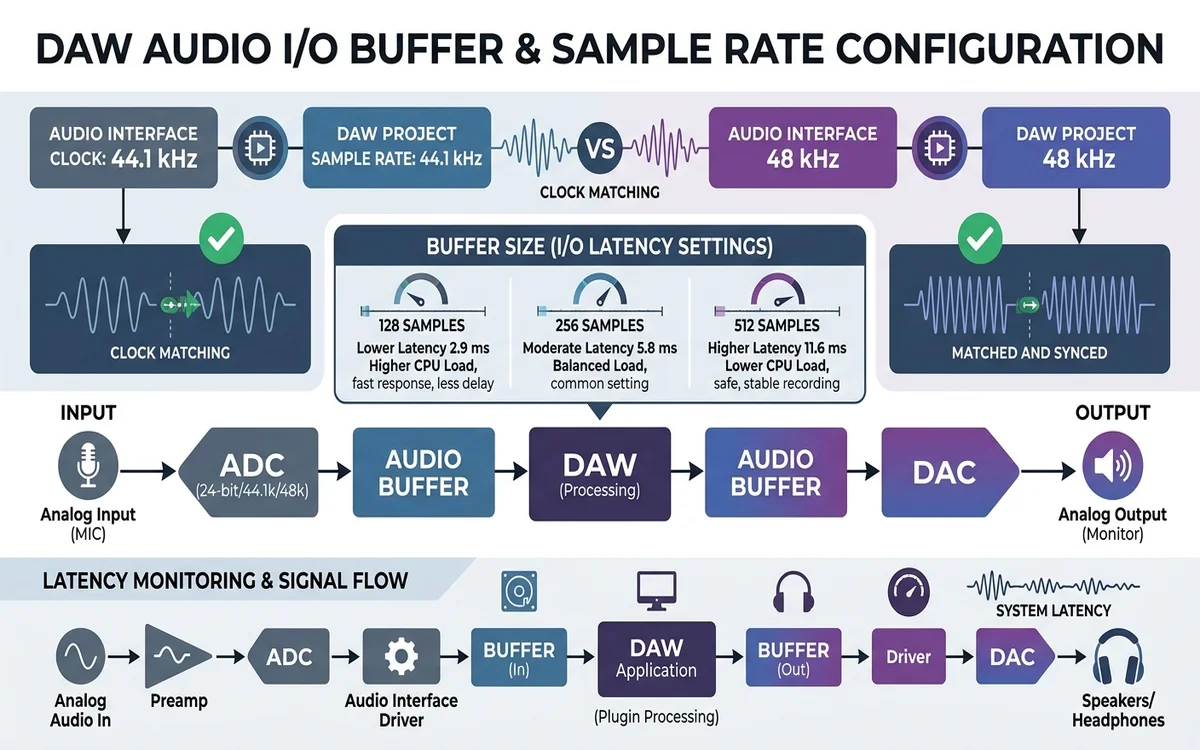
En estaciones de trabajo de audio digital como Pro Tools, la latencia representa el tiempo que transcurre desde la emisión física del sonido (al cantar ante un micrófono o pulsar una tecla MIDI) hasta la salida auditiva procesada a través de monitores o auriculares. La magnitud de este retardo depende de la relación entre el tamaño de buffer (en muestras) y la frecuencia de muestreo de la sesión (en hercios).
La fórmula matemática que define el retardo de buffer es: Tiempo de buffer (en segundos) = Tamaño de buffer (muestras) / Frecuencia de muestreo (Hz). A una frecuencia profesional de 48 kHz (48.000 Hz), un buffer de 256 muestras produce un retardo de procesamiento de unos 5,33 milisegundos (ms). Si elevas el buffer a 1024 muestras durante una mezcla pesada, el retardo aumenta a 21,33 ms.
La correspondencia de frecuencias es fundamental al utilizar ASIO4ALL con Pro Tools. Si Windows tiene configurados los altavoces a 44,1 kHz mientras que la sesión de Pro Tools opera a 48,0 kHz, el controlador ASIO se verá obligado a convertir frecuencias en tiempo real o no podrá inicializar el flujo. Esta discrepancia causa artefactos sonoros, cambios de tono involuntarios y errores DAE como el -6117 o -9129.
| Tamaño de buffer (muestras) | Latencia estimada a 44,1 kHz | Latencia estimada a 48,0 kHz | Uso recomendado en Pro Tools | Estabilidad de CPU |
|---|---|---|---|---|
| 64 muestras | 1,45 ms | 1,33 ms | Monitorización vocal en directo de ultrabaja latencia y MIDI veloz | Muy exigente con la CPU; propenso a microcortes |
| 128 muestras | 2,90 ms | 2,67 ms | Grabación estándar de pistas de instrumentos y tomas vocales | Excelente equilibrio entre retardo imperceptible y estabilidad |
| 256 muestras | 5,80 ms | 5,33 ms | Producción musical general, arreglos y maquetación | Altamente estable; óptimo para trabajo en ordenadores portátiles |
| 512 muestras | 11,61 ms | 10,67 ms | Mezcla de múltiples pistas con procesamiento intensivo de plugins | Baja carga de CPU; retardo perceptible para monitorización |
| 1024 muestras | 23,22 ms | 21,33 ms | Masterización, exportación de pistas y proyectos orquestales gigantes | Máxima tolerancia de CPU; no apto para grabación en directo |
Solución de errores frecuentes con ASIO4ALL y Pro Tools
Debido a que Pro Tools exige una rigurosa fidelidad a los controladores de audio, trabajar con un emulador genérico como ASIO4ALL puede provocar advertencias de comunicación de hardware. Los inconvenientes más comunes surgen de la ocupación exclusiva por otros programas, discordancias de reloj o mapas de buses desactualizados.
A continuación se detallan las soluciones probadas para los fallos más habituales al utilizar ASIO4ALL en Avid Pro Tools:
- Error de Pro Tools 'Could not initialize the ASIO4ALL v2': Sucede cuando otra aplicación de Windows (como Chrome, Zoom o avisos del sistema) mantiene el control exclusivo de la tarjeta de sonido. Cierra todas las aplicaciones abiertas, entra en el Panel de control de sonido de Windows, asegúrate de que el formato predeterminado coincida con Pro Tools (p. ej. 24 bits 48000 Hz) y desmarca la casilla 'Permitir que las aplicaciones tomen el control exclusivo de este dispositivo' si los bloqueos continúan.
- Error AAE -6117 de Pro Tools (Dispositivo no configurado): Mantén pulsada la tecla 'N' mientras haces doble clic en el acceso directo de Pro Tools. Cuando se abra la ventana de Playback Engine, cambia momentáneamente a otro dispositivo de audio disponible, pulsa OK, cierra Pro Tools, vuelve a arrancar con 'N' y vuelve a elegir ASIO4ALL v2 para restablecer su registro en el sistema.
- Aspa roja 'X' o exclamación amarilla en el panel de ASIO4ALL: Un aspa roja indica que el puerto de audio está ocupado por otro programa o no está disponible. Haz clic en el icono de la llave inglesa en el panel de ASIO4ALL para pasar al modo avanzado, despliega el árbol de dispositivos y desmarca entradas o salidas no utilizadas (como HDMI o micrófonos secundarios) para liberar el hardware.
- Chasquidos, crujidos y cortes en la reproducción: Las interrupciones sonoras reflejan vaciados de buffer de CPU. Ve a Setup > Playback Engine y amplía el H/W Buffer Size de 128 a 256 o 512 muestras. En el panel de ASIO4ALL, prueba a marcar 'Always Resample 44.1k <-> 48k' si la tarjeta integrada de tu ordenador no puede conmutar frecuencias de forma limpia.
- Los vúmetros se mueven en Pro Tools pero no hay sonido en auriculares: Si las pistas y el fader maestro muestran señal verde pero no escuchas nada por los altavoces o auriculares, la matriz de E/S está desvinculada. Dirígete a Setup > I/O, entra en la pestaña Output, selecciona todos los canales listados, pulsa 'Delete Path' y luego presiona 'Default' para reconectar el bus maestro 1-2 a tus salidas físicas reales.
- Conflicto de frecuencia al abrir la sesión: Si Pro Tools no puede abrir una sesión porque no admite la frecuencia de muestreo, crea primero un proyecto nuevo vacío a la frecuencia deseada, configura ASIO4ALL dentro de ese proyecto y luego utiliza File > Import > Session Data para importar las pistas y datos de automatización.
Controladores de audio alternativos y recomendaciones profesionales
Aunque ASIO4ALL proporciona una solución práctica y accesible para editar proyectos en portátiles sin interfaces externas, las grabaciones en estudios profesionales se benefician notablemente del hardware dedicado con controladores ASIO nativos desarrollados por los propios fabricantes.
Los controladores nativos desarrollados por marcas como Focusrite, Universal Audio, PreSonus, RME o MOTU se comunican directamente con los procesadores DSP e incorporan osciladores de cristal dedicados, prescindiendo por completo de la emulación WDM de Windows. Esta conexión directa ofrece menor latencia total, compatibilidad multicliente real (lo que te permite ver tutoriales en YouTube mientras Pro Tools está abierto) y una estabilidad total del sistema operativo.
Si deseas explorar otras alternativas o trabajas con diferentes estaciones de trabajo, consulta nuestras guías completas: revisa nuestra guía de alternativas a ASIO4ALL, compara FL Studio ASIO frente a ASIO4ALL para flujos multicliente, o examina nuestros tutoriales de configuración para Ableton Live, Cubase, Reaper y OBS Studio.