
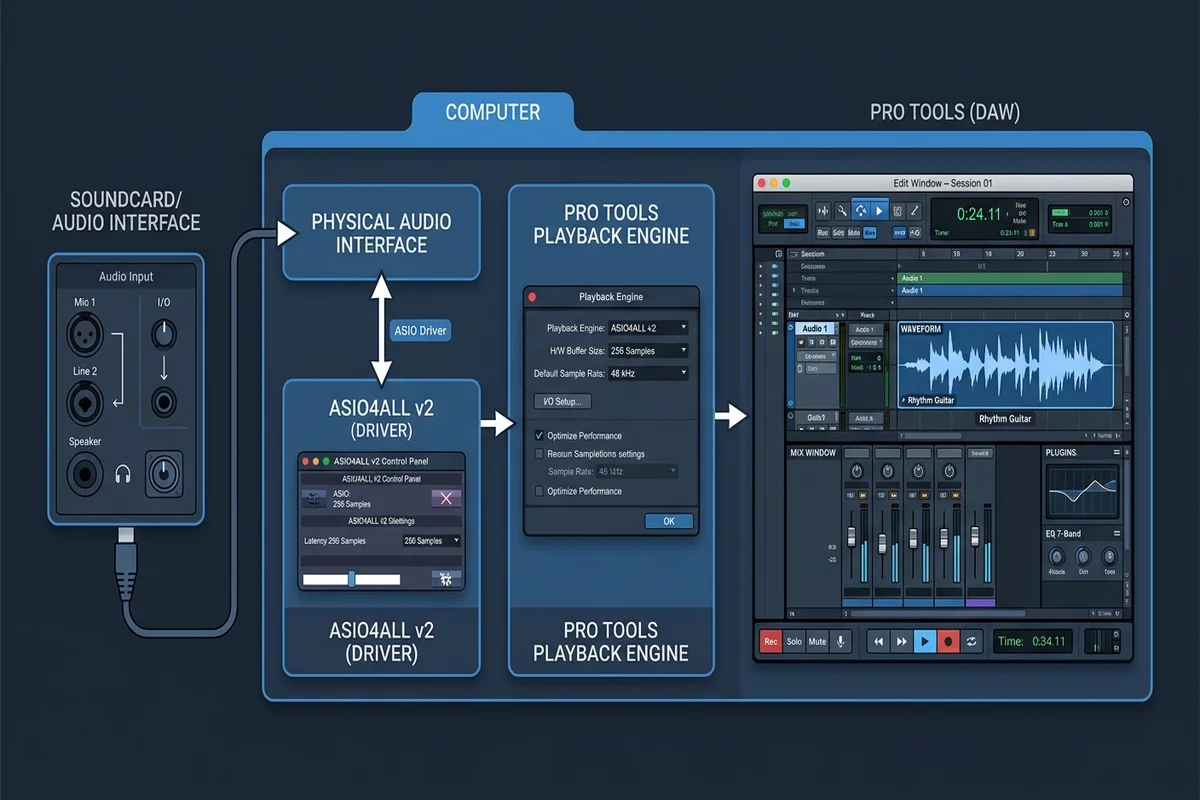
Como o ASIO4ALL integra o Pro Tools ao áudio do Windows
O Avid Pro Tools no Windows depende estritamente da arquitetura ASIO para gravação com baixa latência, monitoramento de entrada e processamento de sessões com alto número de pistas. Ao contrário de reprodutores de mídia comuns ou editores de vídeo que se comunicam através de fluxos compartilhados WASAPI ou DirectSound do Windows Core Audio, o Pro Tools exige controle direto e exclusivo sobre os buffers do hardware de som para garantir sincronização precisa.
Quando uma interface de áudio não possui um driver ASIO nativo de 64 bits – ou quando você precisa editar em um notebook usando saídas de fone e áudio Realtek integrado –, o ASIO4ALL funciona como uma camada intermediária. Ele empacota os drivers WDM (Kernel Streaming) do Windows e os entrega ao Pro Tools como um dispositivo ASIO unificado. Por operar em modo kernel, o ASIO4ALL reduz o atraso do sistema operacional e oferece ajustes rápidos de buffer pela barra de tarefas.
No entanto, como o Pro Tools reivindica exclusividade do hardware de áudio, bloqueios e conflitos acontecem facilmente se programas como Discord, navegadores ou reprodutores estiverem tocando áudio em taxas de amostragem diferentes. A configuração correta exige compreender a cadeia de sinal: o hardware físico comunica-se com o Windows, o ASIO4ALL expõe os pontos ativos e o Playback Engine do Pro Tools distribui as pistas e o master fader para essas conexões.
| Camada da cadeia de áudio | Função principal no sistema | Checagem diagnóstica essencial |
|---|---|---|
| Pontos de áudio do Windows | Hardware WDM básico (Realtek, fones de ouvido, microfones USB) | Garantir que o Formato Padrão esteja em 24 bits 44,1 kHz ou 48 kHz |
| Painel do ASIO4ALL v2 | Converte fluxos WDM em contêiner compatível com ASIO | Verificar ícone azul de reprodução ativa; eliminar 'X' vermelho |
| Playback Engine do Pro Tools | Motor do DAW que comanda o clock da sessão e cálculos DSP | Pressionar 'N' na inicialização para selecionar o driver se travar |
| Matriz de I/O do Pro Tools | Mapeia as trilhas do projeto para as portas físicas de saída | Clicar em 'Default' nas abas Input e Output para restaurar conexões |
| Modo exclusivo do sistema | Concede controle prioritário de áudio ao Pro Tools | Desativar exclusividade concorrente nas propriedades de som do Windows |

Passo a passo de configuração no Pro Tools
A configuração do ASIO4ALL no Pro Tools requer uma ordem metódica para evitar travamentos. Durante a inicialização, o Pro Tools verifica todos os drivers de som registrados no Windows. Se algum dispositivo responder de forma incorreta, o programa pode congelar na tela de abertura ou gerar erros de DAE.
Siga estes passos comprovados para conectar o Pro Tools ao ASIO4ALL com total estabilidade:
- Passo 1: Liberar dispositivos bloqueados no Windows
Antes de abrir o Pro Tools, feche navegadores, Spotify, Discord e jogos. Clique com o botão direito no ícone de som na barra de tarefas do Windows, acesse Configurações de som > Mais configurações de som, abra as Propriedades do dispositivo ativo, vá para a aba Avançado e configure o Formato Padrão para coincidir com a sessão planejada no Pro Tools (24 bits, 48000 Hz ou 44100 Hz).
- Passo 2: Iniciar o Pro Tools com o atalho de hardware
Dê duplo clique no atalho do Pro Tools e mantenha imediatamente pressionada a tecla 'N' no teclado até que a tela de carregamento seja concluída. Este atalho força a exibição da janela Playback Engine antes de abrir qualquer projeto.
- Passo 3: Escolher o ASIO4ALL v2 no Playback Engine
No menu suspenso Playback Engine, selecione 'ASIO4ALL v2'. Se surgir um aviso indicando diferença de taxa de amostragem, confirme a mensagem para permitir que o Pro Tools reinicie o motor de áudio.
- Passo 4: Definir o tamanho de buffer inicial
Defina o H/W Buffer Size inicial para 256 ou 512 amostras. Para gravar instrumentos virtuais ou voz com latência quase nula, use 128 ou 256 amostras. Para mixagens pesadas com muitos plugins, escolha 512 ou 1024 amostras para aliviar a CPU.
- Passo 5: Conferir o status na bandeja do sistema
Clique no ícone verde do ASIO4ALL na bandeja do sistema do Windows. Assegure-se de que a saída desejada (como Realtek Audio ou fones) apresente um ícone azul de reprodução ativa. Desative microfones de webcam e saídas HDMI não utilizadas.
- Passo 6: Restaurar as configurações de I/O no Pro Tools
Abra sua sessão. Acesse Setup > I/O no menu superior. Nas abas Input, Output e Bus, selecione todas as rotas listadas, clique em 'Delete Path' e depois no botão 'Default'. Isso faz o Pro Tools reconstruir os barramentos com base nas portas reais do ASIO4ALL.
Caso precise instalar ou atualizar o driver primeiro, leia o nosso guia de instalação do ASIO4ALL e veja o histórico de versões.
Tamanho de buffer, latência e sincronização de taxa de amostragem
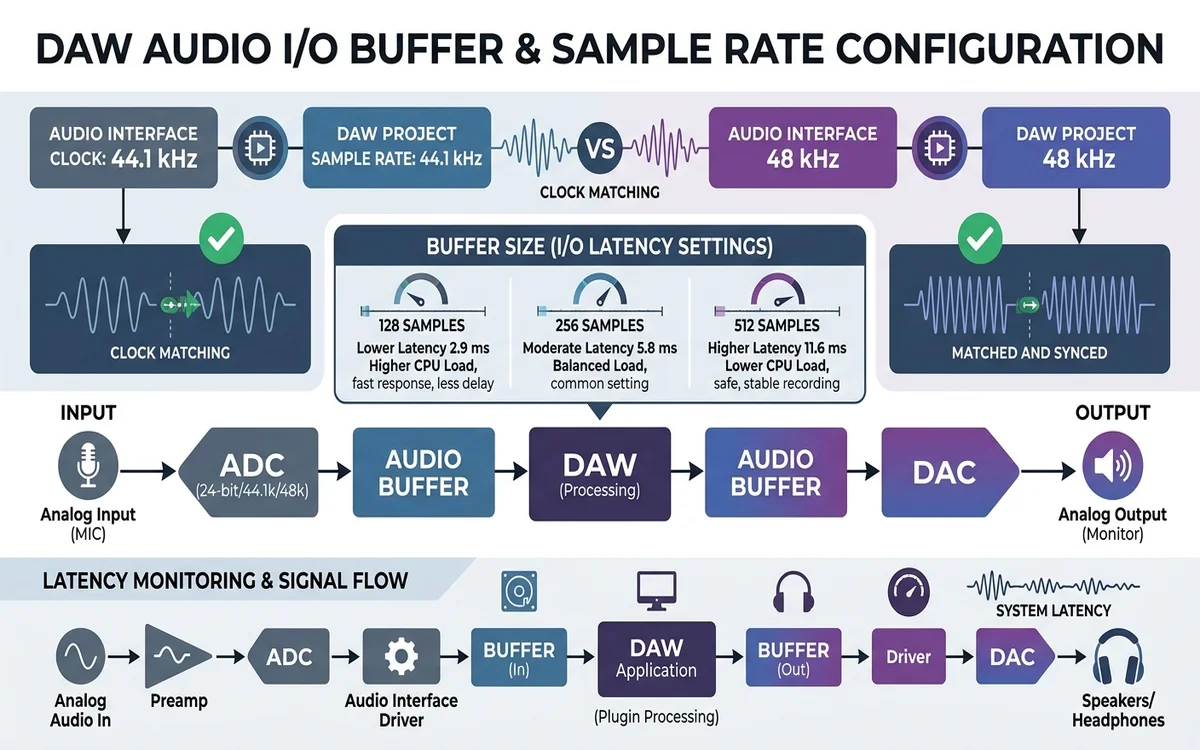
Em estações de trabalho de áudio digital como o Pro Tools, a latência refere-se ao tempo decorrido entre a emissão do som (falar no microfone ou tocar uma nota no teclado) e a sua escuta nos fones de ouvido. Esse atraso é resultado direto da proporção entre o tamanho do buffer (em amostras) e a taxa de amostragem da sessão (em Hertz).
A equação básica é: Tempo de buffer (segundos) = Tamanho de buffer (amostras) / Taxa de amostragem (Hz). Em uma sessão profissional a 48 kHz (48.000 Hz), um buffer de 256 amostras gera um retardo de aproximadamente 5,33 milissegundos (ms). Ao aumentar o buffer para 1024 amostras durante a mixagem, o atraso sobe para 21,33 ms.
A correspondência das taxas de clock é obrigatória. Se o Windows estiver configurado em 44,1 kHz enquanto sua sessão do Pro Tools roda em 48,0 kHz, o driver ASIO tentará converter taxas em tempo real ou falhará na inicialização, gerando distorções sonoras e os erros de reprodução -6117 ou -9129.
| Tamanho do buffer (amostras) | Latência calculada a 44,1 kHz | Latência calculada a 48,0 kHz | Uso sugerido no Pro Tools | Perfil de estabilidade da CPU |
|---|---|---|---|---|
| 64 amostras | 1,45 ms | 1,33 ms | Monitoramento ao vivo ultraveloz e execução rápida de MIDI | Exigência pesada de CPU; sujeito a pequenos estalos |
| 128 amostras | 2,90 ms | 2,67 ms | Gravação padrão de instrumentos e sessões vocais | Equilíbrio perfeito entre atraso imperceptível e estabilidade |
| 256 amostras | 5,80 ms | 5,33 ms | Produção musical geral, arranjos e gravação em notebooks | Altamente estável; recomendado para a maioria dos computadores |
| 512 amostras | 11,61 ms | 10,67 ms | Mixagem com muitas trilhas e plugins pesados | Carga reduzida de CPU; pequeno atraso perceptível para gravação |
| 1024 amostras | 23,22 ms | 21,33 ms | Masterização e exportação de projetos sinfônicos gigantes | Máxima tolerância da CPU; não indicado para monitoramento ao vivo |
Como resolver erros comuns do ASIO4ALL no Pro Tools
Como o Pro Tools exige controle rigoroso dos drivers de áudio, trabalhar com um emulador como o ASIO4ALL pode ocasionalmente apresentar mensagens de alerta. A grande maioria dos problemas decorre de programas em segundo plano travando o dispositivo ou divergências de clock.
Confira as soluções práticas para os problemas mais recorrentes no Pro Tools com ASIO4ALL:
- Erro 'Could not initialize the ASIO4ALL v2' no Pro Tools: Acontece quando outro aplicativo (como Chrome, Discord ou notificações) mantém acesso exclusivo à placa de som. Feche todos os programas, acerte o formato padrão do Windows (ex: 24 bits 48000 Hz) e desmarque 'Permitir que aplicativos assumam controle exclusivo deste dispositivo'.
- Erro AAE -6117 no Pro Tools (Dispositivo não configurado): Mantenha a tecla 'N' pressionada ao abrir o Pro Tools. Na janela do Playback Engine, mude temporariamente para outro dispositivo de áudio, dê OK, saia do Pro Tools e abra-o novamente segurando 'N' para selecionar o ASIO4ALL v2 e restaurar o registro.
- X vermelho ou ponto de exclamação amarelo no painel do ASIO4ALL: Indica que a saída de áudio está ocupada por outro software ou indisponível. Clique no ícone de chave inglesa no painel para entrar no modo avançado e desative saídas de som HDMI e microfones que não estiver usando.
- Estalos, cliques e falhas durante a reprodução: Cortes de áudio indicam sobrecarga de buffer na CPU. Vá em Setup > Playback Engine e aumente o H/W Buffer Size de 128 para 256 ou 512 amostras. No painel do ASIO4ALL, tente marcar 'Always Resample 44.1k <-> 48k' se o chip de som da placa-mãe não alternar clocks nativamente.
- Medidores funcionando no Pro Tools mas sem som nos fones: A matriz de saída perdeu a conexão com as portas físicas. Acesse Setup > I/O, vá na aba Output, selecione as trilhas listadas, clique em 'Delete Path' e depois em 'Default' para restaurar a rota do fader master para os fones.
- Incompatibilidade de taxa de amostragem ao abrir uma sessão: Se o Pro Tools recusar abrir o projeto, crie primeiro uma sessão vazia na frequência correta, ajuste o ASIO4ALL e em seguida use File > Import > Session Data para importar o material.
Alternativas de drivers e orientações para estúdio
Embora o ASIO4ALL seja uma ferramenta indispensável para edições móveis e trabalhos em notebooks sem placas externas, sessões em estúdios profissionais ganham muito mais estabilidade com interfaces de som acompanhadas de drivers ASIO proprietários.
Equipamentos desenvolvidos por marcas como Focusrite, Universal Audio, PreSonus, RME ou MOTU contam com chips DSP e osciladores de cristal dedicados, comunicando-se diretamente sem precisar da camada WDM do Windows. Isso proporciona menor latência total, suporte multicliente autêntico (permitindo ouvir o YouTube com o Pro Tools em execução) e máxima confiabilidade de gravação.
Para conhecer mais opções e aprimorar sua produção, veja nossos outros materiais: leia o guia de alternativas ao ASIO4ALL, compare FL Studio ASIO vs ASIO4ALL para fluxos de áudio simultâneos ou veja nossos tutoriais para Ableton Live, Cubase, Reaper e OBS Studio.